
Existuje niekoľko rozličných spôsobov, ktorými možno pridať zvukové klipy a videoklipy na stránku SharePointu pri úprave stránky v prehliadači. Na stránku môžete pridať mediálnu webovú časť na prehrávanie jednotlivých zvukových súborov alebo videosúborov. Dynamické zobrazenia videa alebo zvuku môžete nakonfigurovať konfiguráciou webovej časti Dotaz na obsah na zobrazenie zvukových súborov alebo videosúborov. Prípadne môžete pomocou vkladacieho kódu vložiť video z lokality tretej strany, kde sa zdieľajú videá.
Poznámka
Tento článok sa vzťahuje na SharePoint Server 2010. Ak pracujete v SharePointe Online, pozrite si tému Používanie webových častí na stránkach SharePointu Online , kde nájdete komplexný zoznam najnovších webových častí vrátane niekoľkých webových častí na zvuk a video.
Obsah tohto článku
- Pridanie webovej časti Médiá na stránku
- Konfigurácia webovej časti Dotaz na obsah na zobrazovanie videa
- Vloženie videa na stránku pomocou vkladacieho kódu
Pridanie webovej časti Médiá na stránku
Mediálnu webovú časť môžete použiť na prehrávanie zvukových klipov alebo videoklipov na stránke. Informácie o konkrétnych formátoch zvuku a videa podporovaných webovou časťou Médiá nájdete v téme Formáty médií a protokoly podporované v doplnku Silverlight.
Ak chcete použiť tento postup, musíte mať povolenie na úpravu stránok.
Prejdite na stránku, ktorú chcete aktualizovať.
Na karte Stránka na páse s nástrojmi kliknite na položku Upraviť.
Použite jeden z nasledovných postupov:
- Ak upravujete stránku wiki alebo publikačnú stránku, kliknite na upraviteľné umiestnenie na stránke, kam chcete pridať mediálnu webovú časť, kliknite na kartu Vložiť v časti Nástroje na úpravu na páse s nástrojmi a potom kliknite na položku Obraz a zvuk.
- Ak upravujete stránku webových častí, kliknite na položku Pridať webovú časť v stĺpci alebo v zóne, kam chcete vložiť médiá. V časti Kategórie kliknite na položku Médiá a obsah. V časti Webové časti kliknite na položku Mediálna webová časť a potom kliknite na položku Pridať.
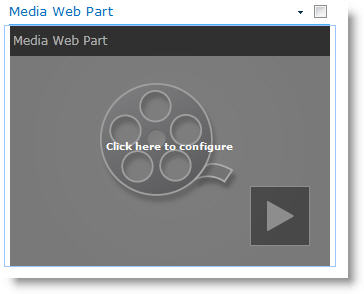
Po zobrazení webovej časti Médiá na stránke kliknite na text s textom Ak chcete konfigurovať kliknutím sem.
Kliknite na kartu Mediálne možnosti na páse s nástrojmi.
Ak chcete webovú časť Médiá nakonfigurovať na zobrazenie konkrétneho zvukového súboru alebo videosúboru, ukážte na položku Zmeniť médium a potom vyberte jednu z nasledujúcich možností:
Ak chcete nahrať súbor z počítača, kliknite na položku Z počítača, vyhľadajte umiestnenie požadovaného súboru a kliknite na tlačidlo OK.
Ak chcete vložiť video, ktoré je už uložené na lokalite SharePoint, kliknite na položku Zo SharePointu a potom a vyhľadajte umiestnenie na lokalite, akým je napríklad knižnica položiek, kde sú uložené videosúbory a zvukové súbory. Vyberte požadovaný súbor a potom kliknite na tlačidlo OK.
Ak chcete vložiť video z webovej lokality na zdieľanie videí, kliknite na položku Z adresy, zadajte URL adresu súboru, ktorý chcete použiť, a potom kliknite na tlačidlo OK.
Webová časť Médiá podporuje prehrávanie súborov z URL adries, ktoré smerujú priamo na videosúbor. Napríklad: http://contoso.com/VideoFile.wmv. Ak pre stránky, ktoré hosťujú video, používate vkladací kód alebo prepojenia na zdieľanie, nebudú fungovať. Informácie o vkladaní videí pomocou vkladacieho kódu nájdete v téme Vloženie videa na stránku pomocou vkladacieho kódu.
Po výbere požadovaného súboru kliknite na tlačidlo OK.
V skupine Ukážka ukážte na položku Zmeniť obrázok a vyberte súbor s obrázkom, ktorý chcete zobraziť ako ukážku zvukového súboru alebo videosúboru. Ak obrázok ukážky neaktualizujete, zobrazí sa predvolený obrázok pre daný typ súboru.
V skupine Vlastnosti zadajte názov, ktorý chcete zobraziť pre webovú časť. Môžete určiť aj to, či sa má súbor prehrávať automaticky pri načítaní stránky, alebo či sa má cyklicky opakovať až do zastavenia.
V skupine Štýly prehrávača na páse s nástrojmi ukážte na položku Štýly a vyberte štýl, ktorý pre hráča uprednostňujete.
V skupine Veľkosť na páse s nástrojmi môžete voliteľne zadať všetky požadované zmeny veľkosti prehrávača vo vodorovnom a zvislom smere.
Konfigurácia webovej časti Dotaz na obsah na zobrazovanie videa
Webovú časť Dotaz na obsah môžete použiť na pridanie dynamického zobrazenia videosúborov alebo zvukových súborov na stránku. Je to užitočné, ak chcete na stránku pridať sekciu obsahujúcu najlepšie hodnotené videá alebo všetky videá so značkou konkrétnych metaúdajov.
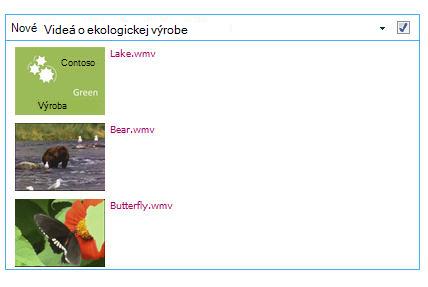
Keď na stránku pridáte webovú časť Dotaz na obsah, môžete ju nakonfigurovať na dotazovanie všetkých položiek obsahu na lokalite, ktoré spĺňajú konkrétne kritériá. Následne zobrazí výsledky tohto dotazu na stránke. Ak sa na lokalitu pridá nový obsah a spĺňa kritériá dotazu, zobrazí sa aj vo webovej časti. Webová časť Dotaz na obsah môže vrátiť obsah z jedného zoznamu alebo knižnice alebo z viacerých zoznamov a knižníc v celej kolekcii lokalít.
Ak chcete použiť tento postup, musíte mať povolenie na úpravu stránok.
Tento postup predpokladá, že chcete zobraziť videá, ale bude fungovať aj pre zvukové súbory alebo obrázkové súbory.
Prejdite na stránku, ktorú chcete aktualizovať.
Na karte strany na páse s nástrojmi kliknite na položku Upraviť. Použite jeden z nasledovných postupov:
- Ak upravujete stránku wiki alebo publikačnú stránku, kliknite na upraviteľnú oblasť stránky, do ktorej chcete pridať webovú časť Dotaz na obsah. Na páse s nástrojmi Nástroje na úpravu kliknite na kartu Vložiť a potom kliknite na položku Webová časť. V časti Kategórie kliknite na položku Súhrn obsahu. V časti Webové časti kliknite na položku Dotaz na obsah a potom kliknite na položku Pridať.
- Ak upravujete stránku webovej časti, kliknite na položku Pridať webovú časť v stĺpci alebo v zóne, kde chcete pridať webovú časť Dotaz na obsah. V časti Kategórie kliknite na položku Súhrn obsahu. V časti Webové časti kliknite na položku Dotaz na obsah a potom kliknite na položku Pridať.
Vo webovej časti Dotaz na obsah kliknite na šípku a potom kliknite na položku Upraviť webovú časť.
Kliknite na prepojenie na otvorenie tably s nástrojmi .
Na table s nástrojmi Dotaz na obsah kliknutím rozbaľte položku Dotaz.
V časti Zdroj zadajte umiestnenie položiek, ktoré chcete zobraziť. V prípade potreby prejdite na umiestnenie konkrétnej lokality, podlokality alebo zoznamu.
Ak ste dotaz obmedzili na lokalitu, v časti Typ zoznamu zadajte typ zoznamu, z ktorého chcete zobraziť položky. Ak ste v kroku 6 vybrali konkrétny zoznam alebo knižnicu, pole sa automaticky vyplní.
V časti Typ obsahu v časti Zobraziť položky tejto skupiny typu obsahu vyberte položku Typy obsahu digitálnych aktív.
V časti Zobraziť položky tohto typu obsahu vyberte položku Video. Ak vaša organizácia vytvorila prispôsobené verzie typov obsahu digitálnych aktív, môžete začiarknuť aj políčko Zahrnúť podriadené typy obsahu .
V časti Zacielenie na cieľovú skupinu môžete voliteľne použiť filtrovanie pre cieľovú skupinu, ktoré zobrazí určité položky určitým cieľovým skupinám v závislosti od konfigurácie zacielenia na cieľovú skupinu na vašej lokalite.
V časti Ďalšie filtre môžete použiť metaúdaje položky na filtrovanie zobrazených položiek. Ak chcete napríklad zobraziť videá označené konkrétnym kľúčovým slovom, vyberte položku Podnikové kľúčové slová s operátorom obsahuje niečo z a potom zadajte požadované hodnoty.
Ak chcete pridať ďalšie filtre , kliknite na položku A alebo Alebo a zadajte ďalšie filtre.
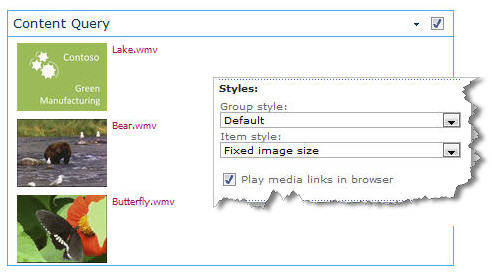
Rozbaľte prezentáciu a vykonajte požadované prispôsobenia v časti Zoskupovanie a zoradenie, Štýly a polia, ktoré sa majú zobraziť. V časti Štýly je užitočné skontrolovať, či je začiarknuté políčko Prehrať prepojenia na médiá v prehliadači , ak chcete, aby mohli návštevníci lokality prehrávať multimediálne klipy priamo v prehliadači.
Keď prvotne konfigurujete webovú časť Dotaz na obsah, nemusíte vedieť, ako chcete konfigurovať položkyv rámci prezentácie. Môže byť užitočné najprv zobraziť ukážku dotazu vo webovej časti a potom ho znova upraviť tak, aby ste prispôsobili vzhľad informácií.
Ak napríklad v časti Prezentácia neprispôsobíte žiadne nastavenie, videá sa môžu zobrazovať s veľkým obrázkom ukážky, ktorý s návrhom strany nemusí fungovať. V takom prípade môžete včasti Štýly | Štýl položky , ktorý návštevníkom lokality poskytuje malé obrázky ukážky, na ktoré môžu kliknúť a prehrať videá. V nasledujúcom príklade sa zobrazuje webová časť Dotaz na obsah, ktorá zobrazuje tri videá. Bola nakonfigurovaná s pevnou veľkosťou obrázka.
Kliknite na tlačidlo OK.
Uložte zmeny na stránke.
Ďalšie informácie o webovej časti Dotaz na obsah nájdete v téme Zobrazenie dynamického zobrazenia obsahu na stránke pridaním webovej časti Dotaz na obsah.
Vloženie videa na stránku pomocou vkladacieho kódu
Ak chcete na pridanie videa na stránku použiť vkladací kód z webovej lokality tretej strany na zdieľanie videí, môžete to urobiť pridaním vkladacieho kódu do webovej časti Editor obsahu.
Na vykonanie tohto postupu musíte mať povolenia Designer.
Vyhľadajte video, ktoré chcete vložiť na stránku, a skopírujte vkladací kód.
Prejdite na stránku, ktorú chcete aktualizovať.
Na karte Stránka na páse s nástrojmi kliknite na položku Upraviť. Použite jeden z nasledovných postupov:
- Ak upravujete stránku wiki, kliknite na miesto na stránke, kam chcete pridať webovú časť Editor obsahu, na páse s nástrojmi Nástroje na úpravu kliknite na kartu Vložiť a potom na položku Webová časť. V časti Kategórie kliknite na položku Médiá a obsah. V časti Webové časti kliknite na položku Editor obsahu a potom na položku Pridať.
- Ak upravujete stránku webových častí, kliknite na položku Pridať webovú časť v stĺpci alebo v zóne, kam chcete vložiť médiá. V časti Kategórie kliknite na položku Médiá a obsah. V časti Webové časti kliknite na položku Editor obsahu a potom na položku Pridať.
Vo webovej časti Editor obsahu ukážte na šípku a kliknite na položku Upraviť webovú časť.
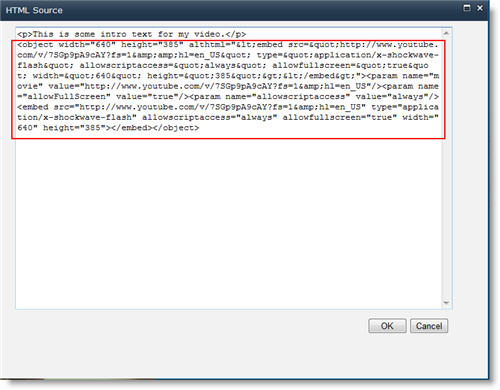
Vo webovej časti Editor obsahu zadajte text, ktorý sa má zobraziť ako úvod do videa.
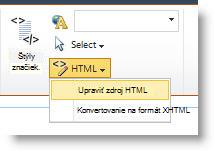
Na karte Formátovať text na páse s nástrojmi Nástroje na úpravu kliknite v skupine Značky na položku HTML a potom na položku Upraviť zdroj HTML.
Prilepte vkladací kód do dialógového okna Zdroj HTML a potom kliknite na tlačidlo OK.
Stránku uložte (alebo ju uložte a vrátite do projektu, ak sa pre stránky lokality vyžaduje vzatie z projektu).
Kliknutím na tlačidlo prehrávania na vloženom prehrávači videa video prehráte video.