
V SharePointe môžete zobraziť históriu verzií modernej stránky alebo príspevku so správami a porovnať verzie vrátane vizuálneho porovnania zmien na stránke. Môžete zobraziť kedy a kto stranu zmenil. Môžete tiež zobraziť, kedy sa zmenili vlastnosti (informácie o súbore). V prípade potreby môžete obnoviť predchádzajúcu verziu alebo odstrániť predchádzajúcu verziu.

Poznámka
Niektoré funkcie sa postupne zavádzajú pre organizácie, ktoré sa zapojili do programu Vybraní používatelia. Táto funkcia sa preto zatiaľ možno vôbec nezobrazí alebo môže vyzerať inak, ako je opísané v článkoch Pomocníka.
Zobrazenie histórie verzií
Prejdite na stránku alebo príspevok s novinkami, ktorého históriu verzií chcete zobraziť.
V hornej časti stránky vyberte položku Podrobnosti o stránke a potom v dolnej časti panela Podrobnosti stránky vyberte položku História verzií.

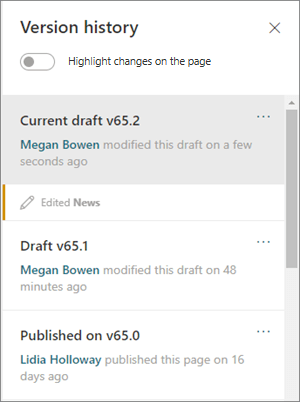
Zobrazí sa tabla História verzií a zoznam publikovaných a uložených konceptov verzií.
Poznámka
Publikované verzie sa považujú za hlavné verzie a čísla verzií sa vždy končia 0 (napríklad prvá hlavná verzia by mala byť v1.0). Uložené koncepty sa považujú za vedľajšie verzie a končia číslom konceptu uloženého po poslednej hlavnej verzii (napríklad v1.1). Ak sa stránka alebo príspevok s novinkami počítajú ako vedľajšia verzia, musíte stránku alebo príspevok s novinkami manuálne uložiť ako koncept (nie automaticky uložiť).
Ak chcete porovnať zmeny medzi verziou a jej predchádzajúcou verziou, vyberte verziu, ktorú chcete porovnať. Zobrazí sa zoznam zmien, ktoré boli medzi danou verziou a predchádzajúcou verziou.
Ak chcete porovnať zmeny v nesekvenčných verziách, vyberte verziu, ktorú chcete porovnať. Potom vedľa verzie, s ktorou ju chcete porovnať, vyberte tri bodky (...) vedľa verzie a potom položku Porovnať s vybratou verziou.

Pozrite si vizuálne porovnanie rozdielov medzi verziami na stránke
Priamo na strane sa zobrazia zvýraznené rozdiely. Webové časti, v ktorých sa vykonali zmeny, budú ohraničené farebným orámovaním, ktoré zodpovedá typu a popisu zmeny na table História verzií.
Tu je príklad toho, čo sa vám zobrazí:

Legenda

|
|
|---|
Tu je návod:
- V hornej časti tably História verzií posuňte prepínač na možnosť Zvýrazniť zmeny na stránke do polohy Zapnuté.

- Ak chcete porovnať zmeny medzi verziou a jej predchádzajúcou verziou, vyberte verziu, ktorú chcete porovnať. Zobrazia sa zmeny vykonané medzi touto a predchádzajúcou verziou.
Ak chcete porovnať zmeny v nesekvenčných verziách, vyberte verziu, ktorú chcete porovnať. Potom vedľa verzie, s ktorou ju chcete porovnať, vyberte tri bodky (...) vedľa verzie a potom položku Porovnať s vybratou verziou.
Poznámka
Nemôžete vykonávať zmeny na strane, zatiaľ čo si na stránke prezeráte rozdiely.
Obnovenie verzie
Keď obnovíte verziu, stane sa najnovšou verziou.
- Na table História verzií vyhľadajte verziu, ktorú chcete obnoviť.
- Vyberte tri bodky (...) vedľa verzie a vyberte položku Obnoviť.

Odstránenie verzie
- Na table História verzií vyhľadajte verziu, ktorú chcete odstrániť.
- Vyberte tri bodky (...) vedľa verzie a vyberte položku Odstrániť.
