
Pridaním tímovej lokality Microsoft Teams môžete pridať možnosti konverzácie v reálnom čase, možnosti virtuálnych schôdzí a funkcie rozšírenej spolupráce na tímovej lokalite SharePoint. Tímové lokality, ktoré sú pripojené k skupine v Microsoft 365 v SharePointe, môžu jednoducho pridať Microsoft Teams. Tímové lokality, ktoré ešte nie sú pripojené k žiadnej skupine, sa budú musieť pred pridaním do Microsoft Teams najprv pripojiť k skupine v Microsoft 365 .

Prípadne môžu súčasní používatelia aplikácie Microsoft Teamsvylepšiť existujúcu skupinu Microsoft 365 pomocou funkcií aplikácie Teams.
Prepojenie tímových lokalít SharePoint s aplikáciou Teams zjednodušuje:
- Komunikujte efektívnejšie pomocou chatu v reálnom čase, online hovorov, webových konferencií a zdieľania obrazovky.
- Zaistite, aby bol citlivý obsah v súlade s predpismi, zabezpečený a aby sa dal jednoducho zobraziť v mobilnom zariadení.
- Spolupracujte na súboroch pomocou vstavaných aplikácií Microsoft 365, ako sú napríklad Word, Excel a PowerPoint.
- Pomôžte členom tímu zamerať sa na najdôležitejší obsah pridaním zdrojov SharePointu ako kariet do aplikácie Teams.
- Udržujte produktivitu tímu vďaka konverzáciám a zdieľaným zdrojom na jednom mieste.
- Rozvíjajte viac príležitostí na vytváranie sociálnych kanálov, ktoré budujú tímovú kultúru a komunitu.
Dôležité
- Táto funkcia sa bude zavádzať postupne, najprv pre organizácie s vybranými možnosťami vydaní v Centre spravovania služieb Office 365 Admin Center. Táto funkcia sa nemusí zobraziť alebo môže vyzerať inak, ako je popísané.
- K službe Microsoft Teams je možné pripojiť iba tímové lokality, ktoré sú pripojené k skupine v Microsoft 365.
- Ak chcete pridať Microsoft Teams, musíte byť vlastníkom tímovej lokality.
- Ak chcete pridať zdroje SharePointu ako karty v kanáloch tímu, musíte byť vlastníkom lokality tímovej lokality.
- Obsah SharePointu, ktorý sa pridá do kanálov aplikácie Teams, sa dá upravovať len v SharePointe.
Vytvorenie tímu Microsoft z tímovej lokality SharePoint:
1. Prechod na tímovú lokalitu pripojenú ku skupine, ktorú vlastníte
2. Vyberte položku Pridať konverzáciu v reálnom čase v ľavom dolnom rohu domovskej stránky tímovej lokality.
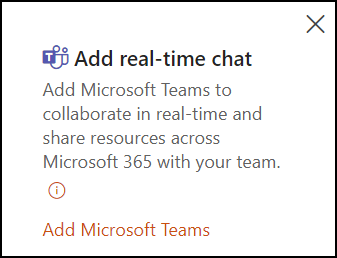
Vstupný bod Pridať konverzáciu v reálnom čase môžete nájsť aj na paneli Ďalšie kroky, ktorý je prístupný z pravej hornej časti tímovej lokality.
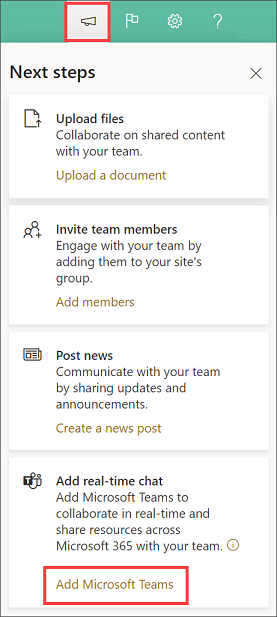
3. Výberom položky Pridať Microsoft Teams otvoríte panel, ktorý vlastníkov lokalít prevedie rýchlou prehliadkou o hodnote pridania funkcií aplikácie Microsoft Teams na lokality SharePoint.
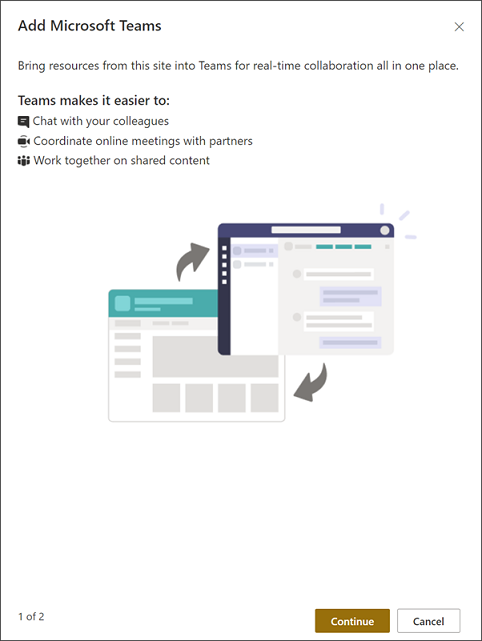
4. Ak chcete zobraziť možnosti na pridanie zdrojov SharePointu ako kariet v aplikácii Teams, vyberte položku Pokračovať . Vyberte sharepointové stránky, príspevky správ, zoznamy a knižnice dokumentov a pridajte ich do aplikácie Microsoft Teams, aby váš tím mohol pracovať na jednom mieste.
Poznámka
Všimnite si, že predvolená knižnica dokumentov tímovej lokality je vopred vybratá a jej výber sa nedá zrušiť. Táto knižnica bude k dispozícii ako súčasť karty Files (Súbory) v kanáli aplikácie Teams. Domovská stránka lokality bude tiež vopred vybratá, ale jej výber môžete zrušiť. Ak chcete zobraziť najpoužívanejšie zdroje na tímovej lokalite, vyberte zdroje z časti Odporúčané .
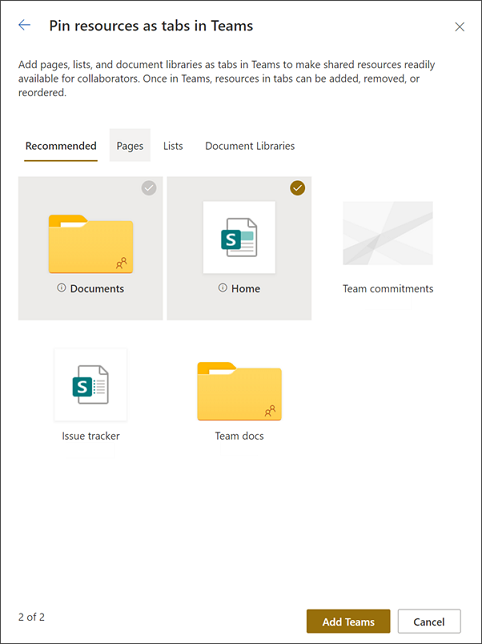
5. Ak chcete vytvoriť nový kanál Tím, ktorý obsahuje vybraté zdroje ako karty, vyberte položku Pridať tímy . Po úspešnom vytvorení tímu sa automaticky spustí aplikácia Microsoft Teams a prejdete do novovytvoreného kanála Tím.
6. Vyhľadajte zdroje, ktoré ste vybrali ako karty, vo všeobecnom kanáli nového tímu.
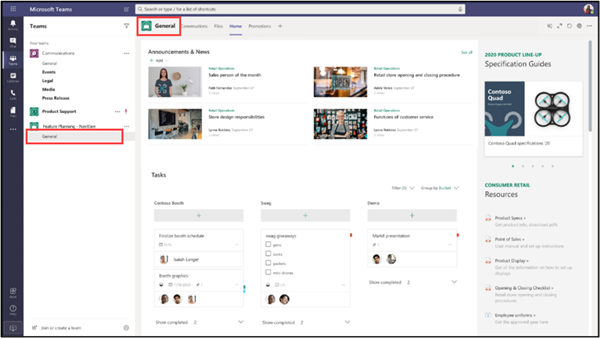
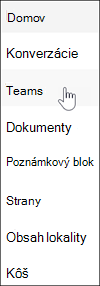
7. Prepojenie na kanál aplikácie Teams sa teraz zobrazuje v navigácii lokality na tímovej lokalite SharePoint.
Čo robiť, ak sa možnosť Pridať chat v reálnom čase nezobrazuje
-
Poznámka
Táto funkcia sa bude zavádzať postupne, najprv pre organizácie s vybranými možnosťami vydaní v Centre spravovania služieb Office 365 Admin Center. Táto funkcia sa nemusí zobraziť alebo môže vyzerať inak, ako je tu popísané.
Skontrolujte, či pracujete s tímovou lokalitou a nie komunikačnou lokalitou.
Na paneli povolení lokality skontrolujte, či máte pre danú lokalitu povolenia na úrovni "vlastník lokality".
Uistite sa, že je tímová lokalita pripojená k skupine v Microsoft 365. Pripojte skupinu Microsoft 365 k existujúcej tímovej lokalite a potom postupujte podľa krokov uvedených vyššie.
Ak vaša skupina v Microsoft 365 už tím má, pridajte ho do navigácie lokality.
Ďalšie zdroje informácií
Čo je tímová lokalita SharePoint?
Skupina v službe Microsoft 365 na existujúcu tímovú lokalitu
Pridanie stránky alebo zoznamu SharePointu do kanála v aplikácii Teams
Spolupráca na súboroch v aplikácii Microsoft Teams
Šesť základných vecí, ktoré treba vedieť o chatovaní v Microsoft Teams
Päť základných vecí, ktoré treba vedieť o aplikáciách v Microsoft Teams