
Poznámka
Nové prostredie zisťovania a publikovania nahradí v budúcnosti SharePoint Start. Nové prostredia môže vašej organizácii povoliť správca IT.
Na úvodnej stránke SharePointu môžete jednoducho vyhľadať a získať prístup k lokalitám a portálom SharePoint v rámci vašej organizácie. Nájdete tu tiež správy z lokalít, ktoré sledujete, navrhované lokality a ak používate SharePoint v službe Microsoft 365, správy z lokalít, ktoré často navštevujete, a iné správy odporúčané službou Microsoft Graph. Ďalšie informácie o často navštevovaných lokalitách, navrhovaných lokalitách, novinkách z lokalít a ďalších funkciách úvodnej stránky SharePointu nájdete v tomto videu alebo si prečítajte časť Čo uvidíte na úvodnej stránke SharePointu Microsoft 365 nižšie.
Poznámka
- Nedávno sa zmenil vzhľad úvodnej stránky SharePointu.
- Domovská stránka SharePointu bola premenovaná na úvodnú stránku SharePointu v SharePointe v službe Microsoft 365.
Ak to váš správca povolil, môžete vytvoriť tímovú alebo komunikačnú lokalitu (video). aj z úvodnej stránky SharePointu. Ak používate SharePoint Online, môžete vytvoriť aj príspevok s novinkami. Môžete tiež vyhľadávať iné lokality, súbory alebo ľudí v organizácii.
Zobrazenie úvodnej stránky SharePointu v službe Microsoft 365 v službe Microsoft 365:
Prihláste sa do služby Microsoft 365. Ak potrebujete pomoc, pozrite si tému Kde sa môžem prihlásiť do služieb Microsoft 365.
V ľavom hornom rohu stránky vyberte ikonu spúšťača aplikácií
 a potom vyberte položku SharePoint.
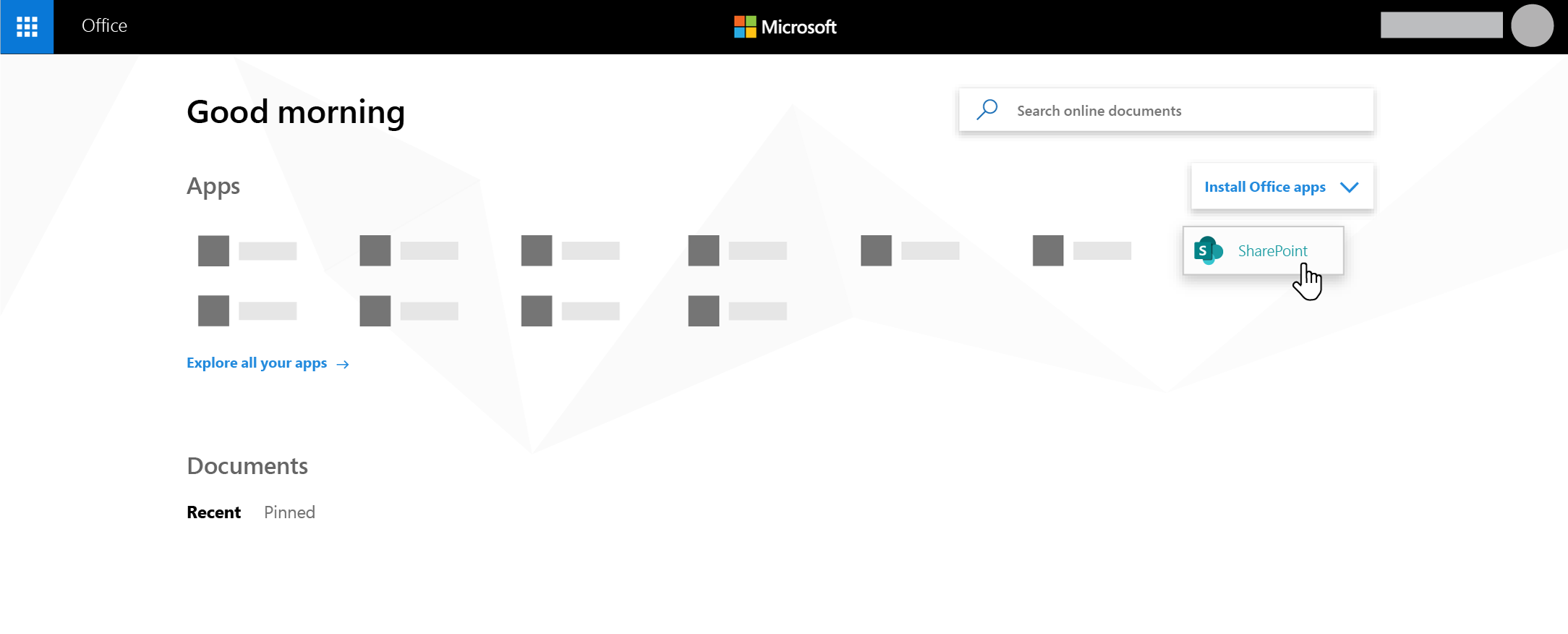
Nedarí sa vám nájsť aplikáciu, ktorú hľadáte? V spúšťači aplikácií vyberte položku Ďalšie aplikácie a zobrazí sa abecedný zoznam aplikácií služby Microsoft 365, ktoré máte k dispozícii. Potom môžete vyhľadať konkrétnu aplikáciu.
Čo sa zobrazí na úvodnej stránke SharePointu v službe Microsoft 365

Hľadať – Vyhľadávacie pole, v ktorom môžete vyhľadávať nedávno navštívené lokality alebo nedávno zobrazené alebo upravené súbory. Môžete tiež vyhľadávať iné lokality, súbory alebo ľudí v organizácii.
Vytvorenie lokality – možnosť vytvoriť novú lokalitu, ak to váš správca povolil. Ďalšie informácie nájdete v SharePointe Online v témach Vytvorenie novej tímovej lokality alebo Vytvorenie komunikačnej lokality .
Vytvorenie nového príspevku – možnosť vytvoriť príspevok s novinkami.
Sledovanie –Lokality SharePoint, ktoré sledujete.
Nedávne – nedávno navštívené lokality SharePoint. Kliknutím na položku Zobraziť všetky sa dostanete na stránku, ktorá obsahuje zoznam všetkých nedávno navštívených lokalít SharePoint.
Najvýznamnejšie prepojenia – Prepojenia na lokality a portály SharePoint odporúčané vašou organizáciou.
Poznámka
Ak ste správcom služby Microsoft 365, môžete nastaviť, ktoré prepojenia sa zobrazujú v tejto časti. Ďalšie informácie nájdete v téme Zmena zoznamu prepojení na úvodnej stránke SharePointu.
Novinky z lokalít – Časť Správy, ktorá obsahuje najnovšie správy z lokalít, ktoré sledujete, a lokalít, ktoré často navštevujete, ako aj iné správy navrhované Office Graph. Kliknutím na prepojenie Zobraziť všetko zobrazíte zoznam 100 najnovších článkov.
Často navštevované lokality – Lokality SharePoint, ktoré často navštevujete. Okrem názvu lokality a prepojenia sa zobrazia aj informácie o najnovšej aktivite na lokalite, napríklad či niečo v lokalite bolo nedávno aktualizované. Ak je v tejto časti uvedených 12 alebo viac lokalít, zobrazí sa prepojenie Zobraziť všetko . Po kliknutí naň prejdete na stránku so zoznamom všetkých lokalít SharePoint, ktoré často navštevujete.
Poznámka
Zoznam často navštevovaných lokalít spravuje Microsoft Graph. Používatelia ani správcovia ho nemôžu vybrať, aktualizovať ani odstrániť.
Navrhované lokality – Navrhované lokality SharePointu vytvorené pomocou Office Graph.
Uložiť na neskôr – Tu sa budú zobrazovať príspevky s novinkami uložené na neskôr.
Nový SharePoint Start – miesto na vytváranie a sledovanie osobných stránok v SharePointe. Používatelia môžu vytvoriť osobné stránky pomocou dostupných šablón a publikovať ich sami alebo na cieľovej lokalite podľa potreby a potom sledovať všetky stránky na jednom mieste.
Poznámka
Zoznam odporúčaných lokalít SharePointu vygenerovaný službou Office Graph v časti Navrhované môže byť obmedzený vypnutím alebo nedostupnosťou Office Graph. Správcovia môžu povoliť Office Graph povolením prístupu k Office Graph v Centrum spravovania služby Microsoft 365. Hoci Office Graph nie je možné vypnúť, ak ho povolil správca, môžete jeho používanie dokumentov zapnúť alebo vypnúť pomocou Delve. Na stránke profilu (kliknite na svoje meno alebo obrázok v pravom hornom rohu a vyberte položku Môj profil. Keď ste na stránke svojho profilu, prejdite na  >Nastavenia Nastavenia Nastavenie Nastavenie a v časti Dokumenty v Delve vyberte možnosť Zapnuté.
Uloženie príspevku s novinkami na neskôr
Všetky novinky v sekcii Správy si môžete uložiť a prečítať neskôr. Každý príspevok s novinkami má v dolnej časti karty prepojenie, ktoré môžete použiť na uloženie na neskôr.
Poznámka
Možnosť Uložiť túto položku na neskôr nie je podporovaná pre hostí. Môže sa vybrať možnosť Uložiť túto položku na neskôr, ale položka sa neuloží.
Uloženie na neskôr
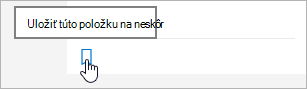
Vyhľadajte príspevok s novinkami, ktorý chcete uložiť, a kliknite na prepojenie v dolnej časti karty.
Ak chcete zobraziť príspevky s novinkami, ktoré ste už uložili, kliknite na položku Uložené na neskôr v dolnej časti ľubovoľnej uloženej položky.
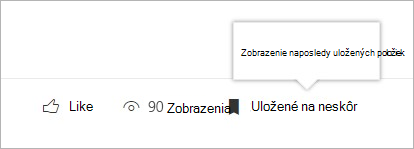
Zobrazí sa panel na rýchly prístup k naposledy uloženým položkám. Ak sa uložená položka v tomto zozname nezobrazuje, kliknutím na položku Zobraziť všetky uložené položky v dolnej časti panela sa zobrazí všetko, čo ste uložili.
Sledovanie lokality
Môžete sledovať lokalitu SharePoint v službe Microsoft 365 a prepojenie na danú lokalitu sa pridá do časti Sledovanie na úvodnej stránke SharePointu v službe Microsoft 365. Lokality sú uvedené v poradí, v ktorom boli nastavené ako sledované, pričom ako prvá sa v zozname zobrazí lokalita, ktorú ste nastavili ako sledovanú naposledy.
Ak chcete sledovať lokalitu
Vyhľadajte lokalitu SharePoint v službe Microsoft 365, ktorú chcete sledovať. Lokalitu môžete vyhľadať tak, že ju vyhľadáte vo vyhľadávacom poli v hornej časti úvodnej stránky SharePointu v službe Microsoft 365 alebo ju nájdete v jednej z častí na úvodnej stránke SharePointu v službe Microsoft 365.
Ak ste na úvodnej stránke SharePointu v službe Microsoft 365, vykonajte niektorý z týchto krokov:
Kliknutím na hviezdičku vedľa názvu lokality na ľavom navigačnom paneli ju začnete sledovať. Hviezdička sa zmení na vyplnenú, čo znamená, že túto lokalitu sledujete.
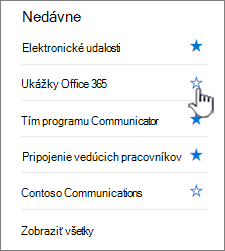
Ak ste na lokalite, ktorú chcete sledovať, kliknite na položku
 na pravej strane panela s ponukami a pridajte ju do svojho zoznamu sledovaných lokalít.
Prepojenie na lokalitu sa pridá do zoznamu sledovaných lokalít na ľavej table úvodnej stránky SharePointu v službe Microsoft 365.
Ukončenie sledovania lokality
Lokalitu SharePoint môžete prestať sledovať a prepojenie na danú lokalitu sa odstráni z časti Sledovanie na úvodnej stránke SharePointu.
Ak chcete ukončiť sledovanie lokality
Na úvodnej stránke SharePointu v službe Microsoft 365 v časti Nasledujúce vyhľadajte lokalitu, ktorú chcete prestať sledovať.
Použite jeden z nasledovných postupov:
- Na ľavom navigačnom paneli kliknite na hviezdičku vedľa názvu lokality. Hviezdička sa zmení na prázdnu a prepojenie na lokalitu sa už nebude zobrazovať v zozname sledovaných lokalít.

- Ak ste na lokalite, ktorú chcete sledovať, kliknutím na položku
 na pravej strane panela s ponukami prestanete lokalitu sledovať.
- Na ľavom navigačnom paneli kliknite na hviezdičku vedľa názvu lokality. Hviezdička sa zmení na prázdnu a prepojenie na lokalitu sa už nebude zobrazovať v zozname sledovaných lokalít.
Poznámka
Ak bola lokalita, ktorú sledujete, odstránená, nie je možné pozastaviť jej sledovanie.
Vyhľadanie lokalít, súborov a ľudí v organizácii pomocou vyhľadávania na úvodnej stránke SharePointu v službe Microsoft 365
Úvodná stránka SharePointu v službe Microsoft 365 obsahuje pole inteligentného vyhľadávania, ktoré umožňuje rýchlo nájsť lokality, súbory a ľudí, ktorých hľadáte. Vyhľadávanie je osobné. Ešte predtým, ako začnete písať, sa zobrazia výsledky na základe vašej predchádzajúcej aktivity v SharePointe. Keď začnete písať, výsledky sa aktualizujú. Ďalšie informácie o vyhľadávaní.
Nové začiatok SharePointu
Miesto na vytváranie a sledovanie osobných stránok v SharePointe. Používatelia môžu vytvoriť osobné stránky pomocou dostupných šablón a publikovať ich sami alebo na cieľovej lokalite podľa potreby a potom sledovať všetky stránky na jednom mieste.
Vytvorenie stránky v SharePointe
- Kliknite na jednu zo šablón uvedených v kolotoči
Vytvorenie stránky
- Použitie dostupnej množiny webových častí a tvorba obsahu
Publikovanie stránky
- Autor sa môže rozhodnúť samostatne publikovať a v prípade potreby zdieľať s inými ľuďmi
- Autor sa môže rozhodnúť publikovať na cieľovú lokalitu na cielenú distribúciu a správu stránky
Sledovanie stránok
- Sledovanie stránok publikovaných v SharePointe
- Sledovanie stránok, ktoré sú v stave konceptu pre stránky vytvorené pomocou šablón zo začiatku Nový SharePoint
Najčastejšie otázky o novej ponuke Štart v SharePointe
Aké artefakty sú podporované pri spustení nového SharePointu?
- Lokality a stránky môžete vytvárať na lokalite Nový SharePoint.
Kde sa tieto stránky uložia?
- Tieto stránky sa uložia do knižnice stránok SharePointu vo OneDrive.
Je možné tieto stránky zdieľať s inými používateľmi?
- Áno, tvorca bude môcť zdieľať stránky so správnym publikom.
Aký bude vplyv zakázania vytvárania lokalít na spustenie služby New SharePoint?
- Zakázaním vytvárania lokalít sa tiež zakáže vytváranie lokalít pri spustení nového SharePointu. Ak už máte vytváranie lokalít pre koncových používateľov zakázané, toto nastavenie sa potvrdí aj pri spustení služby New SharePoint.