Webovú časť Zobrazovač stránok môžete použiť na zobrazenie webovej stránky, súboru alebo priečinka na klasickej stránke SharePointu. Ak sa chcete pripojiť k obsahu, zadajte hypertextové prepojenie, cestu k súboru alebo cestu k priečinku.
Poznámka
- Webovú časť Zobrazovač stránok možno použiť len v prehliadači s podporou prvku HTML IFRAME.
- Na zobrazenie súboru alebo priečinka sa vyžaduje Microsoft Internet Explorer.
Webovú časť Zobrazovač stránok môžete použiť na zobrazenie:
- obľúbeného internetového zdroja správ vo vyhradenej časti súhrnu správ na stránke SharePointu,
- zoznam aktívnych súborov pracovných skupín na serveri, ktoré chcete pravidelne zobrazovať,
- často používaný dokument alebo tabuľkový hárok.
Pridanie webovej časti na stránku
Ak chcete upraviť stránku, musíte mať minimálne povolenia člena skupiny Designer pre danú lokalitu.
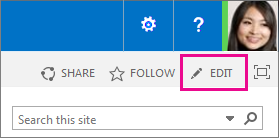
Na stránke, na ktorú chcete pridať webovú časť, vyberte v pravom hornom rohu stránky položku Upraviť .
Poznámka
Ak je príkaz Upraviť neaktívny, pravdepodobne nemáte povolenia na úpravu stránky. Obráťte sa na správcu.
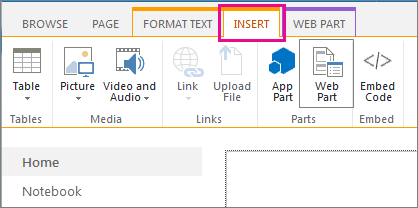
Vyberte kartu Vložiť a potom vyberte webovú časť.
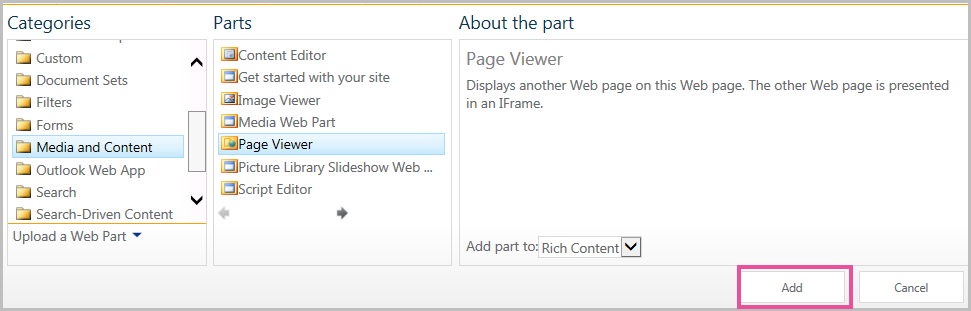
V časti Kategórie vyberte kategóriu, ako napríklad Médiá a Obsah, vyberte webovú časť, napríklad webovú časť Zobrazovač stránok , a potom vyberte položku Pridať.
Po dokončení úprav stránky vyberte položku Uložiť.
Určenie webovej stránky, priečinka alebo súboru (vlastné vlastnosti)
Ak chcete upraviť vlastnosti webovej časti Zobrazovač stránok,
- Ak ste ešte nenakonfigurovali webovú časť Zobrazovač stránok, pred uložením úprav vyberte otvorenie tably s nástrojmi.
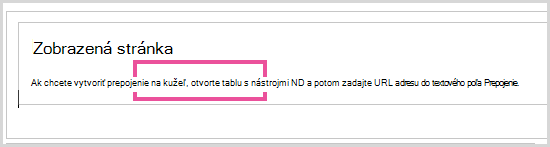
Vlastnosti webovej časti sa zobrazia na table s nástrojmi. Nasledujúce popisy vám môžu pomôcť pri konfigurácii vlastných vlastností webovej časti:
|
Vlastnosť |
Popis |
| Skupina položiek Webová stránka, Priečinok alebo Súbor |
Určuje typ obsahu, ktorý chcete zobraziť vo webovej časti Zobrazovač stránok.
Vyberte jednu z týchto možností:
-
Webová stránka Túto možnosť vyberte, ak chcete zobraziť webovú stránku ako obsah webovej časti Zobrazovač stránok. Táto možnosť automaticky vloží protokol Hypertext Transfer Protocol (http://) do textového poľa Prepojenie . Toto je predvolená hodnota nastavenia.
-
Priečinok Túto možnosť vyberte, ak chcete zobraziť zoznam súborov v priečinku.
-
Súbor Túto možnosť vyberte, ak chcete zobraziť obsah súboru. Súbor sa otvorí v samostatnom okne prehliadača alebo v rámci webovej časti, ak aplikácia použitá na otvorenie súboru podporuje aktiváciu tohto súboru v okne prehliadača.
|
|
Prepojenie |
Určuje hypertextové prepojenie, priečinok alebo súbor, ktorý chcete prepojiť s obsahom zobrazovaným vo webovej časti Zobrazovač stránok:
- Ak ste vyššie v tejto časti vybrali webovú stránku , je potrebné zadať platné hypertextové prepojenie. Môžete použiť tieto dva platné hypertextové protokoly:
- protokol HTTP (http://),
- protokol HTTP s ochranou osobných údajov, ktorý využíva šifrovanie cez protokol SSL (https://).
Môžete použiť absolútnu alebo relatívnu URL adresu. Nemôžete však použiť cestu k súboru.
- Ak ste predtým v tejto časti vybrali možnosť Priečinok , je potrebné zadať platný lokálny alebo sieťový priečinok. Na zobrazenie priečinka sa vyžaduje Microsoft Internet Explorer.
- Ak ste vyššie v tejto časti vybrali položku Súbor , je potrebné zadať platnú cestu k súboru. Na zobrazenie súboru sa vyžaduje Microsoft Internet Explorer. Súbor môžete nájsť aj výberom položky Prehľadávať .
|
Všetky webové časti zdieľajú spoločnú množinu vlastností, ktorými sa ovláda ich vzhľad, rozloženie a pokročilé charakteristiky. Vlastnosti webovej časti môžete zmeniť na table s nástrojmi.
Poznámka
Bežné vlastnosti webovej časti, ktoré sa zobrazujú na table s nástrojmi, sa môžu líšiť od tých, ktoré sú uvedené v tejto časti, a to z niekoľkých dôvodov:
- Vývojár webových častí sa môže rozhodnúť nezobrazovať niektoré z týchto všeobecných vlastností. Okrem toho môže vývojár webových častí vytvoriť a zobraziť ďalšie vlastnosti. Tieto prispôsobené vlastnosti nemusia byť uvedené v sekciách Vzhľad, Rozloženie alebo Rozšírené tably s nástrojmi.
- Niektoré nastavenia povolení a vlastností môžu vypnúť alebo skryť vlastnosti webovej časti.
Na začiatok stránky
Vzhľad
|
Vlastnosť |
Popis |
|
Názov |
Určuje nadpis webovej časti, ktorý sa zobrazuje v záhlaví okna webovej časti. |
|
Výška |
Určuje výšku webovej časti. |
|
Šírka |
Určuje šírku webovej časti. |
|
Stav rozhrania |
Určuje, či sa na stránke zobrazí celá webová časť, keď používateľ otvorí stránku. Predvolene je stav rozhrania nastavený na možnosť Normálne a zobrazí sa celá webová časť. Ak sa stav nastaví na Minimalizované, zobrazí sa len záhlavie okna. |
|
Typ rozhrania |
Určuje, či sa zobrazí záhlavie okna a orámovanie rámu webovej časti. |
Rozloženie
|
Vlastnosť |
Popis |
|
Skryté |
Určuje, či je webová časť viditeľná, keď používateľ otvorí stránku. Ak je políčko začiarknuté, webová časť je viditeľná len pri navrhovaní stránky a k nadpisu má pripojenú príponu (Skryté).
Webovú časť môžete skryť. Možno ho napríklad budete chcieť použiť na poskytnutie údajov pre inú webovú časť prostredníctvom pripojenia webovej časti, ale nechcete webovú časť zobraziť. |
|
Zóna |
Určuje zónu stránky, v ktorej sa nachádza daná webová časť.
Poznámka: Zóny na stránke nie sú v zozname uvedené, ak nemáte povolenie na úpravu zóny. |
|
Index zóny |
Určuje pozíciu webovej časti v zóne, ak zóna obsahuje viac než jednu webovú časť.
Ak chcete určiť poradie, do textového poľa zadajte celé číslo.
Ak sú webové časti v zóne usporiadané odhora nadol, hodnota 1 znamená najvyššiu webovú časť v danej zóne. Ak sú webové časti v zóne usporiadané zľava doprava, hodnota 1 znamená webovú časť, ktorá sa nachádza v krajnej ľavej časti zóny.
Ak napríklad pridáte webovú časť do prázdnej zóny s usporiadaním zhora nadol, index zóny bude mať hodnotu 0. Ak do spodnej časti zóny pridáte druhú webovú časť, index zóny bude mať hodnotu 1. Ak chcete premiestniť druhú webovú časť do hornej časti zóny, zadajte hodnotu 0 a potom zadajte hodnotu 1 pre prvú webovú časť.
Poznámka: Každá webová časť v zóne musí mať jedinečnú hodnotu indexu zóny. Zmena hodnoty indexu zóny pre aktuálnu webovú časť preto môže viesť k zmene hodnoty indexu zóny pre ostatné webové časti v zóne. |
Pokročilý
Dôležité
Na zobrazenie časti Spresnenie na table s nástrojmi treba mať príslušné povolenie.
|
Vlastnosť |
Popis |
|
Povoliť minimalizovanie |
Určuje, či sa webová časť môže minimalizovať. |
|
Povoliť zatvorenie |
Určuje, či možno webovú časť zo stránky odstrániť. |
|
Povoliť skrytie |
Určuje, či webovú časť možno skryť. |
| Povoliť zmenu zóny |
Určuje, či webovú časť možno premiestniť do inej zóny. |
|
Povoliť pripojenia |
Určuje, či sa webová časť môže pripájať k iným webovým častiam. |
|
Povoliť úpravy v osobnom zobrazení |
Určuje, či možno vlastnosti webovej časti upravovať v osobnom zobrazení. |
|
Režim exportu |
Určuje úroveň údajov, ktoré možno exportovať vzhľadom na túto webovú časť. V závislosti od konfigurácie nemusí byť toto nastavenie dostupné. |
|
URL adresa nadpisu |
Určuje URL adresu súboru, ktorý obsahuje ďalšie informácie o webovej časti. Súbor sa zobrazí v osobitnom prehliadači po výbere názvu webovej časti. |
|
Popis |
Určuje obrazovkový komentár, ktorý sa zobrazí, keď kurzorom myši ukážete na nadpis webovej časti alebo ikonu webovej časti. Hodnota tejto vlastnosti sa použije pri hľadaní webových častí pomocou príkazu Prehľadávať v ponuke Vyhľadať webové časti tably s nástrojmi. |
|
URL adresa Pomocníka |
Určuje umiestnenie súboru, ktorý obsahuje informácie Pomocníka o danej webovej časti. Informácie Pomocníka sa zobrazia v osobitnom okne prehliadača po výbere príkazu Pomocník v ponuke webovej časti. |
|
Režim Pomocníka |
Určuje, či sa v prehľadávači zobrazí obsah Pomocníka pre danú webovú časť.
Vyberte niektorú z týchto možností:
Modálne okno Otvorí sa osobitné okno prehliadača (ak je takáto možnosť dostupná v prehliadači). Je potrebné, aby používateľ toto okno pred návratom na webovú stránku zavrel.
Bezrežimový Otvorí sa osobitné okno prehliadača (ak je takáto možnosť dostupná v prehliadači). Používateľ nemusí zatvárať okno pred návratom na webovú stránku. Toto je predvolená hodnota nastavenia.
Navigácia Webová stránka sa otvorí v aktuálnom okne prehliadača.
Poznámka: Vlastné webové časti Microsoft ASP.NET podporujú túto vlastnosť, predvolené témy Pomocníka pre SharePoint sa však otvárajú iba v samostatnom okne prehliadača. |
|
URL adresa obrázka ikony katalógu |
Určuje umiestnenie súboru s obrázkom, ktorý sa použije ako ikona webovej časti v zozname webových častí. Veľkosť obrázka musí byť 16 x 16 pixelov. |
|
URL adresa obrázka názvu ikony |
Určuje umiestnenie súboru obsahujúceho obrázok, ktorý sa použije v záhlaví okna webovej časti. Veľkosť obrázka musí byť 16 x 16 pixelov. |
|
Chybové hlásenie importu |
Určuje hlásenie, ktoré sa zobrazí v prípade výskytu problému s importovaním webovej časti. |
| Cieľové skupiny |
Cieľovú skupinu možno identifikovať použitím skupiny, distribučného zoznamu, skupiny zabezpečenia alebo globálnej cieľovej skupiny služby SharePoint. Webová časť sa zobrazí iba používateľom, ktorí sú členmi cieľových skupín, ktoré tu určíte. |
Spôsob, akým webová časť Zobrazovač stránok zobrazí webovú stránku na stránke SharePointu
Prepojený obsah webovej časti Zobrazovač stránok je oddelený od ostatného obsahu na stránke prvkom HTML IFRAME. Webová časť Zobrazovač stránok zobrazuje obsah asynchrónne od zvyšku stránky. To znamená, že ak sa obsah pomocou prepojenia zobrazuje pomaly, môžete zatiaľ zobrazovať a používať ďalšie webové časti na stránke.
Tento prvok zabezpečuje, že žiadne HTML prvky zobrazené ako obsah vo webovej časti Zobrazovač stránok nie sú v konflikte s ostatnými HTML prvkami na stránke. Stránka už napríklad môže obsahovať prvok HTML FORM a stránka by sa nezobrazila správne, ak by prepojený obsah obsahoval aj prvok HTML FORM, ktorý sa nenachádza v prvku HTML IFRAME.
Spôsoby použitia webovej časti Zobrazovač stránok
Webovú časť Zobrazovač stránok môžete použiť na zobrazenie:
- obľúbeného internetového zdroja správ vo vyhradenej časti súhrnu správ na stránke SharePointu,
- zoznam aktívnych súborov pracovných skupín na serveri, ktoré chcete pravidelne zobrazovať,
- často používaný dokument alebo tabuľkový hárok.
Spôsob, akým webová časť Zobrazovač stránok zobrazí webovú stránku na stránke SharePointu
Prepojený obsah webovej časti Zobrazovač stránok je oddelený od ostatného obsahu na stránke pomocou prvku HTML IFRAME. Tento prvok zabezpečuje, že žiadne HTML prvky zobrazené ako obsah vo webovej časti Zobrazovač stránok nie sú v konflikte s ostatnými HTML prvkami na stránke. Stránka už napríklad môže obsahovať prvok HTML FORM a stránka by sa nezobrazila správne, ak by prepojený obsah obsahoval aj prvok HTML FORM, ktorý sa nenachádza v prvku HTML IFRAME.
Webová časť Zobrazovač stránok zobrazuje obsah asynchrónne od zvyšku stránky. To znamená, že ak sa obsah pomocou prepojenia zobrazuje pomaly, môžete zatiaľ zobrazovať a používať ďalšie webové časti na stránke.
Pridanie webovej časti na stránku
Ak chcete upraviť stránku, musíte mať minimálne povolenia člena skupiny Designer pre danú lokalitu.
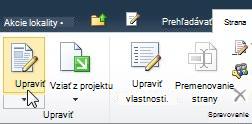
Na stránke kliknite na kartu Stránka nachádzajúcu sa na páse s nástrojmi a potom kliknite na príkaz Upraviť.
Poznámka
Ak je príkaz Upraviť neaktívny, pravdepodobne nemáte povolenia na úpravu stránky. Obráťte sa na správcu.
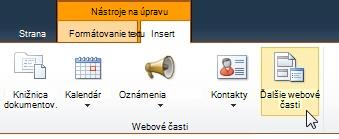
Kliknite na stránku, kam chcete pridať webovú časť, kliknite na kartu Vložiť a potom na položku Ďalšie webové časti.
V časti Kategórie vyberte kategóriu, ako napríklad Médiá a Obsah, vyberte webovú časť, ktorú chcete pridať na stránku, napríklad Editor obsahu, a potom kliknite na položku Pridať.
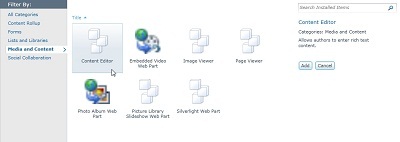
Po výbere webovej časti sa zobrazia informácie o danej webovej časti.
Po dokončení úprav stránky kliknite na kartu Stránka a potom kliknite na položku Uložiť.
Poznámka
- Webová časť zobrazovač stránok v programe SharePoint Foundation 2010 patrí do kategórií Médiá a obsah .
- V serveri Microsoft SharePoint Server 2010Webová časť Zobrazovač stránok sa nachádza v kategórii Vytváranie .
Určenie webovej stránky, priečinka alebo súboru (vlastné vlastnosti)
Ak chcete upraviť vlastnosti webovej časti Zobrazovač stránok,
- Ak ste zatiaľ nenakonfigurovali webovú časť Zobrazovač stránok, vo webovej časti Zobrazovač stránok kliknite na položku Otvoriť tablu s nástrojmi.
- Ukážte na webovú časť, kliknite na šípku nadol a potom kliknite na položku Upraviť webovú časť.
Vlastnosti webovej časti sa zobrazia na table s nástrojmi. Nasledujúce popisy vám môžu pomôcť pri konfigurácii vlastných vlastností webovej časti.
|
Vlastnosť |
Popis |
| Skupina položiek Webová stránka, Priečinok alebo Súbor |
Určuje typ obsahu, ktorý chcete zobraziť vo webovej časti Zobrazovač stránok.
Vyberte jednu z týchto možností:
-
Webová stránka Túto možnosť vyberte, ak chcete zobraziť webovú stránku ako obsah webovej časti Zobrazovač stránok. Táto možnosť automaticky vloží protokol Hypertext Transfer Protocol (http://) do textového poľa Prepojenie . Toto je predvolená hodnota nastavenia.
-
Priečinok Túto možnosť vyberte, ak chcete zobraziť zoznam súborov v priečinku.
-
Súbor Túto možnosť vyberte, ak chcete zobraziť obsah súboru. Súbor sa otvorí v samostatnom okne prehliadača alebo v rámci webovej časti, ak aplikácia použitá na otvorenie súboru podporuje aktiváciu tohto súboru v okne prehliadača.
|
|
Prepojenie |
Určuje hypertextové prepojenie, priečinok alebo súbor, ktorý chcete prepojiť s obsahom zobrazovaným vo webovej časti Zobrazovač stránok:
- Ak ste vyššie v tejto časti vybrali webovú stránku , je potrebné zadať platné hypertextové prepojenie. Môžete použiť tieto dva platné hypertextové protokoly:
- protokol HTTP (http://),
- protokol HTTP s ochranou osobných údajov, ktorý využíva šifrovanie cez protokol SSL (https://).
Môžete použiť absolútnu alebo relatívnu URL adresu. Nemôžete však použiť cestu k súboru.
- Ak ste predtým v tejto časti vybrali možnosť Priečinok , je potrebné zadať platný lokálny alebo sieťový priečinok. Na zobrazenie priečinka sa vyžaduje Microsoft Internet Explorer.
- Ak ste vyššie v tejto časti vybrali položku Súbor , je potrebné zadať platnú cestu k súboru. Na zobrazenie súboru sa vyžaduje Microsoft Internet Explorer. Súbor tiež môžete nájsť kliknutím na položku Prehľadávať.
|
Všetky webové časti zdieľajú spoločnú množinu vlastností, ktorými sa ovláda ich vzhľad, rozloženie a pokročilé charakteristiky. Vlastnosti webovej časti môžete zmeniť na table s nástrojmi.
Poznámka
Bežné vlastnosti webovej časti, ktoré sa zobrazujú na table s nástrojmi, sa môžu líšiť od tých, ktoré sú uvedené v tejto časti, a to z niekoľkých dôvodov:
- Na zobrazenie časti Spresnenie na table s nástrojmi treba mať príslušné povolenie.
- Vývojár webových častí sa môže rozhodnúť nezobrazovať niektoré z týchto všeobecných vlastností. Okrem toho môže vývojár webových častí vytvoriť a zobraziť ďalšie vlastnosti. Tieto prispôsobené vlastnosti nemusia byť uvedené v sekciách Vzhľad, Rozloženie alebo Rozšírené tably s nástrojmi.
- Niektoré nastavenia povolení a vlastností môžu vypnúť alebo skryť vlastnosti webovej časti.
Vzhľad
|
Vlastnosť |
Popis |
|
Názov |
Určuje nadpis webovej časti, ktorý sa zobrazuje v záhlaví okna webovej časti. |
|
Výška |
Určuje výšku webovej časti. |
|
Šírka |
Určuje šírku webovej časti. |
|
Stav rozhrania |
Určuje, či sa na stránke zobrazí celá webová časť, keď používateľ otvorí stránku. Predvolene je stav rozhrania nastavený na možnosť Normálne a zobrazí sa celá webová časť. Ak sa stav nastaví na Minimalizované, zobrazí sa len záhlavie okna. |
|
Typ rozhrania |
Určuje, či sa zobrazí záhlavie okna a orámovanie rámu webovej časti. |
Rozloženie
|
Vlastnosť |
Popis |
|
Skryté |
Určuje, či je webová časť viditeľná, keď používateľ otvorí stránku. Ak je políčko začiarknuté, webová časť je viditeľná len pri navrhovaní stránky a k nadpisu má pripojenú príponu (Skryté).
Webovú časť môžete skryť. Možno ho napríklad budete chcieť použiť na poskytnutie údajov pre inú webovú časť prostredníctvom pripojenia webovej časti, ale nechcete webovú časť zobraziť. |
|
Smer |
Určuje smer textu v obsahu webovej stránky. Napríklad smer textu v arabskom jazyku je sprava doľava, smer textu v anglickom jazyku a vo väčšine európskych jazykov je zľava doprava. Toto nastavenie nemusí byť dostupné pre všetky typy webových častí. |
|
Zóna |
Určuje zónu stránky, v ktorej sa nachádza daná webová časť.
Poznámka: Zóny na stránke sa v zozname nezobrazia, ak nemáte povolenie na úpravu zóny. |
|
Index zóny |
Určuje pozíciu webovej časti v zóne, ak zóna obsahuje viac než jednu webovú časť.
Ak chcete určiť poradie, do textového poľa zadajte celé číslo.
Ak sú webové časti v zóne usporiadané odhora nadol, hodnota 1 znamená najvyššiu webovú časť v danej zóne. Ak sú webové časti v zóne usporiadané zľava doprava, hodnota 1 znamená webovú časť, ktorá sa nachádza v krajnej ľavej časti zóny.
Ak napríklad pridáte webovú časť do prázdnej zóny s usporiadaním zhora nadol, index zóny bude mať hodnotu 0. Ak do spodnej časti zóny pridáte druhú webovú časť, index zóny bude mať hodnotu 1. Ak chcete premiestniť druhú webovú časť do hornej časti zóny, zadajte hodnotu 0 a potom zadajte hodnotu 1 pre prvú webovú časť.
Poznámka: Každá webová časť v zóne musí mať jedinečnú hodnotu indexu zóny. Zmena hodnoty indexu zóny pre aktuálnu webovú časť preto môže viesť k zmene hodnoty indexu zóny pre ostatné webové časti v zóne. |
Pokročilý
|
Vlastnosť |
Popis |
|
Povoliť minimalizovanie |
Určuje, či sa webová časť môže minimalizovať. |
|
Povoliť zatvorenie |
Určuje, či možno webovú časť zo stránky odstrániť. |
|
Povoliť skrytie |
Určuje, či webovú časť možno skryť. |
|
Povoliť zmenu zóny |
Určuje, či webovú časť možno premiestniť do inej zóny. |
|
Povoliť pripojenia |
Určuje, či sa webová časť môže pripájať k iným webovým častiam. |
|
Povoliť úpravy v osobnom zobrazení |
Určuje, či možno vlastnosti webovej časti upravovať v osobnom zobrazení. |
|
Režim exportu |
Určuje úroveň údajov, ktoré možno exportovať vzhľadom na túto webovú časť. V závislosti od konfigurácie nemusí byť toto nastavenie dostupné. |
|
URL adresa nadpisu |
Určuje URL adresu súboru, ktorý obsahuje ďalšie informácie o webovej časti. Súbor sa zobrazí v osobitnom prehliadači po kliknutí na názov webovej časti. |
|
Popis |
Určuje obrazovkový komentár, ktorý sa zobrazí, keď kurzorom myši ukážete na nadpis webovej časti alebo ikonu webovej časti. Hodnota tejto vlastnosti sa použije pri hľadaní webových častí pomocou príkazu Prehľadávať v ponuke Vyhľadať webové časti tably s nástrojmi. |
|
URL adresa Pomocníka |
Určuje umiestnenie súboru, ktorý obsahuje informácie Pomocníka o danej webovej časti. Informácie Pomocníka sa zobrazia v osobitnom okne prehliadača po kliknutí na príkaz Pomocník v ponuke webovej časti. |
|
Režim Pomocníka |
Určuje, či sa v prehľadávači zobrazí obsah Pomocníka pre danú webovú časť.
Vyberte niektorú z týchto možností:
-
Modálne okno Otvorí sa osobitné okno prehliadača (ak je takáto možnosť dostupná v prehliadači). Je potrebné, aby používateľ toto okno pred návratom na webovú stránku zavrel.
-
Bezrežimový Otvorí sa osobitné okno prehliadača (ak je takáto možnosť dostupná v prehliadači). Používateľ nemusí zatvárať okno pred návratom na webovú stránku. Toto je predvolená hodnota nastavenia.
-
Navigácia Webová stránka sa otvorí v aktuálnom okne prehliadača.
Poznámka: Vlastné webové časti Microsoft ASP.NET podporujú túto vlastnosť, predvolené témy Pomocníka pre SharePoint sa však otvárajú iba v samostatnom okne prehliadača. |
|
URL adresa obrázka ikony katalógu |
Určuje umiestnenie súboru s obrázkom, ktorý sa použije ako ikona webovej časti v zozname webových častí. Veľkosť obrázka musí byť 16 x 16 pixelov. |
|
URL adresa obrázka názvu ikony |
Určuje umiestnenie súboru obsahujúceho obrázok, ktorý sa použije v záhlaví okna webovej časti. Veľkosť obrázka musí byť 16 x 16 pixelov. |
|
Chybové hlásenie importu |
Určuje hlásenie, ktoré sa zobrazí v prípade výskytu problému s importovaním webovej časti. |
