
Osobnú lokalitu môžete použiť na zdieľanie informácií a spojenie s inými ľuďmi s cieľom budovať svoju profesionálnu sieť kontaktov. Tento článok popisuje niektoré kľúčové funkcie a obsahuje niekoľko krokov, ktoré vám pomôžu začať.
Obsah článku
Prehľad
Osobná lokalita je centrum, kde môžete komunikovať s kolegami a sledovať informácie, ktoré vás zaujímajú. Môžete zobraziť informačný kanál s aktualizáciami s aktivitami svojho kolegu, sledovať obsah, ktorý ste vy a vaši kolegovia označili, a zdieľať aktualizácie stavu.
Na rozšírenie profesijnej siete môže SharePoint Server na základe e-mailov odoslaných z kompatibilných e-mailových programov navrhnúť nových kolegov a kľúčové slová na sledovanie. Môžete tiež objaviť nových kolegov alebo kľúčové slová prostredníctvom informácií v informačnom kanáli s aktualizáciami, ako sú napríklad ľudia, ktorí označujú obsah súvisiaci s vašimi záujmami.
Poznámka
Tento článok sa týka spoločnosti Contoso, čo je fiktívna výrobná a maloobchodná spoločnosť.
Diane Prescott je napríklad riaditeľkou oddelenia predaja online reklám v spoločnosti Contoso. Keďže má znalosti o metrike reklamy, pridala výraz metrika do časti Spýtajte sa ma na vo svojom profile. People môžu jednoducho kliknúť na metriky kľúčových slov a položiť Diane otázku.
Majte na pamäti, že vaša organizácia môže vašu osobnú lokalitu a profil prispôsobiť, napríklad tým, že určí, ktoré typy informácií môžete pridať, prispôsobiť alebo zdieľať. Vaša organizácia môže do profilu pridať informácie aj z iných zdrojov údajov, napríklad z databázy ľudských zdrojov.
Spôsoby, ako čo najlepšie využiť lokalitu Osobná lokalita
Existuje niekoľko spôsobov, ako spolupracovať s kolegami a mať prehľad o novom vývoji. Ak chcete lokalitu Moja lokalita a profil využívať čo najlepšie, tu je niekoľko krokov, ktoré môžete vykonať:
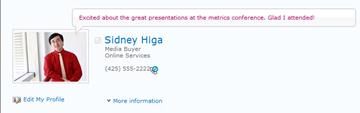
Zobrazenie a aktualizovanie profilu – niektoré podrobnosti vo vašom osobnom profile už môžu byť vyplnené adresárovou službou vašej organizácie, môžete však pridať ďalšie podrobnosti, aby vaši kolegovia mohli rozšíriť svoju sieť. Ak vaša organizácia profilový obrázok neposkytuje, môžete ho pridať, aby vás ľudia mohli rozpoznať na schôdzach a podujatiach. Môžete tiež zdieľať krátke aktualizácie stavu, ktoré môžu ľudia vidieť, keď navštívia stránku vášho profilu alebo vás sledujú vo svojom informačnom kanáli s aktualizáciami.
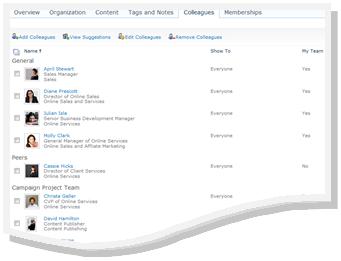
Sledovanie nových kolegov – môžete sledovať aktivity kolegov, takže môžete vidieť, kedy označili obsah, zmenili svoj pracovný stav alebo dosiahli dôležitý medzník v práci. Váš profil už možno obsahuje niektorých kolegov – zvyčajne členov vášho najbližšieho tímu, manažéra a priamych podriadených. Môžete pridať viac ľudí, napríklad ľudí z iných oddelení, s ktorými často pracujete, alebo ľudí s podobnými záujmami.
Pridanie obsahu na osobnú lokalitu – V závislosti od nastavenia osobnej lokality môžete zdieľať dokumenty, obrázky a dokonca zdieľať svoje nápady na blogu.
Poznámka
Keď sa vaše meno zobrazuje na viacerých miestach na lokalite SharePoint, často obsahuje prepojenie na osobnú lokalitu. Zvážte pridanie prepojenia na svoj podpis v e-maile alebo na iné umiestnenia, kde sa vaše meno zobrazuje na intranete vašej organizácie.
Interakcia s obsahom a kolegami
So spojením s kolegami môžete rozšíriť svoju sieť ľudí a vedomostí.
Napríklad Diane Prescott tiež identifikovala niektoré oblasti, ktoré chce skúmať, napríklad affiliate marketing. Keďže do svojho profilu pridala affiliate marketing ako záujem, vidí, keď iní ľudia označili obsah týmto kľúčovým slovom. Dozvedela sa o nových zdrojoch informácií a našla nových kolegov, ktorí zdieľajú jej záujmy.
Tu je niekoľko spôsobov interakcie s kolegami:
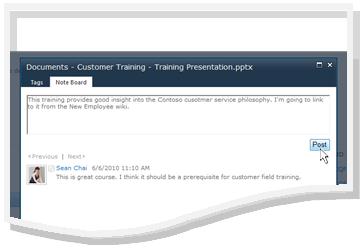
Zdieľanie informácií pomocou značiek a poznámok – môžete označiť a napísať poznámky o obsahu, na ktorý si chcete neskôr zapamätať alebo ho zdieľať s ostatnými. People vo vašej organizácii môžu zobraziť značky a vy ich môžete použiť na identifikáciu súvisiaceho obsahu.
Zadajte informácie o stave – môžete zdieľať aktuálne informácie o sebe, napríklad projekt, z ktorého ste nadšení, alebo ako vás môžu ľudia čo najlepšie kontaktovať.
Kontrola aktualizácií v informačnom kanáli s aktualizáciami – v informačnom kanáli s aktualizáciami sa zobrazia aktivity kolegu, ako napríklad aktualizácia blogu alebo povýšenie. Kontrolou informačného kanála s aktualizáciami môžete získať informácie o obsahu, ktorý vás zaujíma, a o dôležitých medzníkoch pre svojich kolegov. Ak vidíte položky, na ktoré chcete odpovedať, môžete kliknúť na mená svojich kolegov a navštíviť ich profily. Ak napríklad vidíte, že kolega dostal povýšenie, môžete navštíviť profil tohto kolegu a zablahoželať vám.
Zanechajte poznámky pre kolegov – navštívte profily iných ľudí a získajte ďalšie informácie o ich projektoch alebo im dokonca zanechajte poznámky na ich tabuli s poznámkami. Ak sa napríklad na schôdzi stretnete s niekým skúseným, môžete skontrolovať jeho profil, či nemá prepojenia alebo značky pre ďalšie zdroje, alebo mu položiť otázku.
Zobrazenie a aktualizovanie profilu osobnej lokality
Niektoré údaje obsiahnuté vo vašom profile, ako napríklad vaše meno a pracovná pozícia, môžu byť poskytnuté vašou spoločnosťou, preto ich nemôžete zmeniť ani odstrániť. Ak chcete opraviť chyby v tomto type informácií, obráťte sa na osobu zodpovednú za lokalitu alebo oddelenie ľudských zdrojov.
Zobrazenie profilu
- Na lokalite SharePoint kliknite v pravom hornom rohu na položku Moja lokalita. Ak sa v pravom hornom rohu nezobrazuje osobná lokalita, prejdite na stránku, ktorá obsahuje prepojenie, alebo vyhľadajte svoj profil. Ak sa vám osobná lokalita už zobrazuje, tento krok preskočte.
- Kliknite na položku Môj profil.
- Ak chcete zobraziť ďalšie podrobnosti profilu, kliknite napoložku Ďalšie informácie.
Aktualizácia profilu
Profil môže popisovať vašu pracovnú pozíciu, ako aj poskytovať kontaktné informácie a ďalšie podrobnosti. Môže to pomôcť ostatným pochopiť vašu pracovnú úlohu a lepšie s vami komunikovať. Stránka profilu obsahuje niekoľko podrobností, niektoré z nich môže spravovať vaša organizácia a niektoré si môžete prispôsobiť.
Keď do profilu pridáte informácie, napríklad obrázok, zobrazí ho každý, kto ho navštívi. Na niektoré podrobnosti vo svojom profile však môžete použiť kategórie ochrany osobných údajov tak, aby ich mohli vidieť len niektorí ľudia. Pomocou kategórií ochrany osobných údajov môžete informácie, napríklad číslo vášho mobilného telefónu, obmedziť pre vybranú skupinu používateľov.
Zadajte slová, ktoré súvisia s popisom vašej pracovnej náplne v časti Spýtajte sa ma na . Keď ľudia navštívia váš profil, môžu kliknúť na výrazy a položiť vám otázku na tabuli s poznámkami. Zadajte položky, ktoré vás zaujímajú a o ktorých by ste sa chceli dozvedieť viac, v časti Záujmy . Položky súvisiace s daným kľúčovým slovom sa zobrazia v informačnom kanáli s aktualizáciami. Ďalšie informácie o úprave profilu nájdete v časti Pozrite tiež .
Použite jeden z nasledovných postupov:
- Ak sa vám už na osobnej lokalite zobrazuje profil alebo stránka niektorého používateľa, kliknite na položku Môj profil.

- Ak si na lokalite SharePoint prezeráte iný typ stránky, kliknite na svoje meno v pravom hornom rohu
 a potom kliknite na položku Môj profil.
- Ak sa vám už na osobnej lokalite zobrazuje profil alebo stránka niektorého používateľa, kliknite na položku Môj profil.
Pod svojím obrázkom kliknite na položku Upraviť môj profil.
Na stránke Úprava podrobností vykonajte niektorý z nasledujúcich krokov:
- Ak chcete pridať podrobnosti o sebe, zadajte text do poľa vedľa podrobností, ktoré chcete aktualizovať. V časti O mne môžete tiež formátovať text vrátane pridania hypertextových prepojení. Vaša organizácia môže obmedziť alebo poskytnúť vlastné informácie pre niektoré podrobnosti o zamestnancoch.
- Ak chcete pridať alebo zmeniť obrázok, kliknite na položku Vybrať obrázok, vyhľadajte požadovaný obrázok a kliknite na tlačidlo OK.
- Ak chcete odstrániť text, vyberte ho a stlačte kláves DELETE.
Ak je pole v stĺpci Zobraziť do aktívne, môžete obmedziť zobrazenie osobných informácií tak, aby sa tieto informácie zobrazovali iba skupine na ochranu osobných údajov, nie všetkým používateľom vo vašej spoločnosti.
Kliknite na položku Uložiť a zavrieť.
Sledovanie nových kolegov
V závislosti od nastavenia osobnej lokality môžete dostávať e-mailové oznámenia, keď ľudia sledujú vaše aktivity, ako aj návrhy nových kolegov. Týchto kolegov môžete sledovať kliknutím na prepojenia v e-maile.
Môžete tiež sledovať nových kolegov, keď navštívite ich profily. V mnohých prípadoch môžete na lokalite SharePoint zobraziť profil určitej osoby kliknutím na jej meno. Ak vidíte napríklad meno kolegu, ktorý označil príslušný obsah vo vašom informačnom kanáli s aktualizáciami, môžete kliknúť na meno tejto osoby.
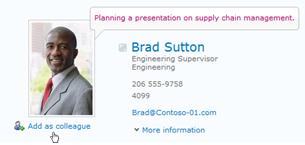
- Prehľadávajte alebo vyhľadajte profil osoby, ktorú chcete sledovať. Ak sa meno osoby zobrazí na lokalite SharePoint, napríklad vedľa dokumentu, ktorý osoba nedávno upravila, kliknutím na jej meno môžete zobraziť jej profil.
- Kliknite na položku Pridať ako kolegu.
Tip
Na vyhľadanie kolegov môžete použiť aj prehliadač organizácie a funkciu People Search.
Zdieľanie informácií pomocou značiek a poznámok
Kľúčové slová môžete použiť na dokumenty a stránky, ktoré chcete jednoducho sledovať a pamätať. V závislosti od nastavenia organizácie môžete kľúčové slová použiť aj na stránky alebo články na internete, ktoré vás zaujímajú.
Poznámka
Vaša organizácia môže obmedziť používanie označovania sociálnych sietí alebo kľúčové slová, ktoré môžete použiť, na preddefinovanú množinu výrazov.
Značky a poznámky sú usporiadané v "cloude značiek", ktorý môžete rôznymi spôsobmi prehľadávať. Značky, ktoré používate najčastejšie, sa zobrazujú väčšie ako ostatné značky. Značky môžete prehľadávať a filtrovať rôznymi spôsobmi.
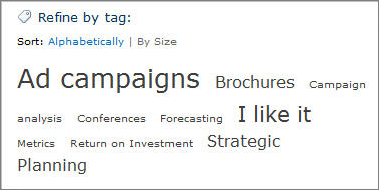
Existuje niekoľko rôznych spôsobov označovania obsahu. Ak chcete označiť informácie online kdekoľvek, môžete použiť nástroj Značky a poznámky SharePointu, ktorý môžete pridať medzi obľúbené položky, záložky alebo panel s prepojeniami v prehliadači.
Pri prezeraní obsahu na lokalite SharePoint môžete tiež použiť tlačidlá, pomocou značiek a poznámok a rýchlo určiť, či sa vám položka páči a chcete ju znova navštíviť alebo zdieľať.
Pridanie nástroja Značky a poznámky SharePointu do prehliadača
Presný postup pridávania odkazu Značky a Výveska sa môže líšiť v závislosti od prehliadača, ale začnite otvorením prepojenia na nástroj na stránke Značky a poznámky osobnej lokality.
Použite jeden z nasledovných postupov:
- Ak sa vám už na osobnej lokalite zobrazuje profil alebo stránka niektorého používateľa, kliknite na položku Môj profil.
- Ak si na lokalite SharePoint prezeráte iný typ stránky, kliknite na svoje meno v pravom hornom rohu a potom kliknite na položku Môj profil.
- Ak sa vám už na osobnej lokalite zobrazuje profil alebo stránka niektorého používateľa, kliknite na položku Môj profil.
Kliknite na položku Značky a poznámky.
V časti Nástroj na pridanie značiek a poznámok SharePointu kliknite pravým tlačidlom myši na prepojenie a pridajte ho medzi obľúbené položky, prepojenia alebo záložky svojho prehliadača. V niektorých prehliadačoch, ako je napríklad Internet Explorer, môžete pridať prepojenie na panel s nástrojmi prepojení. Ďalšie informácie nájdete v Pomocníkovi v prehliadači.
Na zjednodušenie používania záložiek môžete na paneli s nástrojmi prehliadača zobraziť obľúbené položky alebo prepojenia prehliadača.
Pridanie značiek a poznámok na stránky pomocou webového prehliadača
Po pridaní prepojenia na značky a vývesku do prehliadača ich môžete použiť na označovanie webových stránok, ktoré si chcete zapamätať alebo zdieľať.
- Prejdite na stránku, na ktorú chcete pridať značky a poznámky.
- V prehliadači kliknite na položky Značky a Výveska.
- Zadajte značky, ktoré vám pomôžu zapamätať si a klasifikovať obsah na stránke. Značky oddeľte bodkočiarkami.
- Ak chcete napísať aj poznámku o strane, kliknite na položku Výveska a zadajte poznámku o strane.
- Kliknite na tlačidlo Uložiť.
Pridanie značiek a poznámok na strany na lokalite SharePoint Servera
Nástroj Značky a Výveska môžete v prehliadači použiť na ľubovoľnej webovej stránke. Ak zobrazujete stránku na lokalite SharePoint, môžete použiť aj tlačidlá Páči sa mi to a Značky a Poznámky . Funkciu Páči sa mi to môžete použiť, ak chcete rýchlo označiť obsah, ktorý si budete pamätať neskôr, ale nechcete hneď použiť ďalšie značky a poznámky. Ak budete chcieť, môžete ich pridať neskôr.
- Prejdite na stránku na lokalite SharePoint Server, na ktorú chcete pridať značky a poznámky.
- Použite jeden z nasledovných postupov:
- Ak chcete rýchlo označiť obsah, ktorý si zapamätáte neskôr, bez pridania ďalších značiek alebo poznámok, kliknite na položku Páči sa mi to.
- Ak chcete pridať ďalšie značky a poznámky, postupujte takto:
- Kliknite na položku Značky a poznámky.
- Zadajte značky, ktoré vám pomôžu zapamätať si a klasifikovať obsah na stránke. Značky oddeľte bodkočiarkami.
- Ak chcete napísať aj poznámku o strane, kliknite na položku Výveska a zadajte poznámku o strane.
- Kliknite na tlačidlo Uložiť.
Pridanie obsahu na lokalitu Osobná lokalita
Môžete pridať dokumenty, ktoré chcete zdieľať s inými ľuďmi, ako aj vytvoriť blog na zdieľanie svojich nápadov. Môžete napríklad zvážiť blog poskytujúci informácie o vznikajúcich nápadoch alebo prebiehajúcom projekte.
Ak chcete pridať dokumenty, ktoré môžete zobraziť ostatným, použite knižnicu zdieľaných dokumentov. Ak chcete pridať dokumenty, ku ktorým chcete získať prístup iba vy, pridajte ich do knižnice osobných dokumentov. Môžete pridať ďalšie knižnice a prispôsobiť povolenia a iné nastavenia knižnice tak, ako keby ste to urobili s ostatnými knižnicami na lokalite SharePoint.
V závislosti od nastavenia osobnej lokality môžete pridávať aj ďalšie knižnice a zoznamy, podobne ako pri vytváraní zoznamov alebo knižníc na ľubovoľnom type lokality.
Pridanie zdieľaných dokumentov na osobnú lokalitu
Použite jeden z nasledovných postupov:
Ak sa vám už na osobnej lokalite zobrazuje profil alebo stránka niektorého používateľa, kliknite na položku Môj obsah.

Ak si na lokalite SharePoint prezeráte iný typ stránky, kliknite na svoje meno v pravom hornom rohu
a potom kliknite na položku Môj obsah.
.Poznámka
Ak na položku Môj obsah klikáte prvýkrát, nastavenie zoznamov a knižníc môže trvať niekoľko minút.
V časti Zdieľané dokumenty kliknite na položku Pridať nový dokument.
Prejdite na dokument, ktorý chcete nahrať, a pridajte ďalšie podrobnosti.
Kliknite na tlačidlo OK.
Vytvorenie osobného blogu
Použite jeden z nasledovných postupov:
Ak sa vám už na osobnej lokalite zobrazuje profil alebo stránka niektorého používateľa, kliknite na položku Môj obsah.
Ak si na lokalite SharePoint prezeráte iný typ stránky, kliknite na svoje meno v pravom hornom rohu
a potom kliknite na položku Môj obsah.
.Poznámka
Ak na položku Môj obsah klikáte prvýkrát, nastavenie zoznamov a knižníc môže trvať niekoľko minút.
V pravej časti stránky kliknite na položku Vytvoriť blog.
Ak chcete na blog pridať nový príspevok, kliknite na položku Vytvoriť príspevok a vyplňte podrobnosti príspevku.
Poznámka
Vyraďujeme klasické blogy SharePoint. Od 18. januára 2020 sa názov šablóny lokality klasického blogu zmení na „Blogy (vyradené)“. Od 17. júla 2020 bude možnosť vytvárať nové lokality klasického blogu cez používateľské rozhranie vypnutá.
Ak hľadáte alternatívu ku klasickým blogom, pozrite si tému Vytvorenie blogu pomocou komunikačných lokalít a príspevkov správ.
Zanechanie poznámky v profile používateľa
Keď v profile nejakej osoby zanecháte poznámku, zvyčajne sa zobrazí dovtedy, kým daná osoba nedostane novšie poznámky. V závislosti od toho, ako vaša organizácia nastavila osobné lokality, môže daná osoba dostať aj e-mailové oznámenie o vašej poznámke.
Poznámky môžete použiť na rôzne účely, napríklad ako komentovanie nedávneho projektu alebo medzníka kolegu, prípadne na položenie otázky.
- Vyhľadajte profil osoby, v ktorej chcete zanechať odkaz. Ak sa meno osoby zobrazí na lokalite SharePoint, napríklad vedľa dokumentu, ktorý osoba nedávno upravila, kliknutím na jej meno môžete zobraziť jej profil.
- V časti Výveska zadajte do poľa poznámku.
- Kliknite na tlačidlo Uverejniť.
Zdieľanie aktualizácií stavu
V profile môžete s kolegami zdieľať rýchle nápady alebo správu o stave. Môžete napríklad ľuďom povedať, že sa tešíte na nadchádzajúcu konferenciu alebo projekt.
Použite jeden z nasledovných postupov:
- Ak sa vám už na osobnej lokalite zobrazuje profil alebo stránka niektorého používateľa, kliknite na položku Môj profil.
- Ak si na lokalite SharePoint prezeráte iný typ stránky, kliknite na svoje meno v pravom hornom rohu a potom kliknite na položku Môj profil.
- Ak sa vám už na osobnej lokalite zobrazuje profil alebo stránka niektorého používateľa, kliknite na položku Môj profil.
Kliknite v bubline so stavom na textČo sa deje.
Zadajte stručný text, ktorý chcete zdieľať.
Stlačte kláves ENTER.
Kontrola aktualizácií v informačnom kanáli s aktualizáciami
Ak chcete vyhľadať aktualizácie v informačnom kanáli s aktualizáciami, vykonajte niektorý z týchto krokov:
- Ak sa vám už na osobnej lokalite zobrazuje profil alebo stránka niektorého používateľa, kliknite na položku Moja lokalita v ľavom hornom rohu. Môžete kliknúť aj na položku Môj informačný kanál s aktualizáciami.

- Ak si na lokalite SharePoint prezeráte iný typ stránky, kliknite na svoje meno v pravom hornom rohu a potom kliknite na položku Moja lokalita
Tip
Ak sa nezobrazujú žiadne položky, vaši kolegovia pravdepodobne nemajú žiadnu nedávnu aktivitu. Ak chcete zvýšiť množstvo informácií v informačnom kanáli s aktualizáciami, zvážte zanechanie poznámok pre kolegov, aby ste ich povzbudili k interakcii alebo zvážte sledovanie ďalších kolegov. Ak chcete vidieť menej aktualizácií, zvážte sledovanie menšieho počtu kolegov alebo zníženie počtu aktivít, ktoré sledujete vo svojom profile.