
Dôležité
Koniec podpory pre SharePoint Designer 2013 je naplánované na 14. júla 2026. Ďalšie informácie nájdete v článku o opravenej politike životného cyklu .
SharePoint Designer 2013 je program na navrhovanie webových a aplikácií, ktorý sa používa na vytváranie a prispôsobovanie lokalít a aplikácií SharePointu. SharePoint Designer 2013 umožňuje vytvárať stránky s množstvom údajov, vytvárať výkonné riešenia s podporou pracovných postupov a navrhovať vzhľad a správanie lokality.
SharePoint Designer 2013 poskytuje jedinečné možnosti vytvárania lokalít, pretože poskytuje jedno miesto, kde môžete vytvoriť lokalitu, prispôsobiť súčasti tvoriace lokalitu, navrhnúť logiku lokality pre obchodný proces a nasadiť lokalitu ako balíkové riešenie. Toto všetko môžete urobiť bez písania riadka kódu.
Poznámka
Väčšina informácií sa vzťahuje na SharePoint Designer 2013. SharePoint Designer 2013 je určený pre lokality SharePointu 2013 a novšie verzie.
V nasledujúcich častiach sa dozviete o SharePoint Designer 2013 a o tom, ako ho začať používať vo svojej organizácii.
Stiahnutie a inštalácia SharePoint Designer 2013
SharePoint Designer 2013 nájdete v téme Stiahnutie a inštalácia SharePoint Designer 2013.
Práca so SharePoint Designer 2013
Lokality SharePoint sa rýchlo stávajú zložitejšími, pretože vyhovujú potrebám podnikov všetkých typov a veľkostí. Z odkladacieho priestoru dokumentov, zoznamov úloh a plánov sa stali vysoko dynamické lokality s množstvom údajov a pracovnými procesmi.
Pre návrhára lokalít to znamená nielen znalosti potrieb podniku, ale aj poznanie SharePointu a všetkých súčastí tvoriacich jednu z jeho lokalít. Dôležité je najmä poznať vzťahy medzi mnohými pohyblivými časťami lokality a vedieť to spravovať na jednom mieste.
SharePoint Designer 2013 poskytuje jedno prostredie, v ktorom môžete pracovať na svojej lokalite, v jej zoznamoch a knižniciach, stránkach, zdrojoch údajov, pracovných postupoch, povoleniach a pod. Tieto kľúčové prvky lokality vidíte nielen na jednom mieste, ale aj vzťahy medzi týmito objektmi.
Rámec je určený pre začatie navrhovania a vytvárania lokalít podnikových riešení na mieru prispôsobenia. Začnite pripojením k zdrojom údajov v SharePointe aj mimo neho. Prezentujte tieto informácie používateľom a umožnite im spätne odoslať informácie pomocou lokality SharePoint alebo klientskej aplikácie balíka Office. Vytvoriť vysoko prispôsobené pracovné postupy, ktoré automatizujú obchodné procesy. Nakoniec prispôsobte vzhľad lokality tak, aby zodpovedal značke vašej organizácie.
Poskytnutím jedného prostredia pre tieto úlohy venujete viac času navrhovaniu, zostavovaniu a prispôsobovaniu riešení a menej času vyhľadávaniu a aktualizovaniu rôznych súčastí lokality pomocou rôznych nástrojov a metód.
V nasledujúcich častiach sú popísané možnosti práce a používateľské rozhranie programu SharePoint Designer 2013:
Otvorenie SharePoint Designer 2013
SharePoint Designer 2013 je klientsky program, ktorý sa inštaluje do lokálneho počítača. Je tiež úzko integrovaná so SharePointom. Ako takú ju možno spustiť priamo z počítača pomocou ponuky Štart systému Windows a na rôznych miestach v SharePointe, ako je napríklad tlačidlo Upraviť v ponuke Stránka .
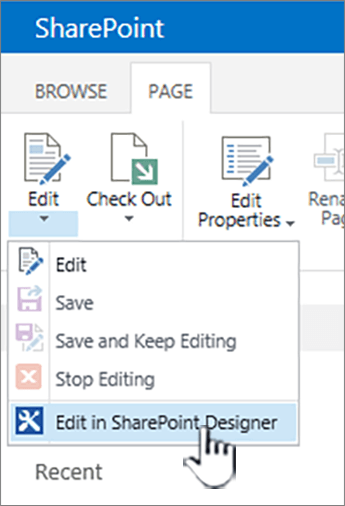
SharePoint Designer 2013 môžete otvoriť na viacerých miestach, napríklad pri prispôsobovaní zoznamov, zobrazení, pracovných postupov a predlôh. Ak ešte nemáte nainštalovaný SharePoint Designer 2013, pri jeho prvom spustení zo SharePointu sa zobrazí výzva na jeho stiahnutie a inštaláciu z webu. Pri ďalšom otvorení SharePoint Designer 2013 sa otvorí okamžite. Je k dispozícii aj v ponuke Štart systému Windows .
Poznámka
SharePoint Designer 2013 a jeho jednotlivé funkcie je možné obmedziť alebo vypnúť pomocou stránky Nastavenia programu SharePoint Designer. Ak nemôžete vykonať úlohy popísané v tomto článku, môže to byť dôvod. Podrobnosti vám poskytne správca.
Karta Súbor v SharePoint Designer 2013
Keď otvoríte SharePoint Designer 2013 z ponuky Štart Windowsu, prvá vec, ktorú vidíte, je karta Súbor. Na tejto obrazovke máte možnosť prispôsobiť existujúcu lokalitu alebo vytvoriť novú lokalitu.
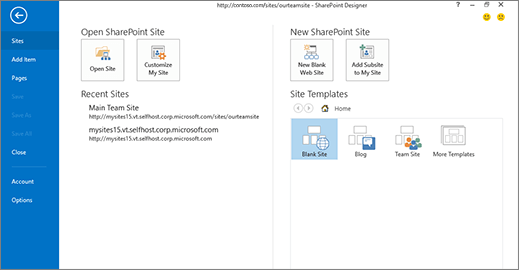
Ak chcete prispôsobiť existujúcu lokalitu, môžete prejsť na existujúcu lokalitu, prispôsobiť osobnú lokalitu alebo vybrať niektorú z nedávno otvorených lokalít v SharePoint Designer 2013.
Ak chcete vytvoriť novú lokalitu, môžete použiť prázdnu šablónu, vybrať zo zoznamu šablón alebo si vybrať niektorú z najvýznamnejších šablón. Tu stačí zadať server a názov lokality a vytvoriť lokalitu. Vaša lokalita sa vytvorí a otvorí v SharePoint Designer 2013.
Ak SharePoint Designer 2013 otvoríte zo SharePointu, táto obrazovka sa nezobrazí. Namiesto toho sa zobrazí vaša lokalita otvorená v rozhraní programu SharePoint Designer 2013.
Rozhranie SharePoint Designer 2013
SharePoint Designer 2013 poskytuje prostredie, kde môžete vytvárať, prispôsobovať a nasadzovať sharepointové lokality a riešenia. Umožňuje to používateľské rozhranie, ktoré zobrazuje všetky súčasti tvoriace lokalitu a vzťahy medzi týmito súčasťami.
Pri prvom otvorení lokality sa zobrazí súhrn lokality vrátane jej názvu, popisu, aktuálnych povolení a podlokalít.
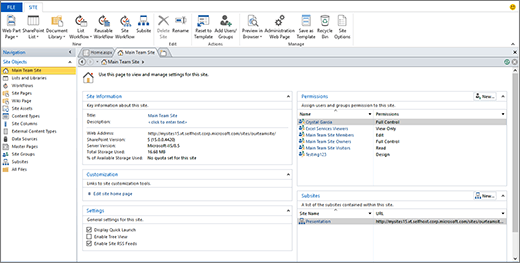
Trojdielne rozhranie: Navigácia, Súhrn a Pás s nástrojmi
Existujú tri hlavné oblasti rozhrania SharePoint Designer 2013, v ktorých pracujete pri navrhovaní a vytváraní lokalít:
- Navigačná tabla sa používa na navigáciu v hlavných častiach alebo súčastiach lokality
- Stránky Galéria a Súhrn na zobrazenie zoznamov jednotlivých typov súčastí a súhrnov jednej konkrétnej súčasti.
- Pás s nástrojmi na vykonávanie akcií na vybratej súčasti.
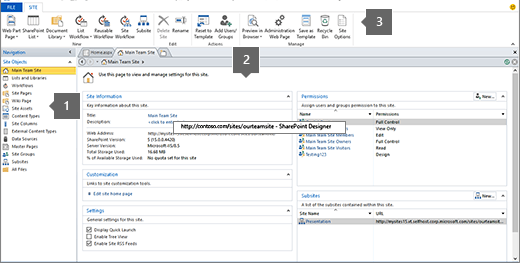
Navigačná tabla zobrazuje súčasti tvoriace lokalitu – zoznamy, knižnice, typy obsahu, zdroje údajov, pracovné postupy a ďalšie položky. Ak chcete upraviť niektorú zo súčastí, napríklad zoznam oznamov, otvorte položku Zoznamy a knižnice a prejdete na stránku galérie, ktorá zobrazuje všetky zoznamy a knižnice.
Odtiaľ môžete otvoriť zoznam Oznamy, čím prejdete na stránku súhrnu tohto zoznamu. Na stránke súhrnu sa zobrazia priradené zobrazenia, formuláre, pracovné postupy a ďalšie. Ak chcete niektoré zo zobrazení upraviť, stačí ho otvoriť priamo z tejto stránky.
V otvorenom zobrazení si môžete všimnúť, že pás s nástrojmi sa mení a zobrazuje najbežnejšie a kontextovo najrelevantnejšie úlohy úprav v rámci zobrazení na úpravu. Ak poznáte pás s nástrojmi v aplikáciách balíka Microsoft Office, viete, že vďaka nemu je vytváranie a úprava úloh rýchle a jednoduché. Po dokončení úprav sa pomocou tlačidla Späť alebo navigácie v štýle popisu cesty v hornej časti stránky vráťte na súhrn svojej lokality.
Rozhranie programu SharePoint Designer 2013 uľahčuje identifikáciu rôznych súčastí lokality, prechod na detaily a úpravu niektorej z týchto súčastí a návrat späť do hlavného zobrazenia lokality.
Otvorenie karty Súbor
Okrem práce na rôznych objektoch lokality v SharePoint Designer 2013 možno budete chcieť zobraziť a získať prístup k väčším nastaveniam lokality alebo aplikácie. To zahŕňa otvorenie inej lokality, pridanie stránok, import súborov a zmenu nastavení aplikácie SharePoint Designer 2013. Tieto akcie sa vykonávajú na karte Súbor, ktorá je prvou obrazovkou, ktorá sa zobrazí pri otvorení programu SharePoint Designer 2013 z ponuky Štart systému Windows.
Kliknutím na kartu Súbor v ľavom hornom rohu prejdite do tohto zobrazenia. Kliknutím na tlačidlo Späť sa vrátite do rozhrania programu SharePoint Designer 2013.
Piliere prispôsobenia v SharePoint Designer 2013
SharePoint Designer 2013 možno použiť na vytvorenie a prispôsobenie lokalít a riešení, ktoré obsahujú logiku aplikácie, ale nevyžadujú písanie kódu. Môžete ho použiť na pridanie a úpravu zdrojov údajov, prispôsobenie zobrazení zoznamov a údajov, vytvorenie a nasadenie obchodných pracovných postupov, návrh podnikovej značky a ešte oveľa viac. Keď však premeníte hotovú lokalitu na skutočné podnikové riešenie pre svoju organizáciu, naozajstne začnete využívať výhody a možnosti programu SharePoint Designer 2013.
V nasledujúcich častiach sa popisujú piliere prispôsobenia pri navrhovaní a zostavovaní riešení pomocou SharePoint Designer 2013.
Pripojenie k údajom v rámci SharePointu a mimo neho
Pomocou SharePoint Designer 2013 sa môžete pripojiť k viacerým zdrojom údajov a potom tieto údaje integrovať do svojej lokality a klientskych aplikácií balíka Office. Používatelia tak budú môcť zobraziť pracovné údaje na vašej lokalite a v rámci vybratých programov a pracovať s nimi namiesto toho, aby sa k týmto zdrojom údajov museli pripájať samostatne.
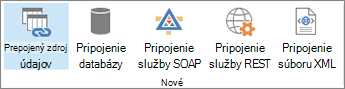
Priamo z pása s nástrojmi sa môžete pripojiť k externej databáze, službe SOAP, službe REST a ďalším.
Pripojenie k zdrojom údajov je výkonnou funkciou SharePoint Designer 2013, pretože na sprístupnenie údajov pre používateľov existuje veľké množstvo podporovaných možností. Pomocou pripojení údajov môžete spájať zoznamy a knižnice, externé databázy a zdroje údajov, webové služby atď.
Tu je ukážka zdrojov údajov, ku ktorým sa môžete pripojiť pomocou SharePoint Designer 2013.
Zoznamy a knižnice
Zoznamy a knižnice sú bežným zdrojom údajov, ktoré budete používať na svojej lokalite. V porovnaní s inými zdrojmi údajov sú jedinečné v tom, že už sú súčasťou SharePointu a používajú rovnakú databázu ako SharePoint. Na vytvorenie pripojenia k týmto zdrojom údajov nemusíte vykonávať žiadne ďalšie kroky. Stačí ich pridať pomocou galérie zoznamov a knižníc v SharePoint Designer 2013 alebo ich pridať v prehliadači. Po vytvorení zoznamu alebo knižnice môžete prispôsobiť priradené stĺpce, typy obsahu a ďalšie atribúty schémy.
Externé obchodné údaje
Poznámka
Táto funkcia nie je k dispozícii vo všetkých implementáciách technológií SharePointu. Ďalšie informácie vám poskytne správca služby.
Business Connectivity Services (BCS) je architektúra založená na SharePointe, ktorá poskytuje štandardizované rozhrania pre existujúce podnikové údaje a procesy. Pomocou služby BCS môžete pripojiť externé zdroje podnikových údajov – SQL Server, SAP a Siebel, webové služby a vlastné aplikácie – k lokalitám SharePointu a aplikáciám balíka Office.
SharePoint Designer 2013 umožňuje pripojenie k externým údajom vytvorením typov externého obsahu. Typy externého obsahu predstavujú údaje v externom zdroji údajov tým, že ukladajú podrobnosti pripojenia, objekty používané v podnikovej aplikácii, metódy vytvárania, čítania, aktualizácie alebo odstraňovania a akcie, ktoré môžu používatelia vykonávať so samotnými objektmi.
Externý typ obsahu je uložený v položke Business Data Catalog. Po vytvorení externého typu obsahu môžete vy a ďalší používatelia v organizácii na základe tohto typu jednoducho vytvárať zoznamy, zobrazenia, formuláre, pracovné postupy a dokonca aj integráciu klientov balíka Office. Externé údaje sa stanú súčasťou SharePointu rovnako ako akékoľvek iné súčasti, čo vám umožňuje vytvoriť úplne prispôsobené používateľské rozhrania pre tieto externé zdroje údajov.
Externé databázy
Pridanie databázy vo forme zdroja údajov vám umožní integrovať údaje z inej databázy na lokalitu. Môžete sa pripojiť k Microsoft SQL Server, Oracle a ľubovoľnej databáze, ktorá podporuje protokoly OLE DB alebo ODBC. Potrebujete poznať iba názov servera, na ktorom sa databáza nachádza, poskytovateľa údajov a typ overovania, ktoré chcete použiť. Po pridaní a konfigurácii databázy ako zdroja údajov vytvoríte zobrazenia a formuláre, ktoré umožňujú používateľom čítať a zapisovať údaje späť do zdroja údajov bez toho, aby museli opustiť lokalitu SharePoint.
XML web services via SOAP
Protokol SOAP (Simple Object Access Protocol) je protokol na výmenu správ založených na formáte XML, ktorý umožňuje pripojenie k rôznym zdrojom údajov pomocou webovej služby XML. V SharePoint Designer 2013 toto nastavenie môžete použiť na pripojenie k zdroju údajov na inej lokalite v organizácii alebo na lokalite na internete bez ohľadu na technológiu, programovací jazyk alebo platformu. Webovú službu XML môžete použiť na zobrazenie konvertora mien, ceny akcií, kalkulačky alebo služby určenia počasia na svojej lokalite.
Skripty na strane servera cez REST
Representational state transfer (REST) je architektonický štýl sieťového softvéru, ktorý využíva výhody technológií a protokolov webu, nielen metódu budovania webových služieb. Tento typ môžete použiť na získanie údajov z lokality prečítaním skriptu určeného na strane servera, ktorý popisuje obsah. Podobne ako pri SOAP môžete túto funkciu použiť v SharePoint Designer 2013 na pripojenie k zdroju údajov na inej lokalite a zobrazenie napríklad konvertora mien, ceny akcií, kalkulačky alebo služby počasia. Implementácia tohto typu pripojenia údajov je jednoduchšia ako SOAP, ale je obmedzená na protokol HTTP.
zdrojové súbory XML
Ak vaša organizácia ukladá údaje do súborov XML, môžete sa k týmto súborom pripojiť ako k zdroju údajov v programe SharePoint Designer 2013. Ak sa chcete k XML súborom pripojiť ako k zdroju údajov, môžete ich vytvoriť priamo v SharePoint Designer 2013, importovať ich z umiestnenia v počítači alebo v sieti alebo sa k nim pripojiť v externom umiestnení.
Vytvorenie rozhrania s bohatými údajmi
Po vytvorení pripojení k potrebným zdrojom údajov ste pripravení vytvoriť pre používateľov interaktívne rozhrania na prístup k týmto zdrojom údajov s množstvom údajov. SharePoint Designer 2013 umožňuje vytvoriť výkonné a dynamické používateľské rozhrania pre zdroje údajov a sprístupniť ich na mnohých miestach vrátane lokality SharePoint a vlastných okien, tabiel a polí v podnikových aplikáciách balíka Office.
Rozhrania, ktoré vytvoríte, zahŕňajú vlastné zobrazenia, formuláre, webové časti, navigáciu a vlastné klientske okná a pracovné tably balíka Office. Takáto flexibilita umožňuje vytvoriť úplne prispôsobené používateľské skúsenosti s podnikovými údajmi.
Môžete skombinovať viaceré zdroje údajov do jedného zobrazenia, vytvárať tabule (dashboard) so zobrazeniami súvisiacich položiek, navrhovať vlastné formuláre prispôsobené jednotlivým rolám a prispôsobovať dostupné panely s nástrojmi a príkazy na páse s nástrojmi priradené k údajom.
Tu je mnoho spôsobov, ako môžete prispôsobiť používateľské rozhranie priradené k údajom pomocou SharePoint Designer 2013.
Zobrazenia
Zobrazenia umožňujú zobraziť údaje rôznymi spôsobmi. Bez ohľadu na to, či sa pozeráte na zoznam, knižnicu alebo externý zdroj údajov, môžete použiť zobrazenia na zobrazenie informácií, ktoré sú pre vás a vašich používateľov dôležité. V SharePointe Designer 2013 je každé zobrazenie, ktoré vytvoríte, zobrazeným v jazyku XSLT (Extensible Stylesheet Language Transformation), a využíva technológiu Microsoft ASP.NET. V zobrazení môžete zobraziť a skryť polia, zoraďovať, filtrovať, vykonávať výpočty, použiť podmienené formátovanie a vykonávať ďalšie činnosti. Existuje aj niekoľko štýlov zobrazenia, z ktorých si môžete rýchlo vybrať, aby ste mohli rýchlo začať pracovať. Napokon môžete vytvoriť a prispôsobiť akékoľvek zobrazenie tak, aby vyhovovalo vášmu dátovému modelu, používateľom a podniku.
Formuláre
Na zhromažďovanie informácií od používateľov vytvárate formuláre. Pomocou vysoko prispôsobených webových formulárov môžu používatelia jednoducho zapísať údaje späť do zdroja údajov. Podobne ako pri zobrazeniach môžete prispôsobiť vzhľad polí na základe stavu údajov, roly používateľa a ďalších možností. Formuláre možno použiť na zobrazovanie a upravovanie a vytváranie údajov. Formuláre môžete navrhovať pomocou vstavaného editora formulárov SharePointu Designer 2013 (pre .aspx súbory) alebo Microsoft InfoPathu (pre súbory .xsn). Formuláre možno vytvoriť a prispôsobiť pre špecifické zdroje údajov, napríklad pre zoznam úloh, a možno ich použiť na zhromažďovanie informácií o používateľoch v pracovnom postupe, ako je popísané nižšie.
Vlastné akcie
Pomocou zostavovača vlastných akcií v SharePoint Designer 2013 môžete vytvárať vlastné akcie, ako napríklad prepojenia, ikony a skripty pre pás s nástrojmi, panel s nástrojmi a ponuky položiek zoznamu na páse s nástrojmi, v SharePointe. Vždy, keď na lokalitu pridáte nové funkcie, môžete používateľom uľahčiť jej objavovanie a používanie tak, že tieto funkcie zverejníte v ponuke SharePointu. Pomocou vlastných akcií môžete tiež povzbudiť používateľov k vykonaniu určitých úloh s daným objektom, ako je napríklad spustenie pracovného postupu v zozname.
Webové časti
Webové časti sú modulárne informačné jednotky – samostatné údaje alebo funkcie, ktoré sa pridajú na stránku SharePointu. Zobrazenia a formuláre opísané vyššie sa ukladajú vo webových častiach, ale okrem nich môžete pridať webové časti, ktoré vykonávajú množstvo funkcií a spôsobov interakcie s údajmi. Používatelia môžu webové časti ďalej prispôsobovať v prehliadači, ak ich pridáte do zóny webových častí v programe SharePoint Designer 2013. Webové časti a stránky webových častí predstavujú účinný a efektívny spôsob prispôsobenia webového rozhrania pre používateľov SharePointu.
Integrácia klienta
V prípade zdrojov externých údajov, ktoré používajú typy externého obsahu, môžete tieto informácie zobraziť v klientskych aplikáciách ako Microsoft Outlook a SharePoint Workspaces. Môžete vytvoriť rozhranie pre používateľov na čítanie, zápis a odstraňovanie externých pracovných údajov tak, akoby boli súčasťou aplikácie. Umožňuje to použitie klientskych formulárov, oblastí a pracovných tabiel. Používatelia tak budú môcť pracovať so svojimi pracovnými údajmi na lokalitách a v aplikáciách balíka Office, ktoré najlepšie poznajú a ktoré už používajú.
Navigácia
Navigácia zohráva kľúčovú úlohu v rozhraniach, ktoré vytvárate pre používateľov, a je to oblasť, ktorú môžete spravovať v rámci SharePointu, nielen v SharePoint Designer 2013. Môžete napríklad prispôsobiť navigačné prepojenia v rámci zobrazenia údajov alebo formulára, webovej časti, pracovného postupu alebo na úrovni lokality, ako je napríklad horný panel s prepojeniami alebo panel Rýchle spustenie. Chcete sa uistiť, že lokalita a všetky jej časti majú dobre naplánovaný navigačný model, ktorý môžu používatelia sledovať.
Správa obchodných procesov
Každý obchodný proces v organizácii pozostáva z množiny činností, ktoré sú navzájom prepojené na základe spoločnej obchodnej potreby. Pracovné postupy sú navrhnuté podľa tohto modelu tým, že poskytujú pracovné postupy založené na pravidlách, ktoré pozostávajú z množín podmienok a akcií. Organizujete a spúšťate rad akcií, ktoré zodpovedajú pracovnému procesu na základe postupnosti podmienok a akcií.
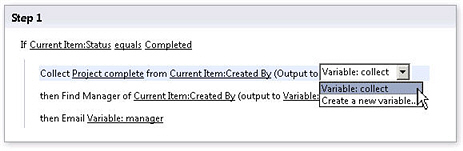
Pomocou SharePoint Designer 2013 môžete vytvoriť pracovné postupy, ktoré riadia od najjednoduchších až najzložitejších obchodných procesov v organizácii. Pracovné postupy to robia automatizáciou procesov podnikových aplikácií, ako aj procesov ľudskej spolupráce. Pracovné postupy pre procesy podnikových aplikácií môžu aktualizovať jeden zdroj údajov pri zmene iného zdroja údajov. a pracovné postupy pre procesy ľudskej spolupráce môžu odoslať dokument na schválenie manažérovi zamestnanca.
Pracovný postup lokality SharePoint zavádza logiku aplikácie do obchodných procesov bez toho, aby ste museli písať kód. Umožňuje to výkonný a zároveň intuitívny editor pracovného postupu v programe SharePoint Designer 2013, ktorý umožňuje vnorenú logiku, vedľajšie kroky a ďalšie funkcie. Prípadne môžete navrhnúť a zdieľať pracovné postupy pomocou Microsoft Visia so šablónami vývojových diagramov, ktoré možno exportovať do SharePoint Designer 2013.
Nižšie sú uvedené preddefinované bloky pracovného postupu v SharePoint Designer 2013.
Udalosti
Udalosť je to, čo spúšťa alebo spúšťa pracovný postup. Zmena zdroja údajov, napríklad vytvorená nová položka alebo zmenená položka, je jedným z typov udalostí. Iný typ udalosti je udalosť aktivovanú používateľom, čiže účastníkom pracovného postupu. Pracovné postupy, ktoré sa spustia pri zmene zdroja údajov, sú zvyčajne súčasťou pracovného postupu zameraného na aplikáciu zameraného na automatizáciu obchodného procesu, ako je napríklad kopírovanie súborov na základe stavu údajov. Pracovné postupy, ktoré môžu spustiť používatelia, sú zvyčajne súčasťou pracovného postupu ľudskej spolupráce, ako je napríklad schvaľovanie obsahu. Pracovné postupy možno nastaviť tak, aby rozpoznali oba typy udalostí, a môžu byť dokonca založené na ich kombinácii.
Podmienky
Podmienky určujú, kedy sa pracovný postup spustí alebo vykoná nejakú činnosť. Keďže pracovné postupy sú priradené k zdroju údajov, podmienka určuje zmenu zdroja údajov, ktorá sa musí vyskytnúť, aby sa pracovný postup uskutočnil. Podmienky sa zvyčajne začínajú klauzulou Ak sa pole rovná hodnote. Jedna podmienka môže byť použitá s viacerými akciami a viac podmienok s jednou akciou. Pravidlá kombinujú podmienky s jednou alebo viacerými akciami: Ak sú všetky klauzuly v podmienke pravdivé, vykoná sa priradená akcia.
Akcie
Akcie sú najzákladnejšími jednotkami práce v pracovnom postupe. Keď navrhujete pracovný postup, určíte potrebnú postupnosť akcií a potom túto postupnosť akcií zostavíte v Designer pracovného postupu. Môžete ich nastaviť tak, aby sa vyskytovali jedna po druhej (sériové akcie) alebo obe súčasne (paralelné akcie). Pracovný postup môže obsahovať ľubovoľný počet akcií vykonávaných samotným pracovným postupom alebo účastníkmi pracovného postupu. SharePoint Designer 2013 zahŕňa bohatú súpravu pripravených opakovane použiteľných akcií. Pomocou týchto akcií môžu vaše pracovné postupy napríklad odosielať e-maily, vrátiť položky do zoznamu alebo ich vzatie z projektu, vykonávať výpočty a ešte oveľa viac.
Spomedzi týchto akcií patrí špeciálna množina akcií úlohy, napríklad Spustiť proces schválenia a Spustiť proces pripomienok, ktoré obsahujú osobitný editor pracovného postupu navrhnutý osobitne pre procesy úloh zarobené človekom v organizácii. Pomocou týchto akcií môžete vytvoriť a prispôsobiť sofistikované pracovné postupy, ktoré dokážu spravovať takmer akýkoľvek obchodný proces.
Kroky
Pracovné postupy pozostávajú z jedného alebo viacerých krokov a vedľajších krokov. Pomocou krokov môžete zoskupiť podmienky a akcie tak, aby jednu skupinu pravidiel bolo možné vyhodnotiť a vykonať pred druhou množinou. Každý krok môže obsahovať ľubovoľný počet podmienok a akcií. Pracovný postup môže byť navrhnutý ako postupnosť akcií v kroku alebo vedľajšom kroku. Pravidlá v jednom kroku sa pred pokračovaním na ďalší krok spracujú až do konca, preto chcete v tom istom kroku zoskupiť všetky pravidlá, ktoré sú potrebné na vykonanie konkrétnej akcie alebo akcií, ktoré chcete. Kroky môžete tiež použiť na organizáciu pracovného postupu, najmä ak má veľa akcií a veľmi málo podmienok.
Formuláre
Pracovné postupy často obsahujú formuláre umožňujúce zhromažďovať informácie od účastníkov pracovného postupu v časoch vopred definovaných v pracovnom postupe. Takisto umožňujú účastníkom pracovať s úlohami priradenými k pracovnému postupu. V pracovnom postupe môžete navrhnúť formuláre spúšťania na zhromaždenie informácií od používateľov pri spustení pracovného postupu, formuláre priradenia na priradenie pracovného postupu k zoznamu alebo typu obsahu alebo formuláre pre vlastné úlohy priradené k zoznamu úloh. Pri navrhovaní formulárov môžete použiť natívne ASP. Formuláre založené na sieti (.aspx stránky) v SharePointe Designer 2013 alebo vlastné formuláre (stránky .xsn) navrhnuté s Microsoft® InfoPath® 2010. InfoPath ponúka oveľa viac v oblasti prispôsobenia a označenia vlastnou značkou pre formuláre pracovných postupov.
Premenné
Premenná je ukladací priestor údajov alebo vyrovnávacia pamäť v rámci pracovného postupu. Pomocou premenných môžete uložiť rôzne typy údajov v pracovnom postupe a neskôr na ne odkazovať pomocou vyhľadávaní pracovného postupu. Existujú mnohé typy premenných, ktoré môžete v pracovnom postupe použiť. Môžete napríklad použiť premenné generované parametrami formulára spúšťania a lokálne premenné, ktoré obsahujú údaje priradené k aktuálnemu pracovnému postupu. V lokálnej premennej môžete použiť množstvo typov údajov premennej vrátane booleovskej hodnoty, dátumu a času, identifikácie položky zoznamu, čísla a reťazca. Po vytvorení premennej a jej nastavení na hodnotu môžete odkazovať na túto premennú v podmienke alebo akcii neskôr v pracovnom postupe.
Dizajn a značka
Poslednou oblasťou prispôsobenia, ktorú ponúka SharePoint Designer 2013, je návrh a značka, t. j. použitie vášho firemného vzhľadu a správania na lokalite SharePoint. Zahrnúť môžete logo spoločnosti, farebnú schému, hlavičky a päty, podpornú grafiku, vlastnú navigáciu a ďalšie možnosti. V dôsledku toho možno každú stránku lokality okamžite rozpoznať ako súčasť väčšej podnikovej lokality. V SharePoint Designer 2013 navrhujete a označujete lokality SharePoint pomocou predlôh, rozložení stránok a šablón so štýlmi kaskádovania.
Navrhovanie a značka lokality sa líši od ostatných pilierov prispôsobenia, kde sa kladie dôraz na vytváranie vlastných podnikových riešení. Označenie vlastnou značkou sa zvyčajne vykonáva menej často a v hornej časti kolekcie lokalít, napríklad na intranete alebo internetovom portáli. Túto vlastnú značku zdedia podlokality vytvorené pod ňou. Úsilie o budovanie značky pravdepodobne vykoná webový dizajnér, a nie tvorca riešení.
Z týchto dôvodov sú predlohy, rozloženia stránok a kaskádové šablóny so štýlmi predvolene vypnuté pre všetkých používateľov s výnimkou správcov kolekcie lokalít. Takto budú mať k týmto výkonným, no zároveň citlivým súborom prístup len osoby zodpovedné za značku lokality. Samozrejme, môžete ich znova povoliť konkrétnym používateľom.
Ak ste návrhári lokalít, nižšie uvádzame spôsoby, ako môžete vytvoriť vlastnú značku pre svoje lokality pomocou SharePoint Designer 2013.
Stránky predlohy
Predlohy sú funkciou ASP.NET a sú súčasťou SharePointu ako spôsob, ako navrhnúť rozloženie lokality na jednom mieste a znova ho použiť ako šablónu pre iné stránky v podniku. Pri každom zobrazení stránky na lokalite SharePoint sa zobrazujú dve zlúčené stránky – predloha a stránka s obsahom. Predloha definuje spoločné rozloženie a navigáciu (ktoré zvyčajne tvoria ľavú, hornú a dolnú časť stránky). Stránka s obsahom poskytuje obsah špecifický pre stránku. SharePoint Designer 2013 poskytuje bohatú súpravu nástrojov na úpravu stránok, ktoré môžete použiť na prispôsobenie predlôh a ich zdieľanie s ostatnými.
rozloženia stránok,
Ak pracujete s publikačnou lokalitou, vzhľad a rozloženie lokality navrhujete pomocou rozložení stránok. Rozloženia stránok slúžia ako šablóny pre publikačné stránky vytvorené používateľmi vo vašej organizácii. Okrem predlohy poskytujú podrobné ovládanie a štruktúru publikačnej stránky, ako napríklad určenie miesta, kde sa na stránke môže umiestniť nadpis, základný text a grafické prvky. Publikačné stránky využívajú infraštruktúru publikovania v SharePointe a pomáhajú vám zjednodušiť vytváranie a publikovanie obsahu v prehliadači bez všetkej réže, ktorá je s procesom bežne spojená.
Kaskádové šablóny so štýlmi
Podobne ako väčšina webových lokalít a webových aplikácií, aj v SharePointe sa používajú šablóny štýlov CSS na použitie farieb, grafiky a umiestnenia na rôzne objekty, ktoré tvoria stránky na lokalite. V mnohých prípadoch sa na strane používa viacero šablón so štýlmi. Ak chcete prispôsobiť tieto štýly, môžete ich upraviť priamo v predlohe, rozložení stránky alebo stránke lokality, prípadne môžete štýly upraviť priamo v súbore CSS priloženom k stránke – obe tieto obe skupiny môžete vykonať pomocou výkonných nástrojov na úpravu CSS v programe SharePoint Designer 2013. Motívy SharePointu môžete prispôsobiť aj pomocou súborov CSS. Prispôsobením súborov CSS zmeníte vzhľad alebo vzhľad lokality SharePoint tak, aby mala váš firemný vzhľad.
Nasadenie vlastných riešení SharePointu
Doteraz sa všetko sústredilo na to, ako možno pomocou SharePoint Designer 2013 vytvárať reálne podnikové riešenia. Videli ste, že sa môžete pripojiť k údajom v SharePointe aj mimo neho, môžete ich integrovať a integrovať ich, vytvoriť výkonné používateľské rozhrania pre tieto údaje, spravovať obchodné procesy pomocou pracovných postupov a používať značku lokality tak, aby zodpovedala vášmu podnikovému vzhľadu.
Teraz je však potrebné so svojimi riešeniami niečo urobiť, napríklad ich nasadiť na iný server alebo v rámci celého podniku, otvoriť ho vo Visual Studiu a ďalej ho prispôsobiť alebo uložiť offline, aby ste si ho mohli zobrať so sebou. Potrebujete riešenie premeniť na balík, a tu prichádza na rad možnosť Uložiť ako šablónu.
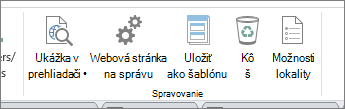
Možnosť uložiť riešenie ako šablónu je výkonnou funkciou SharePointu. Šablóna sa uloží ako balík webových riešení (súbor .wsp), ktorý obsahuje celý obsah lokality vrátane zdrojov a štruktúry údajov, zobrazení a formulárov, pracovných postupov a webových častí.
Aj šablóny sú granulárne. Môžete pracovať na jednej konkrétnej časti lokality, ako je napríklad zoznam, zobrazenie alebo pracovný postup. Môžete ich uložiť ako jednotlivé súčasti ako šablóny, čo predstavuje úplne nový spôsob spolupráce na vývoji riešení.
Dokončenie cyklu podnikových riešení v SharePointe
Keď strávite viac času v SharePoint Designer 2013, rýchlo zistíte, že môžete robiť oveľa viac ako len základné prispôsobenie lokality. Môžete vytvoriť skutočné podnikové riešenia, ktoré obsahujú údajové pripojenia, používateľské rozhrania s bohatým množstvom údajov, vlastné pracovné postupy a kompletnú značku lokality. Celý obsah môžete vytvoriť v SharePointe a sledovať životný cyklus vývoja aplikácií, ktorý sa skončí nasaditeľným riešením.