Vytvorenie správ pre e-mail
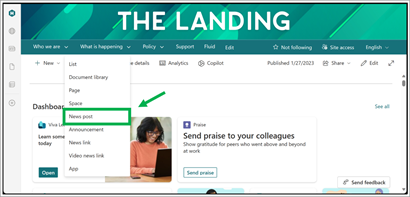
Ak chcete vytvoriť distribúcie určené pre e-mail, začnite z rozbaľovacej ponuky + a vyberte položku Príspevok správy.
Poznámka
V súčasnosti nie je možné vytvárať e-mailové distribúcie pre iné typy stránok alebo propagované správy.
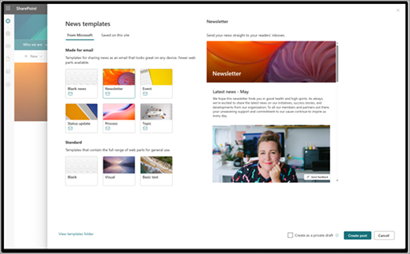
Vyberte si niektorú z možností šablón určených pre e-mail.
V novovytvorenom príspevku môžete začať s tvorbou stránky.
Poznámka
- Všimnite si niekoľko kľúčových zmien z predchádzajúceho prostredia, a to:
- Možnosť Uverejniť a odoslať nahrádza možnosť a odteraz zahrnúť distribúciu e-mailov do toku publikovania.
- Webové časti vytvorené pre e-mail sa nachádzajú len vo výbere webových častí.
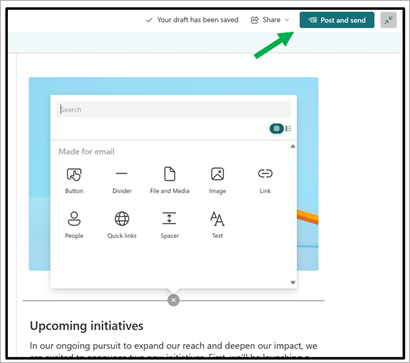
Po napísaní príspevku vyberte položku Uverejniť a odoslať a uverejnite správy na svojej lokalite.
Poznámka
- Webové časti Made for Email zahŕňajú okrem iného text, obrázky a ľudí.
- V prípade, že existujú vlastné webové časti alebo nie sú vytvorené pre e-maily, v hornej časti sa môže zobraziť správa: Ak chcete odoslať celý príspevok s novinkami v e-maile, odstráňte tieto webové časti..... Naďalej budete môcť odosielať, ale odošle sa iba prepojenie, nie príspevok s novinkami v e-maile. Odporúčame sa, aby ste sa pred odstránením webových častí najskôr poradili so správcom, aby ste ich mohli odoslať poštou.
Váš príspevok bude potvrdený v nasledujúcom dialógovom okne:
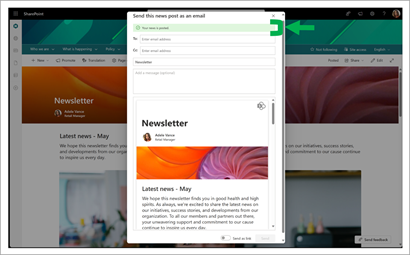
Pred distribúciou si môžete pozrieť ukážku celej distribúcie. Odošlite svoje novinky priamo na ľubovoľnú e-mailovú adresu tak, že do riadka Komu zadáte príjemcov. Toto zahŕňa odosielanie distribučných zoznamov (a kópie).
Názov príspevku sa automaticky vyplní ako predmet e-mailu. V prípade potreby ho môžete manuálne zmeniť úpravou dialógového okna v časti Kópia. Môžete tiež pridať voliteľnú správu, ktorá sa zobrazí ako telo dokončeného e-mailu.
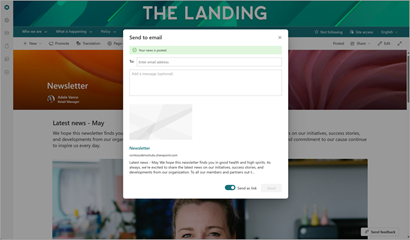
Ak namiesto toho odosielate úplnú verziu, môžete príspevok odoslať tak, že sa nezobrazuje celý obsah príspevku, alebo môžete udeliť nové povolenia. Prepnutím tlačidla Odoslať ako prepojenie vedľa položky Odoslať sa vrátite k starším možnostiam dostupným pre stránky, ktoré nie sú určené pre e-mail. Pomocou tejto možnosti môžete odoslať prepojenie na distribučné zoznamy bez zobrazenia obsahu e-mailu a nebudú sa zaznamenávať žiadne analýzy.
Povolenia, prístup k lokalite a zdieľanie
Keď odošlete príspevok s novinkami ako e-mail, všetci príjemcovia si môžu prečítať celý obsah príspevku, ale nebudú im udelené žiadne ďalšie povolenia pre lokalitu. Toto obmedzenie zahŕňa prístup k pôvodnej stránke v SharePointe Online. Posielanie e-mailu môžete považovať za vytvorenie fotokópie strany v knihe, ktorú si môže prečítať bez toho, aby v knihe videl nič iné.
Existujúce povolenia lokality nie sú ovplyvnené pre používateľov, ktorí už prístup na lokalitu majú. Budú môcť zobraziť webovú verziu v SharePointe.
Analytika
Keď vytvoríte príspevok s novinkami určenými pre e-maily, zobrazenia e-mailov, čitatelia a návštevnosť stránky sa pridajú do analýzy stránky. Priemerný čas strávený na používateľa však bude odrážať len vaše zobrazenia SharePointu Online. Aktivita používateľov zohľadnená v zostave nebude zahŕňať údaje o používaní zhromaždené za posledných 60 minút.
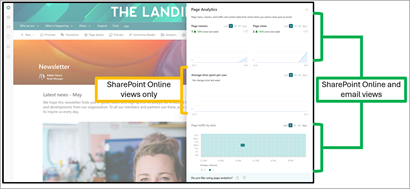
Ďalšie aktivity používateľa, ako napríklad reakcie, sa do analýzy stránky nezapočítavajú a všetky označenia Páči sa mi to a komentáre sú výsledkom interakcie so stránkou SPO.
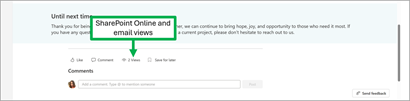
Zobrazenie e-mailu sa započíta po otvorení distribúcie e-mailu, ale nezapočíta sa do preposlania, odpovede ani prílohy. Zobrazenie e-mailu sa zaznamená bez ohľadu na to, kde je pošta otvorená, či je e-mailovým klientom Outlook, Outlook Online alebo poskytovateľ tretej strany, napríklad Gmail.
Ak chcete zhromažďovať analýzy, nezabudnite odoslať distribúciu každému príjemcovi priamo zo stránky SharePointu, buď pri prvom uverejnení, alebo neskôr z rozbaľovacieho zoznamu zdieľania .
Čo sa zobrazí príjemcom
Príspevky s novinkami odoslané ako e-maily možno zobraziť v každom e-mailovom klientovi a zobrazia sa ako akýkoľvek iný e-mail odoslaný autorom príspevku správ.
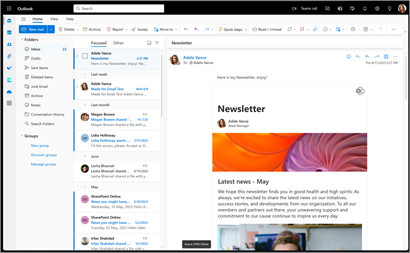
V závislosti od poštového klienta príjemcu môžu mať vzhľad koncového bulletinu určité odchýlky. Tieto variácie sú čisto kozmetické, pretože sú výsledkom rozdielov v spôsobe, akým údaje spracovávajú rôzni poštoví klienti. Najlepšie výsledky dosiahnete, ak tieto distribúcie otvoríte na Outlook.com.
Pri zobrazení v mobilnom zariadení sa príjemcom zobrazí šírka distribúcie 600 pixelov. Pri zobrazení v zariadení s väčším dostupným vodorovným priestorom (počítačová poštová aplikácia) sa však tieto distribúcie roztiahnu na 740 pixelov, aby boli lepšie čitateľné a kvalitnejšie obrázky.
Aktualizácia príspevku a jeho opätovné odoslanie
Aktualizácie príspevkov správ odoslaných ako e-maily fungujú rovnako ako aktualizácie akýchkoľvek iných príspevkov v správach. Predchádzajúci príjemcovia a čitatelia neboli informovaní o zmenách v dokumente. Nezabúdajte, že verzia, ktorú ste publikovali predtým, je statickou snímkou stránky v čase odoslania a nebude sa aktualizovať v priečinkoch doručenej pošty po vykonaní aktualizácie online verzie, a to bez ohľadu na to, či bola pošta otvorená alebo nie. Ak chcete, aby čitatelia videli najnovšie zmeny, môžete stránku po vykonaní zmien znova odoslať.
Ak chcete po prvom publikovaní odoslať príspevok ako e-mail, znova použite dialógové okno Odoslať ako e-mail v rozbaľovacom zozname zdieľania .

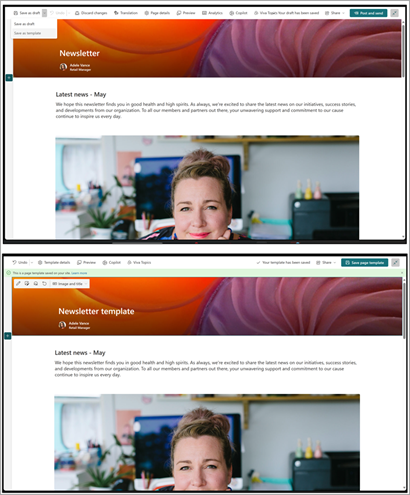
Uloženie príspevku s novinkami určeného pre e-mail ako vlastnej šablóny
Ak uložíte šablónu vytvorenú pre e-mail ako vlastnú šablónu, zobrazí sa na vašej lokalite vedľa štandardných šablón. Správy vytvorené pomocou tejto šablóny si zachovajú možnosti odoslania ako e-mail a určenie rozsahu webovej časti.
Informácie o tom, ktoré z uložených šablón možno odoslať ako e-maily, zistíte podľa ikony pošty vedľa názvu šablóny (ktorá sa zobrazí ako ukážka pri načítaní ukážky).
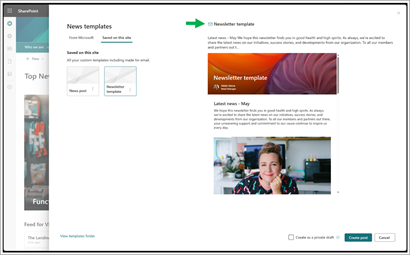
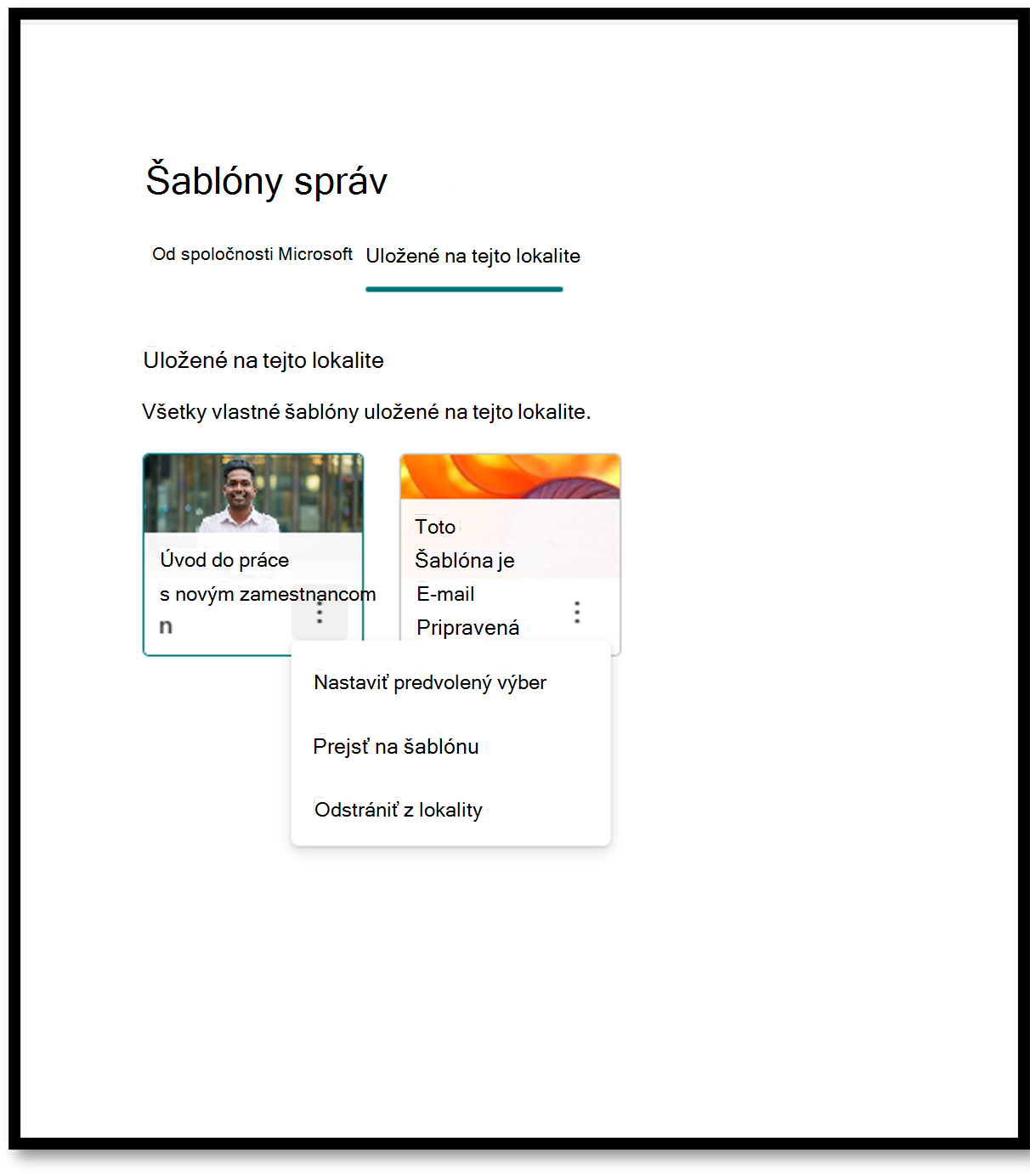
Nastavenie predvoleného otvorenia karty Uložené na tejto lokalite vo výbere šablóny
Ak nastavíte vlastnú šablónu "uložené na tejto lokalite" ako predvolenú šablónu na danej lokalite, karta "uložené na tejto lokalite" sa teraz predvolene otvorí vždy, keď niekto vytvorí nový príspevok s novinkami. K šablóne "Od spoločnosti Microsoft", ktoré sú určené pre e-mailové šablóny, môžete stále získať prístup kliknutím na kartu "od spoločnosti Microsoft".
Funkcie jednotlivých webových častí
Jednotlivé webové časti fungujú vo všeobecnosti rovnako ako v distribúciách, ktoré nie sú určené pre e-mail, až na niekoľko výnimiek:
- Zameranie na jednotlivé cieľové skupiny je úplne vypnuté.
- Vzhľad webovej časti v zobrazení distribúcie sa môže líšiť.
Text
Použite webovú časť Text na pridanie odsekov na vašu stránku. K dispozícii sú možnosti formátovania, ako napríklad štýly, odrážky, zarážky, zvýraznenia a prepojenia. Obrázky môžete tiež prilepiť zarovno s textom.
Používanie webovej časti Text:
Vyberte položku + a potom v zozname webových častí vyberte položku Text .

Kliknite do poľa a zobrazí sa panel s nástrojmi formátovania.
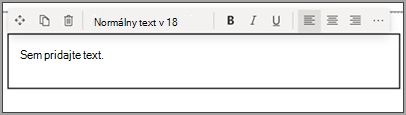
Zadajte text a formátujte ho pomocou panela s nástrojmi na formátovanie. Výberom troch bodiek (...) Ďalšie štýly na pravej strane panela s nástrojmi zobrazíte ďalšie možnosti formátovania.
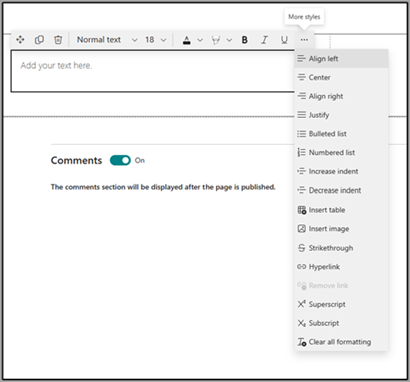
Ak chcete pridať tabuľku, vyberte položku (...) Ďalší štýl > Vložiť.
Poznámka
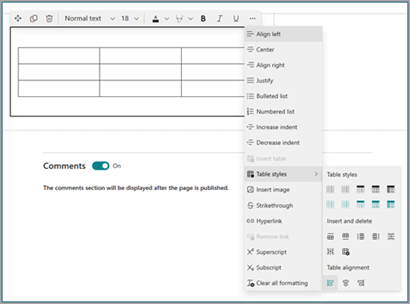
Po kliknutí do tabuľky budete mať k dispozícii nástroj Štýly tabuliek.
Poznámka
Do tejto ponuky sa dostanete aj kliknutím pravým tlačidlom myši na samotnú tabuľku.
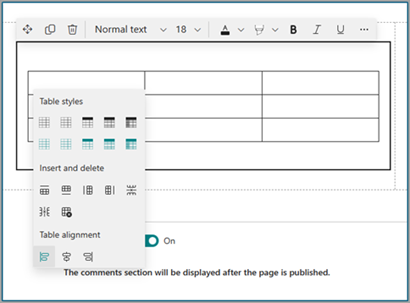
Poznámka
Hoci do distribúcie "made for email" možno pridať ľubovoľnú veľkosť tabuľky, konverzia väčších tabuliek na šírku distribúcie 600px môže viesť k nežiaducemu pretečeniu. Odporúčame venovať osobitnú pozornosť vzhľadu tabuľky v režime ukážky, aby ste zabezpečili, že spĺňa očakávania. V niektorých poštových klientoch, ale nie vo všetkých, najmä u klientov tretích strán, sme schopní poskytnúť vodorovný posúvač, no v budúcich aktualizáciách budeme pracovať na rozšírení našej podpory.
Webová časť Obrázky
Webová časť Obrázok sa používa na pridanie obrázkov na stránku. K dispozícii sú možnosti formátovania, ako napríklad štýly, odrážky, zarážky, zvýraznenia a prepojenia. Obrázky môžete tiež prilepiť zarovno s textom.
Používanie webovej časti Obrázok:
- Na stránke podržte myš nad alebo pod existujúcou webovou časťou a zobrazí sa čiara so zakrúžkovaným symbolom +. Vyzerá to takto:
- Prepínajte medzi možnosťami výberu obrázka a vyberte si obrázok.
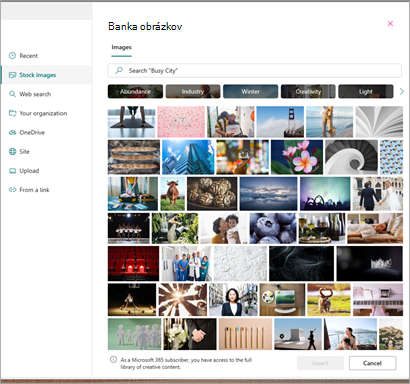
- Po výbere obrázka sa na paneli s nástrojmi obrázka zobrazia nasledujúce možnosti úprav.
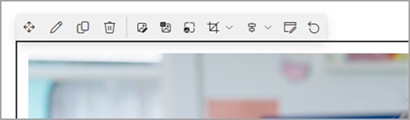
Zľava doprava sú postupne:
- Premiestnenie
- Upraviť
- Duplikovať
- Odstránenie webovej časti
- Prehľadávanie obrázkov
- Prekrytie textu (pri transpilovaní sa zobrazuje na obrázku)
- Zmena veľkosti
- Orezať
- Zarovnanie na stred
- rozšírené úpravy a
- resetovať
Ďalšie informácie o používaní týchto možností úpravy obrázkov nájdete v úplnej dokumentácii podpory webovej časti obrázkov, na ktorú odkazuje tu.
Poznámka
Keď vo webovej časti obrázka použijete možnosť prekrytia textu, text sa zobrazí v distribúcii pošty nad obrázkom.
Vnorené obrázky
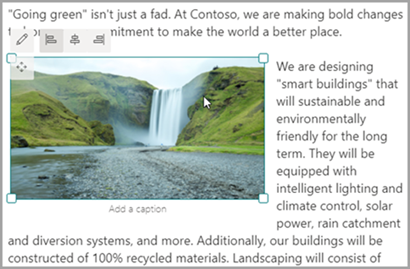
- Obrázok môžete pridať zarovno s textom tak, že obrázok skopírujete a prilepíte do webovej časti Text.
- Vyberte obrázok vo webovej časti a pomocou panela s nástrojmi v ľavom hornom rohu obrázka ho upravte, premiestnite alebo zarovnajte doľava, vpravo alebo na stred. Veľkosť obrázka môžete zmeniť pomocou rukovätí v každom rohu obrázka.
Poznámka
Vo vygenerovanej e-mailovej distribúcii sa obrázky nebudú zobrazovať zarovno s textom. Namiesto toho sa text vykreslí nad alebo pod obrázkom v závislosti od jeho umiestnenia vzhľadom na vložený obrázok. Veľkosť vloženého obrázka sa zachová. Ak chcete dosiahnuť najlepšie výsledky konverzie, spoľahnite sa na webovú časť Úplný obrázok.
Ľudia
Kto je v tíme? Za čo sú zodpovední? Ako ich môžem kontaktovať? Odpovedať na tieto otázky pre svojich čitateľov pomocou webovej časti People je jednoduché. Môžu sa v nej zobrazovať fotografie, kontaktné informácie a ďalšie informácie o ľuďoch vo vašej organizácii.
- Podržte myš nad alebo pod existujúcou webovou časťou a zobrazí sa čiara so zakrúžkovaným symbolom +. Vyzerá to takto:
- V zozname webových častí vyberte položku +>People.
- Názov webovej časti môžete zmeniť tak, že vyberiete text s názvom People profiles a prepíšete ho.
- Do poľa zadajte názov alebo časť názvu. Zobrazí sa zoznam zodpovedajúcich výsledkov a môžete si vybrať požadovanú osobu. Potom vyberte položku Pridať profil.
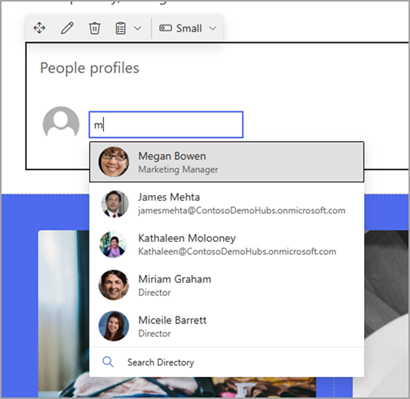
- Pokračujte v zadávaní mien a výbere profilov, kým nebudete hotoví.
Typ karty
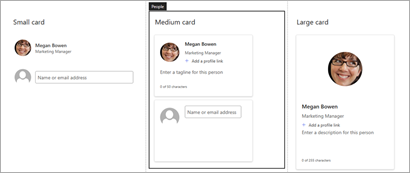
Podporované sú tri rôzne typy kariet: malé, stredné a veľké. Výberom typu karty, ktorá sa má zobrazovať, môžete zobraziť viac alebo menej informácií.
Na malých kartách sa zobrazuje obrázok (ak je k dispozícii) a meno alebo e-mailová adresa osoby, ako je to znázornené na obrázku vyššie.
Rozloženie Stredné zobrazuje jeden riadok popisu textu.
Veľké rozloženie zobrazuje obrázok, meno alebo e-mail, názov (ak je k dispozícii) a voliteľné prepojenie a popis, ako je znázornené na obrázku nižšie.
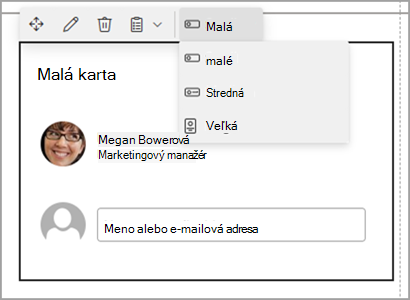
Ak chcete zmeniť poradie profilov ľudí, jednoducho ich presuňte myšou pomocou tlačidla Premiestniť .
Poznámka
Poradie ľudí môžete zmeniť aj pomocou klávesov Ctrl + šípka doľava alebo Ctrl + šípka doprava .
Pomocou webovej časti Súbor a médiá môžete vložiť súbor na stránku. Medzi typy súborov, ktoré možno vložiť, patria Excel, Word, PowerPoint, Visio, PDF súbory, 3D modely, videá a ďalšie.
Ukážte myšou na miesto nad alebo pod existujúcou webovou časťou alebo pod oblasťou názvu, kliknite na položku a potom vyberte webovú časť Súbor a médiá.
Vyberte naposledy použitý súbor alebo získajte súbor zo svojej lokality, z počítača alebo s prepojením. Ak vaša organizácia špecifikovala množinu schválených obrázkov, budete si z nej môcť vybrať v časti Vaša organizácia. Tento súbor sa potom zobrazí zarovno na stránke.
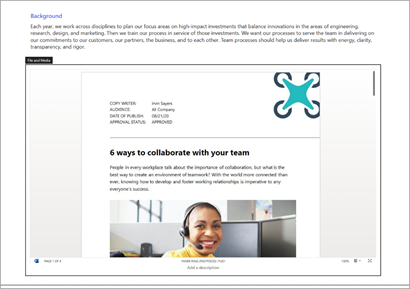
Poznámka
- Vyhľadávanie na webe používa obrázky Bing, ktoré využívajú licenciu Creative Common. Pred vložením obrázka na stránku zodpovedáte vy za kontrolu licencií na obrázok.
- V prípade ľubovoľného vloženého súboru sa webová časť preloží ako karta, ktorá odkazuje späť na úplný formulár súboru. V prípade videí sa vygeneruje väčšia karta, ktorá zobrazí ukážku prvej snímky.
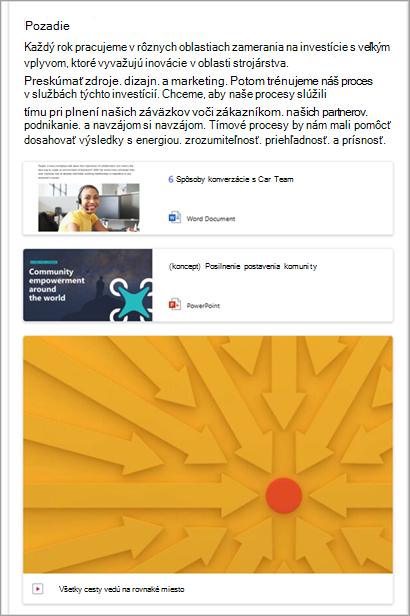
Tip
- Súbory s obrázkami nie sú podporované vo webovej časti Súbor a médiá. Ak však chcete na stránku vložiť obrázok, môžete použiť webovú časť Použiť obrázok.
- Ak chcete tlačiť zo .PDF súborov, musíte vybrať tlačidlo Otvoriť v novom okne z panela s nástrojmi, ktorý sa zobrazí po umiestnení kurzora nad súbor na publikovanej stránke v režime zobrazenia. Potom môžete tlačiť z okna prehliadača.
Oddeľovač
- Ukážte myšou na miesto nad alebo pod existujúcou webovou časťou alebo pod oblasťou názvu a vyberte položku +.

- Výber webovej časti Rozdeľovač.
Prispôsobenie webovej časti rozdeľovača
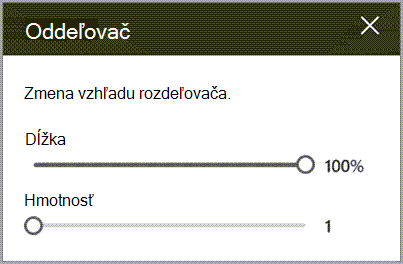
- Vyberte položku Upraviť webovú časť (vľavo), ak chcete prispôsobiť dĺžku a hrúbku rozdeľovača.
-
Nastavte dĺžku rozdeľovača od 20 % do 100 %. (Dĺžka rozdeľovača sa bude meniť počas posúvania jazdca, aby ste mohli zobraziť ukážku zmeny.)
-
Nastavte hmotnosť rozdeľovača od 1 (najtenšia) po 6 (najhrubšia). (Hrúbka rozdeľovača sa bude meniť počas posúvania jazdca, aby ste mohli zobraziť ukážku zmeny.)
Rýchle prepojenia
Ak stránka ešte nie je v režime úprav, v pravom hornom rohu stránky vyberte položku Upraviť .
Podržte myš nad alebo pod existujúcou webovou časťou a zobrazí sa čiara so zakrúžkovaným symbolom +. Vyzerá to takto:
Vyberte položku + a potom vyberte webovú časť Rýchle prepojenia.
Zadaním názvu rýchlych prepojení pridajte vlastný názov.
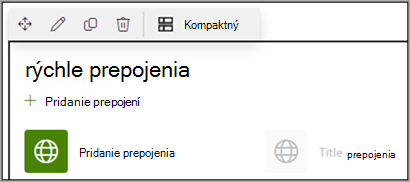
Vyberte možnosti rozloženia nad rýchlymi prepojeniami a vyberte rozloženie.
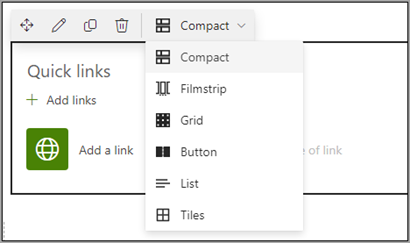
Poznámka
Bez ohľadu na to, ktoré rozloženie si vyberiete, sa skonvertuje do formátu tlačidla vo vašej distribúcii:
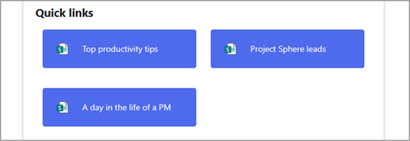
Pridanie prepojení
Vyberte + pridať.
Vyberte naposledy použitý súbor alebo získajte súbor či obrázok z niektorého z nasledujúcich umiestnení:
Banka obrázkov poskytnutá spoločnosťou Microsoft
Lokalita
Vaše konto OneDrive
Váš počítač
Prepojenie
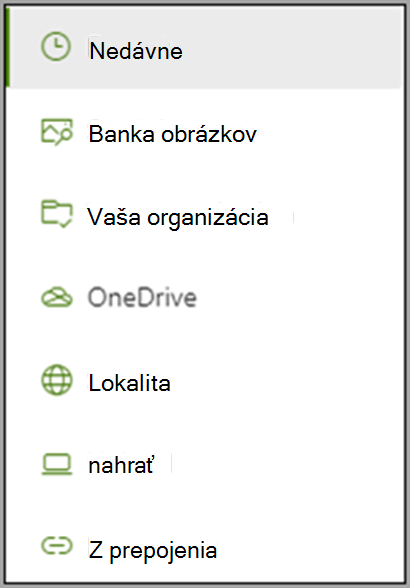
Ak vaša organizácia špecifikovala množinu schválených obrázkov, budete si z nej môcť vybrať v časti Vaša organizácia.
Vyberte obrázok, stranu alebo dokument a vyberte položku Vložiť.
Poznámka
Na paneli nástrojov na pravej strane budete mať možnosť pre každé prepojenie. Možnosti závisia od nastavení, ktoré ste vybrali pre rozloženie. Ak ste napríklad vybrali možnosť Zobraziť popisy rozloženia zoznamu, môžete pridať popis pre jednotlivé prepojenia. Medzi ďalšie typy možností pre jednotlivé prepojenia patria v závislosti od možností rozloženia zmena obrázka, formátovanie ikon, pridanie popisov a pridanie alternatívneho textu.
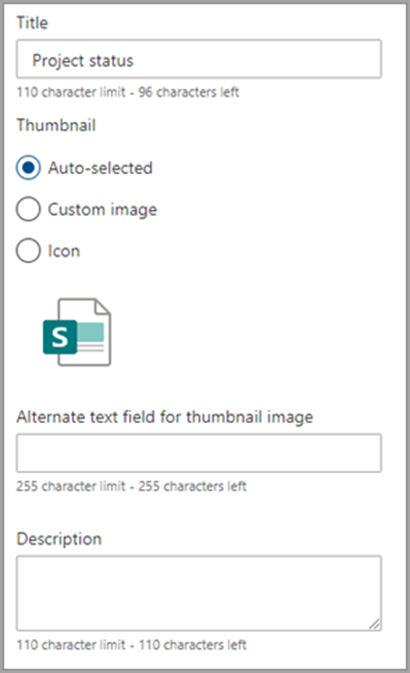
Upraviť prepojenia
Ukážte myšou na položku, ktorú chcete upraviť, a potom vyberte položku Upraviť položku ceruzkou v dolnej časti položky, ktorú chcete upraviť.
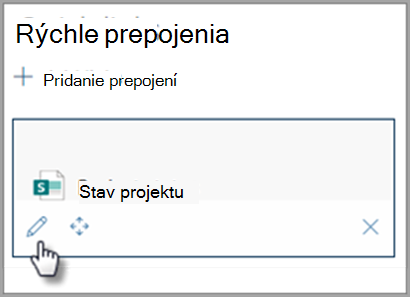
Poznámka
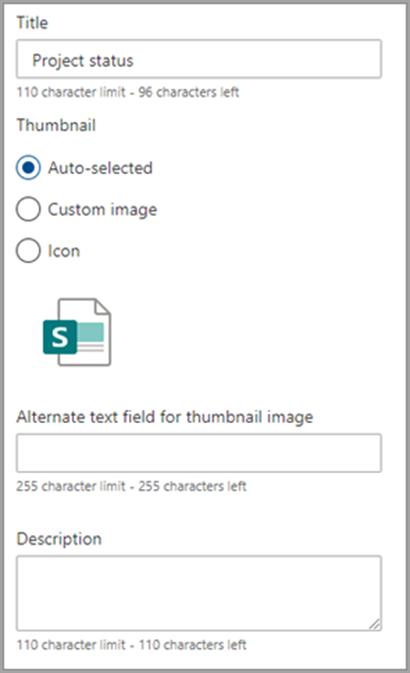
Otvorí sa panel s nástrojmi pre danú položku, kde budete mať možnosti pre dané prepojenie. Možnosti závisia od nastavení, ktoré ste vybrali pre rozloženie. Ak ste napríklad vybrali možnosť Zobraziť popisy rozloženia zoznamu, môžete pridať popis pre jednotlivé prepojenia. Medzi ďalšie typy možností pre jednotlivé prepojenia patria v závislosti od možností rozloženia zmena obrázka, formátovanie ikon, pridanie popisov a pridanie alternatívneho textu.
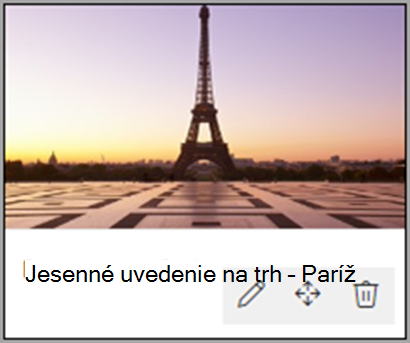
Ak chcete odstrániť prepojenia, vyberte pre danú položku ikonu koša .
Ak chcete zmeniť poradie prepojení, presuňte položky na nové miesta pomocou ikony Premiestniť .
Poznámka
- Poradie prepojení môžete zmeniť aj pomocou klávesov Ctrl + šípka doľava alebo Ctrl + šípka doprava .
- V rozložení filmového pásu nemožno zmeniť poradie prepojení.
Prepojenia
Webová časť Prepojenie sa používa na pridanie prepojenia spolu s jeho ukážkou na interné alebo externé stránky, video, obrázok alebo dokument.
- Ukážte myšou na miesto nad alebo pod existujúcou webovou časťou alebo pod oblasťou názvu, kliknite na položku + a potom vyberte webovú časť Prepojenie.
- Prilepte prepojenie na stránku, video, obrázok alebo dokument. Okrem textu prepojenia sa na stránke zobrazí aj ukážka položky, ak je k dispozícii. Ak chcete odstrániť text prepojenia alebo ukážku, kliknite na znak X vedľa nich.
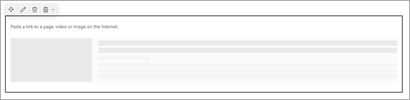
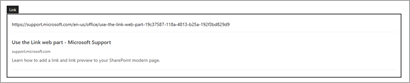
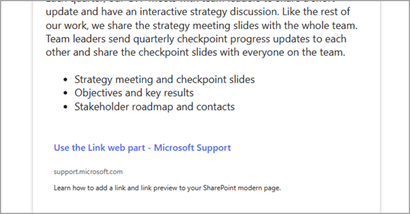
Webová časť Prepojenie bude vo finálnej distribúcii vyzerať podobne.