
Dôležité
Poskytovanie podpory starej synchronizačnej aplikácie OneDrivu for Business so službou SharePoint Online sa skončilo. Ak sa vám na paneli úloh zobrazuje  , ďalšie informácie si prečítajte v tomto článku .
Ak má vaša organizácia pracovné alebo školské predplatné na Microsoft 365 alebo používa SharePoint Server 2019 a Teams, môžete synchronizovať súbory zo SharePointu a Teams do priečinka v počítači. Vďaka tomu môžete pracovať priamo v Prieskumníkovi a pristupovať k súborom, aj keď ste offline. Keď budete znova online, všetky zmeny vykonané v týchto súboroch sa zosynchronizujú automaticky.
Poznámka
Informácie o synchronizácii súborov v systéme macOS nájdete v téme Synchronizácia súborov s OneDrivom v systéme Mac OS X.
Pri synchronizácii súborov v knižniciach SharePointu a v aplikácii Teams máte dve možnosti. Odkazy na knižnice a priečinky môžete pridať do OneDrivu alebo použiť tlačidlo Synchronizovať v knižnici dokumentov.
Obe možnosti umožňujú v podstate to isté, používatelia môžu získať prístup k súborom v lokálnom počítači pomocou Prieskumníka alebo Findera. Pridanie odkazov na OneDrive vám umožní prístup k obsahu vo všetkých zariadeniach, zatiaľ čo synchronizácia sa týka konkrétneho zariadenia. Klávesové skratky vo OneDrive navyše ponúkajú vyšší výkon v porovnaní s použitím tlačidla synchronizovať.
Odporúčame používať odkazy na OneDrive ako všestrannejšiu možnosť, keď sú k dispozícii.
Nastavenie synchronizácie
V ľavom hornom rohu stránky prehliadača vyberte spúšťač aplikácií Microsoft 365:
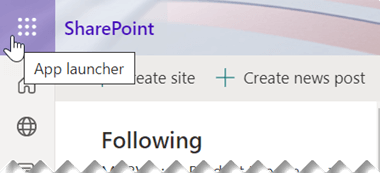
V ponuke, ktorá sa otvorí, vyberte položku SharePoint alebo Teams a potom vyberte lokalitu so súbormi, ktoré chcete synchronizovať.
Vyberte položku Dokumenty alebo prejdite do podpriečinka, ktorý chcete synchronizovať.
Vyberte položku Synchronizovať. (Na nastavenie synchronizácie v danom počítači stačí, ak to na ňom urobíte iba raz. Po nastavení synchronizácie, sa tieto súbory budú synchronizovať automaticky.)
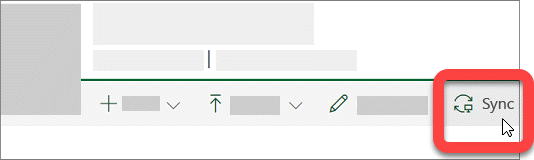
Ak váš prehliadač požiada o povolenie na používanie služby Microsoft OneDrive, potvrďte, že je to v poriadku.
Dôležité
Ak sa zobrazí obrazovka s oznámením "Ktorú knižnicu chcete synchronizovať?", vaša lokalita nebola nastavená na synchronizáciu s aplikáciou synchronizačná aplikácia OneDrivu. Ak ste správcom IT v organizácii, pozrite si tému Umožnenie používateľom synchronizovať súbory SharePointu pomocou novej aplikácie na synchronizačná aplikácia OneDrivu. Ak nie ste správcom IT a vaše obrazovky nevyzerajú ako tie, ktoré sú v tomto článku, pozrite si tému Synchronizácia súborov SharePointu pomocou aplikácie synchronizačná aplikácia OneDrivu (Groove.exe) alebo sa obráťte na IT oddelenie.
Súbory sa potom synchronizujú do priečinka v počítači s názvom vašej organizácie (napríklad %userprofile%\Contoso). Tento priečinok sa automaticky pridá na ľavej table v Prieskumníkovi. Na synchronizáciu nemôžete vybrať iné umiestnenie.
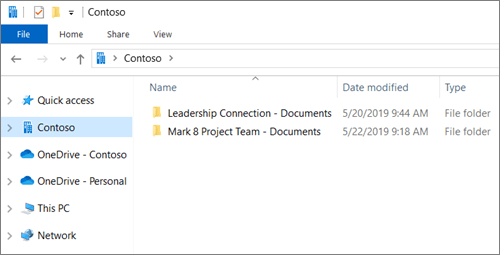
5. Ak chcete synchronizovať súbory v inom počítači, prejdite k tomuto počítaču a zopakujte tieto kroky.
Poznámka
- Teraz môžete synchronizovať súbory SharePointu, Teams a OneDrivu chránené prostredníctvom správy prístupových práv k informáciám v pracovnom alebo školskom konte. Ak momentálne synchronizujete umiestnenie chránené správou prístupových práv k informáciám pomocou prechodu z predchádzajúcej aplikácie na synchronizačná aplikácia OneDrivu, najskôr zastavte synchronizáciu s touto aplikáciou na synchronizáciu. Potom nainštalujte klienta správy prístupových práv (RMS). Po dokončení otvorte umiestnenie v SharePointe alebo v Teams, prípadne OneDrive v prehliadači, a ak chcete spustiť synchronizáciu s aplikáciou na synchronizáciu, vyberte položku Synchronizovať.
- Ak sa na synchronizovaných súboroch v Prieskumníkovi zobrazí ikona zámku, znamená to, že súbory sa synchronizujú iba na čítanie. Pravdepodobne nemáte povolenie na úpravu súborov alebo knižnica môže vyžadovať vzatie z projektu alebo mať povinné stĺpce alebo metaúdaje. Ak zmeníte súbory v počítači, zmeny sa nebudú synchronizovať. O povoleniach sa obráťte na svojho správcu.
- Nemôžete presunúť onenotové poznámkové bloky z jedného umiestnenia do iného v rámci počítača, a ak prenesiete iné súbory balíka Office medzi lokalitami, história verzií sa stratí. Ak chcete presunúť súbory balíka Office, prejdite na lokalitu a použite príkaz Premiestniť do alebo Kopírovať do .
- Ak názov lokality obsahuje napríklad znak ":", ktorý nie je podporovaný v názvoch priečinkov vo Windowse, súbory na lokalite nie je možné synchronizovať.
- Ak ste používali predchádzajúcu aplikáciu na synchronizáciu OneDrivu pre prácu alebo školu, štruktúra synchronizovaných priečinkov sa môže zmeniť, keď začnete synchronizáciu s aplikáciou na synchronizáciu. V počítačoch so staršími verziami Windowsu, kde ste použili predchádzajúcu aplikáciu na synchronizačná aplikácia OneDrivu, môžete v časti Obľúbené v Prieskumníkovi vidieť starý priečinok SharePoint alebo Teams. Ak chcete odstrániť priečinok SharePoint alebo Teams, ktorý chcete, kliknite pravým tlačidlom myši a vyberte položku Odstrániť.
Zmena nastavenia synchronizácie
Ak chcete zmeniť priečinky, ktoré sa synchronizujú pre lokalitu, alebo ak chcete zastaviť synchronizáciu všetkých súborov na lokalite, postupujte nasledovne:
V oblasti oznámení na paneli úloh Windowsu vyberte modrú ikonu cloudu OneDrive.

(Možno bude potrebné vybrať šípku Zobraziť skryté ikony vedľa oblasti oznámení na zobrazenie ikony OneDrive . Ak sa ikona v oblasti oznámení nezobrazuje, OneDrive pravdepodobne nie je spustený. Vyberte položku Štart, do vyhľadávacieho poľa zadajte výraz OneDrive a potom vo výsledkoch vyhľadávania vyberte položku OneDrive .)
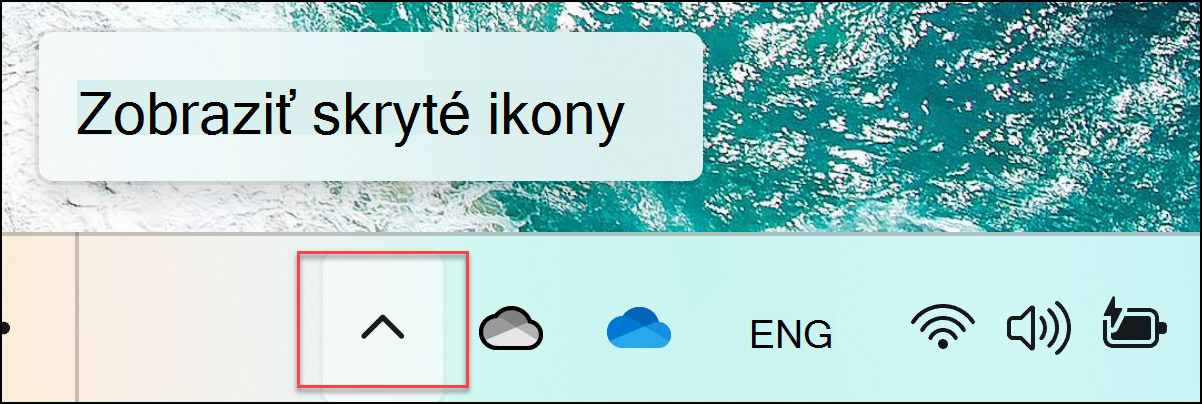
Vyberte ikonu >
 .
.
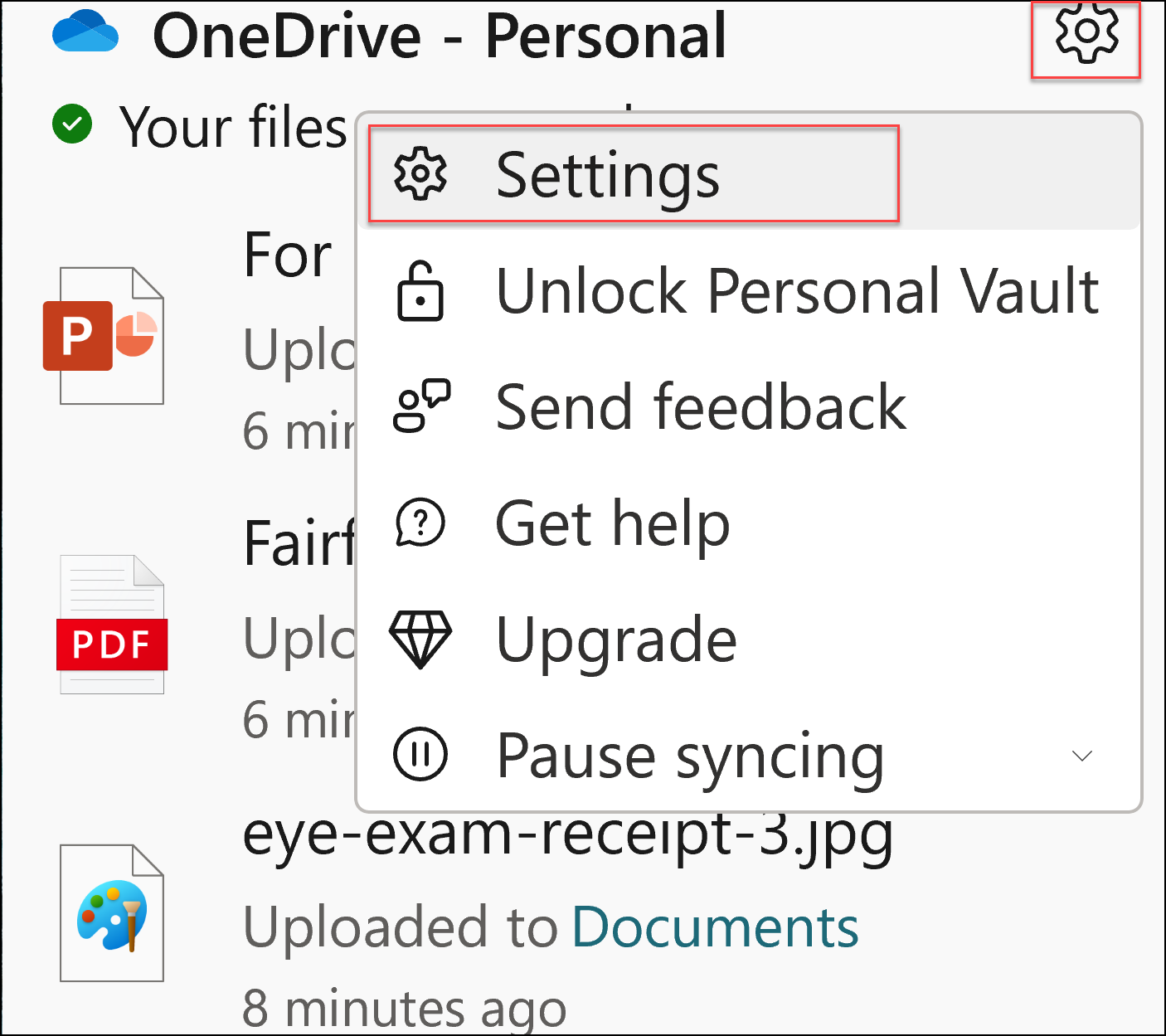
Ak chcete zobraziť zoznam všetkých lokalít synchronizácie, vyberte kartu Konto .
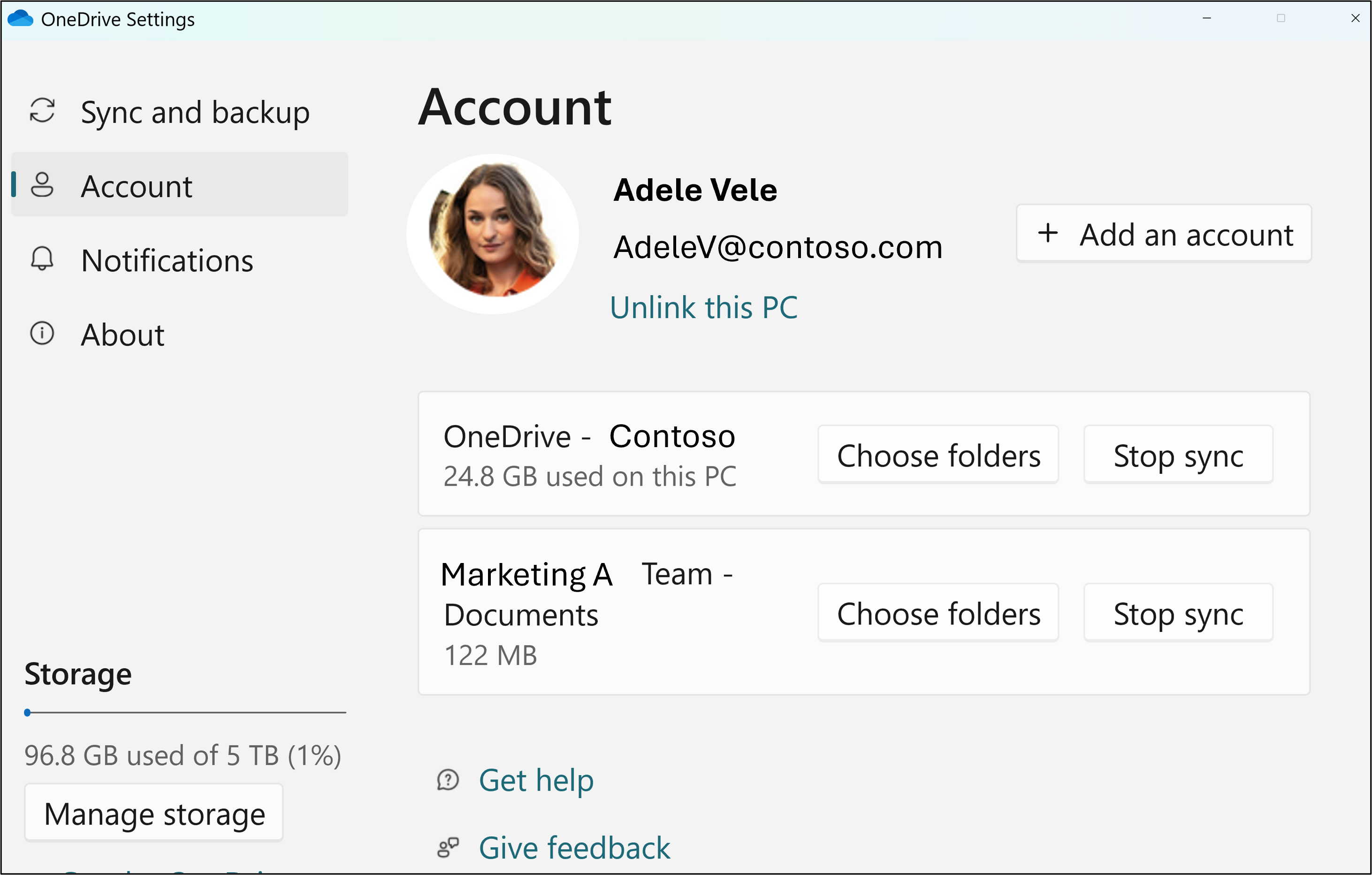
Ak chcete zmeniť priečinky, pre ktoré ste vykonávali synchronizáciu, vyberte položku Vybrať priečinky pre danú knižnicu a potom vyberte priečinky, ktoré chcete synchronizovať. Ak chcete zastaviť synchronizáciu lokality, vyberte položku Zastaviť synchronizáciu vedľa lokality. (Kópie súborov zostávajú vo vašom počítači. Môžete ich odstrániť ich podľa potreby.)
Ďalšie informácie
Potrebujete ďalšiu pomoc?

|
Kontaktovanie podpory Ak potrebujete pomoc s kontom Microsoft a predplatným, navštívte stránku Pomocník pre konto & fakturáciu. Ak potrebujete technickú podporu, prejdite na položku Kontaktovať podporu spoločnosti Microsoft, zadajte svoj problém a vyberte položku Získať pomoc. Ak stále potrebujete pomoc, vyberte položku Kontaktovať podporu a následne budete presmerovaní na najlepšiu možnosť podpory. |
|---|---|

|
Správcovia Správcovia by si mali pozrieť Pomocníka pre správcov OneDrivu, technickú komunitu používateľov OneDrivu alebo sa obrátiť na oddelenie podpory pre Microsoft 365 for Business. |