

Pri synchronizácii OneDrivu alebo knižnice SharePoint so zariadením sa so synchronizovanými súbormi bude dať pracovať v Prieskumníkovi.
Pri každom otvorení súboru založeného na OneDrive alebo SharePointe z Prieskumníka a jeho následnom uložení sa zmeny automaticky synchronizujú späť do cloudu.
Tip
Predvolene je možné so synchronizovanými súbormi pracovať, keď ste pripojení na internet, nezaberajú však ukladací priestor zariadenia.
Stav súboru môžete jednoducho zmeniť, aby ste s ním mohli pracovať, aj keď ste offline. (Podrobnosti nájdete nižšie v téme Čo znamenajú ikony stavu v Prieskumníkovi.)
Kde nájdem synchronizované súbory v Prieskumníkovi
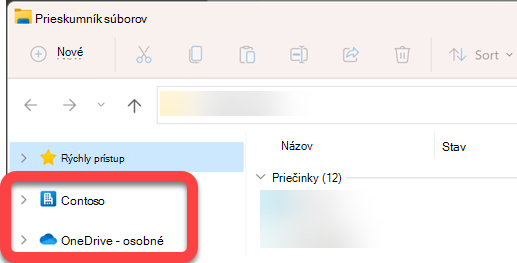
Po synchronizácii navigačná tabla Prieskumníka vľavo obsahuje priečinky najvyššej úrovne pre všetky knižnice SharePointu alebo OneDrive, ktoré ste synchronizovali:
-
Súbory OneDrivu sa zobrazia v priečinku
 cloudu OneDrive v prednej časti. Ak používate viac ako jedno konto OneDrive, vaše osobné súbory sa zobrazia v priečinku s ikonou cloudu OneDrive , potom [VašeMeno] – Osobné (OneDrive – Osobné vo Win10 a MacOS) a vaše pracovné alebo školské súbory sa zobrazia v priečinku s ikonou cloudu OneDrive a VašeMeno] – NázovOrganizácie (OneDrive – [NázovOrganizácie] v systéme Win10 a macOS).
 -
Súbory SharePointu sa zobrazia v priečinku s názvom pre vašu organizáciu (napríklad Contoso na obrázku vyššie)
 synchronizovaných súborov SharePointu v úvode.
Premiestnenie alebo kopírovanie synchronizovaného súboru v Prieskumníkovi
- V Prieskumníkovi vyberte súbor, ktorý chcete premiestniť alebo kopírovať.
- Vyberte Ctrl+C (na kopírovanie) alebo Ctrl+X (na vystrihnutie, aby ste mohli súbor premiestniť).
- V Prieskumníkovi prejdite do priečinka, do ktorého chcete umiestniť súbor.
- Vyberte priečinok a stlačte kláves Ctrl+V.
Zmena sa prejavuje v systéme súborov zariadenia aj v synchronizovanej knižnici OneDrive alebo SharePoint.
Nahratie súboru do OneDrivu alebo SharePointu pomocou Prieskumníka
Súbor môžete do OneDrivu alebo SharePointu pridať tak, že ho prilepíte do priečinka, ako je to popísané v časti Premiestnenie alebo kopírovanie vyššie.
Súbor môžete tiež presunúť do synchronizovaného priečinka v Prieskumníkovi. Presuňte ikonu súboru nad priečinok, do ktorého ho chcete pridať, a potom uvoľnite tlačidlo myši.
Keď pridáte súbor do synchronizovaného priečinka ľubovoľným spôsobom, súbor sa synchronizuje do cloudového ukladacieho priestoru a bude k dispozícii vo OneDrive alebo SharePointe vo všetkých vašich zariadeniach.
Otvorenie súboru pomocou Prieskumníka
Ak chcete otvoriť synchronizovaný súbor z Prieskumníka, jednoducho ho vyberte a stlačte kláves Enter alebo naň dvakrát kliknite.
Odstránenie súboru pomocou Prieskumníka
Ak chcete odstrániť súbor, jednoducho ho vyberte a stlačte kláves Delete.
Čo sa stane po odstránení synchronizovaného súboru?
Keď zo zariadenia odstránite synchronizovaný súbor iba online , odstráni sa zo všetkých zariadení a z cloudu. Tieto odstránené súbory a priečinky však môžete obnoviť tak, že vo webovom prehliadači prejdete do koša vo OneDrive alebo v knižnici SharePointu. Vyberte tam súbor a potom vyberte položku Obnoviť.
Ak ste odstránili synchronizovaný súbor, ktorý bol stiahnutý do zariadenia, po odstránení zostane aj v Koši zariadenia .
Ako dlho zostanú súbory v Koši?
- V osobnom OneDrive (keď ste prihlásení pomocou konta Microsoft) zostanú odstránené súbory v koši až 30 dní.
- Vo OneDrive pre prácu alebo školu alebo v SharePointe v Microsoft 365 (keď ste prihlásení pomocou pracovného alebo školského konta) zostávajú odstránené súbory v Koši až 93 dní.
Odstránenie synchronizácie
Ak nechcete synchronizovať všetky priečinky s počítačom, môžete zrušiť prepojenie konta prostredníctvom nastavení synchronizácie OneDrivu. Ak chcete vybrať iba konkrétne priečinky, pre ktoré chcete synchronizovať alebo zrušiť synchronizáciu, pozrite si tému Výber priečinkov na synchronizáciu s počítačom , kde nájdete kompletné pokyny.
(Po zrušení synchronizácie sa súbory odstránia z Prieskumníka, ale naďalej budú k dispozícii v cloude. Môžete k nim získať prístup pomocou webového prehliadača, pomocou ktorého prejdete do OneDrivu alebo knižnice SharePointu.)
Čo znamenajú ikony stavu v Prieskumníkovi
Pri zobrazení priečinka OneDrivu alebo SharePointu v Prieskumníkovi sa stav každého súboru zobrazuje s ikonou.
Táto možnosť sa nazýva Files on Demand – synchronizované súbory sú vo vašom systéme súborov k dispozícii vždy, keď ich potrebujete, ale ak to nechcete, nezaberajú miesto v úložisku zariadenia.
| Ikona | Význam |
|---|---|

|
Modrá ikona oblaku označuje, že súbor je k dispozícii len online.
Súbory dostupné len online nezaberajú miesto v počítači. Pre každý súbor dostupný iba online v Prieskumníkovi sa zobrazí ikona oblaku, ale súbor sa do zariadenia stiahne až po otvorení. Keď zariadenie nie je pripojené na internet, nemôžete otvoriť súbory dostupné len online. |

|
Keď otvoríte súbor, ktorý je iba online, stiahne sa do vášho zariadenia a stane sa lokálne dostupným súborom. Lokálne dostupný súbor môžete kedykoľvek otvoriť, dokonca aj bez prístupu na internet. Ak potrebujete viac miesta, súbor môžete zmeniť späť na iba online. Stačí kliknúť pravým tlačidlom myši na súbor a vybrať položku Uvoľniť miesto. |

|
Iba súbory, ktoré označíte ako Vždy ponechať v tomto zariadení , majú zelený kruh s bielym znakom začiarknutia. Tieto vždy dostupné súbory sa stiahli do zariadenia a zaberajú im miesto, ale máte ich vždy poruke, a to aj vtedy, keď ste offline. |

|
Synchronizácia medzi zariadením a cloudovým úložiskom ešte nie je dokončená. |
Ďalšie informácie o službe Onedrivové súbory na požiadanie.
Pozrite tiež
Vo OneDrive sa zobrazuje hlásenie Disk je plný