
Ak máte podozrenie, že webová časť spôsobuje problémy na stránke SharePointu, môžete otvoriť stránku údržby webových častí, ktorá vám pomôže určiť a odstrániť problémy. Na používanie stránky musíte mať povolenia na úpravu.
Poznámka
Ak pracujete s klasickými webovými časťami, pozrite si pokyny na roky 2016, 2013.
Stránka údržby webových častí v SharePointe Online alebo na SharePoint Serveri 2019 je v skutočnosti režimom údržby. V režime údržby môžete:
- Zobrazte a skopírujte údaje a informácie manifestu pre každú webovú časť.
- Odstráňte webové časti, pri ktorých máte podozrenie, že spôsobujú problémy.
- Zmena usporiadania webových častí.
Poznámka
V režime údržby nie je možné upravovať webové časti.
Režim údržby sa najskôr otvorí v stave iba na zobrazenie, ale ak máte povolenia na úpravu, môžete webové časti odstrániť a zmeniť ich usporiadanie.
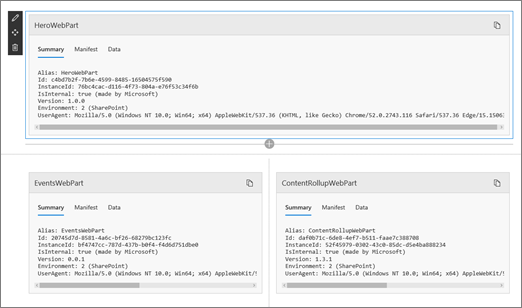
Otvorenie režimu údržby webových častí
- Prejdite na stránku, pre ktorú chcete otvoriť režim údržby webových častí.
- V riadku adresy prehliadača pripojte na koniec URL adresy stránky výraz ?maintenancemode=true . Príklad:
https://contoso.sharepoint.com/teams/SitePages/Home.aspx?maintenancemode=true
Na stránke sa zobrazí súhrn údajov z kariet Manifest a Údaje. Súhrnné informácie zahŕňajú:
| Alias | názov webovej časti, |
|---|---|
| Id | Jedinečný identifikátor webovej časti |
| ID inštancie | ID konkrétnej inštancie webovej časti (t. j. ak máte na stránke ďalšie dve rovnaké webové časti, obidve budú mať rovnaké ID webovej časti, ale iné ID inštancie. |
| IsInternal | Označuje, či webovú časť vytvorila spoločnosť Microsoft alebo tretia strana. Ak je hodnota True (True), vytvorila ju spoločnosť Microsoft. Ak je hodnota False, vytvorila ju tretia strana. |
| Verzia | Číslo verzie webovej časti. |
| Prostredie |
Prostredie: Označuje používané prostredie SharePointu.
|
| UserAgent | Reťazec, ktorý obsahuje informácie o používanom zariadení a softvéri (napríklad typ a verzia prehliadača). |
Kopírovanie údajov
- Prejdite na webovú časť, ktorej údaje chcete kopírovať.
- Kliknite na položku Kopírovať údaje.
- Prilepte údaje do textového editora alebo nástroja, ktorý používate na vývoj webových častí.
Poznámka
V režime údržby webových častí zatiaľ nie je možné priamo upravovať údaje ani manifestované informácie.
Odstránenie alebo premiestnenie webových častí
V režime údržby kliknite na položku Upraviť v pravom hornom rohu stránky.
Použite jeden z nasledovných postupov:- Kliknutím na
 odstránite webovú časť.
 - Kliknite na tlačidlo Premiestniť
 a presuňte položku na požadované miesto.
- Kliknutím na
Uloženie, zahodenie alebo publikovanie zmien
- Kliknutím na položku Zahodiť zmeny vrátite späť všetky vykonané zmeny.
- Zmeny uložíte kliknutím na tlačidlo Uložiť a zavrieť .
- Zmeny publikujete kliknutím na tlačidlo Publikovať .
Ukončenie režimu údržby
Odstráňte z URL adresy adresu ?maintenancemode=true a obnovte stránku.


Pozrite tiež
Pridanie, premiestnenie, minimalizovanie alebo odstránenie webovej časti na stránke