
Posledná aktualizácia: 5. júna 2017
PROBLÉM
Možno ste si všimli, že možnosti Všetko, Neprečítané , Zmienené a ďalšie možnosti usporiadania a filtrovania, ako napríklad Podľa dátumu a Najnovšie , v Outlooku nad zoznamom e-mailov chýbajú.
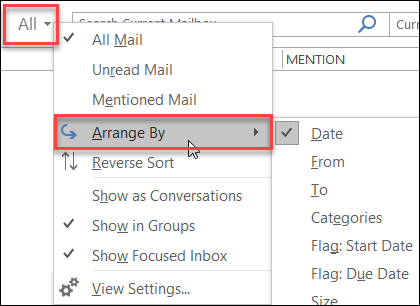
Ak používate verziu Outlooku 1703 (zostava 7967.2161) alebo novšiu, možnosti filtrov a usporiadania sú presunuté do rozbaľovacej ponuky Všetko, aby sa vytvoril priestor pre novú prioritnú doručenú poštu.
Poznámka
Ak nepoznáte svoju verziu Outlooku, prejdite na položku Súbor>konta Office a skontrolujte svoju verziu Outlooku.
Spôsob filtrovania a usporiadania pošty
Ak chcete filtrovať e-maily pomocou možnosti Neprečítané, Zmienené alebo chcete použiť iné filtre, použite tlačidlo Všetko a vyberte si niektorú z možností. Taktiež môžete vybrať možnosť Usporiadať podľa a potom vybrať niektorú z možností, ako napríklad Dátum, Od atď.
Ďalšou možnosťou je použiť tlačidlo Filtrovať e-maily na páse s nástrojmi. Ďalšie informácie nájdete v téme Filtrovanie e-mailových správ.
Aktuálny spôsob zoradenia rýchlo spoznáte pomocou malého trojuholníka na hlavičkách polí.

Použitie panela s nástrojmi Rýchly prístup
Ak chcete získať rýchlejší prístup k možnostiam filtrovania, pridajte ich na panel s nástrojmi Rýchly prístup.
Ak chcete napríklad na panel s nástrojmi Rýchly prístup pridať možnosť Neprečítané, postupujte takto:
- Kliknite na ľubovoľné miesto v poli vyhľadávania.
- Keď sa na paneli s nástrojmi zobrazia príkazy z karty hľadania, kliknite pravým tlačidlom myši na ikonu Neprečítané a potom vyberte možnosť Pridať na panel s nástrojmi Rýchly prístup.
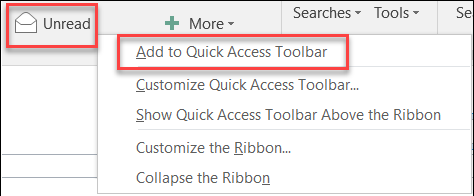
Ak chcete na panel s nástrojmi Rýchly prístup pridať možnosť Usporiadať podľa, treba ho najskôr pridať na pás s nástrojmi:
- Pravým tlačidlom myši kliknite na pás s nástrojmi a kliknite na položku Prispôsobiť pás s nástrojmi.
- V časti Prispôsobiť hlavné karty pása s nástrojmi kliknite na skupinu Domov (Pošta)>Nové.
- Vyberte možnosť Premenovať a premenujte novú skupinu na možnosť Usporiadať.
- V stĺpci Vybrať príkazy z vyberte možnosť Všetky príkazy.
- Posuňte sa nadol na možnosť Usporiadať podľa, vyberte tretiu možnosť Usporiadať podľa a kliknite na položku Pridať.
- Kliknite na názov novej skupiny (Usporiadať podľa) v časti Prispôsobiť pás s nástrojmi a kliknutím na šípku NAHOR ju presuňte do skupiny Odpovedať. Neskôr ju budete môcť presunúť na iné miesto.
- Kliknite na tlačidlo OK. Nová skupina sa tým pridá na pás s nástrojmi.
- Ak chcete pridať možnosť Usporiadať podľa na panel s nástrojmi Rýchly prístup, kliknite pravým tlačidlom myši na nové tlačidlo Usporiadať podľa a kliknite na položku Pridať na panel s nástrojmi Rýchly prístup.
Ďalšie informácie nájdete v časti Pridanie príkazu na panel s nástrojmi Rýchly prístup
Momentálne nie je možné vrátiť sa späť na predchádzajúce správanie. Radi si však vypočujeme vaše pripomienky, ktoré nám pomôžu s budúcimi návrhmi. Ďalšie informácie o odosielaní pripomienok nájdete v téme Ako môžem poskytnúť pripomienky k balíku Microsoft Office.
Máte požiadavku na funkciu?

|
Ak chcete požiadať o túto funkciu, odošlite nám pripomienky. Pomôže nám to stanoviť priority pre nové funkcie v budúcich aktualizáciách. Ďalšie informácie nájdete v téme Ako môžem poskytnúť pripomienky k balíku Microsoft Office. |
|---|
Pozrite tiež
Opravy alebo alternatívne riešenia nedávnych problémov v Outlooku pre Windows
Riešenie problémov s Outlookom pre Windows pomocou automatizovaných nástrojov na riešenie problémov