
Posledná aktualizácia: 27. marca 2026
PROBLÉM
Približne od 12. marca 2026 môže klasický Outlook zlyhať a potom sa zobrazí výzva na spustenie v núdzovom režime. Tento problém sa vyskytuje, keď staršie zostavy klasického Outlooku používajú najnovšiu verziu Add-In schôdzí cez Teams, zostava 1.26.02603. Tento problém sa vyskytuje napríklad v aktuálnom kanáli, ak je klasická zostava Outlooku rovnaká alebo nižšia ako verzia 2402 (zostava 17328.20142), odkaz na históriu aktualizácií pre Aplikácie Microsoft 365 (uvedené podľa dátumu).

Denník aplikácie Zobrazovač udalostí, udalosť zlyhania Event 1000:
Názov chybovej aplikácie: OUTLOOK.EXE, verzia: 16.0.16924.20150, časová pečiatka: 0x654eea05
Názov chybového modulu: MSVCP140.dll, verzia: 14.32.31332.0, časová pečiatka: 0x8b64702c
Kód výnimky: 0xc0000005
Odstup chyby: 0x00000000000132f8
ID chybového procesu: 0x6E64
Čas spustenia chybovej aplikácie: 0x1DCB63FAA284D4E
Chybová cesta k aplikácii: C:\Program Files\Microsoft Office\root\Office16\OUTLOOK.EXE
Cesta k chybovému modulu: C:\Program Files\Microsoft Office\root\Office16\MSVCP140.dll
STAV: OPRAVENÉ
Tento problém sa skúma ako EX1254044 incidentov služby Microsoft 365.
Aktuálny stav: Teams vyvinul opravu na opravu problému s doplnkom schôdzí cez Microsoft Teams, ktorý bude súčasťou aplikácie Microsoft Teams verzie 26058.712.4527.9297, ktorá sa začne nasadiť 30. marca 2026.
RIEŠENIE
Ak chcete problém okamžite vyriešiť, aktualizujte klasický Outlook na najnovšiu zostavu.
Ak potrebujete skontrolovať zostavu balíka Office, otvorte Word alebo spustite Outlook v núdzovom režime tak, že pri spúšťaní Outlooku podržíte stlačený kláves Ctrl.
Aktualizujte balík Office na najnovšiu zostavu.
- Ak chcete aktualizovať Office, postupujte podľa pokynov v téme Ako aktualizovať Microsoft 365 alebo Office pre Windows . Keďže Outlook zlyháva, otvorte Word a vyberte položkuMožnosti> aktualizáciekonta>súboru>Aktualizovať.
- Informácie o tom, ako zistiť, ktorú zostavu balíka Office používate, nájdete v téme Informácie o balíku Office: Akú verziu balíka Office používam?
- Ak chcete skontrolovať najnovšie zostavy kanála Microsoft 365 Office, prejdite do histórie aktualizácií Aplikácie Microsoft 365 (uvedené podľa dátumu).
Ako alternatívne riešenie môžete Office opraviť aj online. Ďalšie informácie nájdete v téme Oprava aplikácie balíka Office.
Ak potrebujete zostať na staršej zostave balíka Office, ktorú používate, dočasne vypnite doplnok Schôdza cez Teams.
Otvorte Outlook v núdzovom režime. Ak to chcete urobiť, pri spúšťaní aplikácie podržte stlačený kláves Ctrl alebo prejdite na položku Otvorte Outlook v núdzovom režime a postupujte podľa pokynov.
Vyberte položkuMožnosti>súboru>Doplnky> aPrejsť.
V dialógovom okne Doplnky architektúry COM zrušte začiarknutie políčka Doplnok Microsoft Teams Meeting pre Microsoft Office a vyberte položku OK.
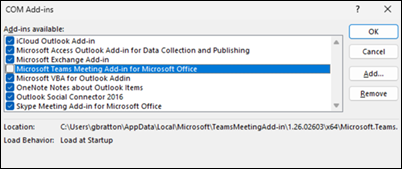
Reštartujte Outlook.
Ďalšie zdroje
Outlook pre Windows nereaguje, blokuje sa, mrzne alebo prestáva fungovať
Ďalšie zdroje informácií
 Opýtajte sa odborníkov
Spojte sa s odborníkmi, diskutujte o novinkách v Outlooku a najvhodnejších postupoch a prečítajte si náš blog.
 Získanie pomoci v komunite
Položte otázku zástupcom oddelenia podpory, odborníkom MVP, technikom a iným používateľom Outlooku a nájdite riešenia.
 Navrhnite novú funkciu
Radi si prečítame vaše návrhy a pripomienky. Podeľte sa o svoje myšlienky. Váš názor nás zaujíma.
Pozrite tiež
Opravy alebo alternatívne riešenia nedávnych problémov v klasickom Outlooku pre Windows