
Posledná aktualizácia: 10. marca 2025
PROBLÉM
Po aktualizácii na Outlook verzie 2407 a novšej zistíte, že ikona ponuky Štart sa ešte neaktualizovala z "Outlook" na "Outlook (klasická verzia)".
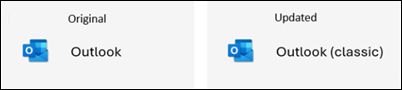
Od júla 2024 spoločnosť Microsoft zmenila názov aplikácie Outlook pre Windows, ako sa zobrazuje v ponuke Štart, z "Outlook" na "Outlook (klasická verzia)". Táto zmena je k dispozícii v klasickej verzii Outlooku 2407 a novšej. Ďalšie informácie pre správcov nájomníkov sú k dispozícii na tabuli stavu služby M365 v súvislosti s príspevkom v centre správ MC803006.
Po aktualizácii na verziu 2407 sa nová ikona Outlook (klasická verzia)" nachádza v priečinku ProgramData:
%ProgramData%\Microsoft\Windows\Start Menu\Programs
STAV: ALTERNATÍVNE RIEŠENIE
Ak chcete problém obísť manuálne, odstráňte starú ikonu Outlooku v priečinku AppData:
%AppData%\Microsoft\Windows\Start Menu\Programs
Po odstránení ikony v priečinku AppData sa v ponuke Štart systému Windows zobrazí nová ikona Outlook (klasická verzia)".
Voliteľne môžete skopírovať novú ikonu z umiestnenia %ProgramData%\Microsoft\Windows\Start Menu\Programs a prilepiť ju do umiestnenia %AppData%\Microsoft\Windows\Start Menu\Programs.
Toto alternatívne riešenie možno vykonať aj pomocou skriptu prostredia PowerShell, ktorý si môžete stiahnuť tu: Update-OutlookLink. Skript prostredia PowerShell v prípade potreby automaticky aktualizuje ikonu v programoch %ProgramData% aj %AppData%. Takto sa tento balík bude môcť spustiť pred aktualizáciou na balík Office verzie 2407+.
Možnosti skriptu prostredia PowerShell:
.\Update-OutlookLink.ps1
Ak používateľ nie je spustený bez obmedzených oprávnení, zobrazí upozornenie a spýta sa, či chce pokračovať.
Pokúsi sa vyhľadať inštalačný jazyk používateľov, aby sa použil správny preklad slova "classic".
Po spustení opíše, čo to urobilo:
- Zoznam úspešných premenovaní
- Zoznam neúspešných premenovaní
.\Update-OutlookLink.ps1 -ComputerName <NázovPočítača>
- Tento príkaz použite, ak chcete spustiť túto operáciu vo vzdialenom počítači v lokálnej sieti.
Príklad spustenia skriptu prostredia PowerShell:

Ďalšie zdroje
Pridanie aplikácií na stránku Pri spustení v Nastaveniach
Ďalšie zdroje informácií
 Opýtajte sa odborníkov
Spojte sa s odborníkmi, diskutujte o novinkách v Outlooku a najvhodnejších postupoch a prečítajte si náš blog.
 Získanie pomoci v komunite
Položte otázku zástupcom oddelenia podpory, odborníkom MVP, technikom a iným používateľom Outlooku a nájdite riešenia.
 Navrhnite novú funkciu
Radi si prečítame vaše návrhy a pripomienky. Podeľte sa o svoje myšlienky. Váš názor nás zaujíma.
Pozrite tiež
Opravy alebo alternatívne riešenia nedávnych problémov v Outlooku pre PC