
Posledná aktualizácia: 5. októbra 2022
PROBLÉM
Outlook sa prestane pripájať k poštovému serveru. Môžu sa zobraziť napríklad tieto chyby:
Pripojenie k serveru bolo prerušené.
Úloha Meno používateľa – prijíma sa nahlásená chyba (0x800CCC0F): Pripojenie k serveru bolo prerušené. Ak tento problém pretrváva, obráťte sa na správcu servera alebo poskytovateľa internetových služieb.

Server neočakávane ukončil pripojenie. Možnými príčinami sú problémy so serverom, sieťou alebo dlhoročná nečinnosť."

STAV: ALTERNATÍVNE RIEŠENIE
Po ďalšom preskúmaní sa zobrazujú dve alternatívne riešenia na riešenie týchto chýb:
Alternatívne riešenie #1: Ak sa zobrazujú chyby v predchádzajúcej časti, môže to naznačovať, že sa vyskytol problém s heslom aplikácie. Môže sa to stať vo Windowse 10 alebo Windowse 11. Ak chcete opraviť heslo aplikácie, prihláste sa do webového e-mailu poskytovateľa e-mailu IMAP, prejdite do časti Zabezpečenie informácií o> konte a vytvorte nové heslo aplikácie.
Ak chcete opraviť heslo aplikácie v e-mailovom konte v Outlooku, postupujte takto:
- V Outlooku vyberte položku Súbor, v časti Informácie o konte kliknite na rozbaľovaciu ponuku a vyberte konto IMAP s chybami uvedenými vyššie.
- Vyberte položku Nastavenia>konta Nastavenia servera.
- V nastaveniach konta IMAP prilepte nové heslo aplikácie do poľa Heslo.
- Kliknite na tlačidlo Ďalej a potom na Hotovo.
Alternatívne riešenie #2: Testovali sme ďalej a zistili sme, že TLS 1.3 môže spôsobiť vyššie uvedené chyby, ak používate Windows 10. Pri testovaní sme zistili, že Windows 11 TLS 1.3 by mal v Outlooku fungovať správne. Ak používate Windows 10, pomocou nižšie uvedených krokov vypnite protokol TLS 1.3 a vyriešte chyby v článku vyššie.
Tento problém sa môže vyskytnúť, ak bol váš počítač aktualizovaný na nakonfigurovaný protokol TLS 1.3. Ak chcete problém obísť, odstráňte nastavenia protokolu TLS 1.3 vykonaním nasledujúceho postupu:
- Kliknite na tlačidlo Štart, vyhľadajte príkaz Regedit a otvorte aplikáciu
- V databáze Registry prejdite na túto cestu:
Computer\HKEY_LOCAL_MACHINE\SYSTEM\CurrentControlSet\Control\SecurityProviders\SCHANNEL\Protocols
- Skontrolujte, či sa v časti Protokoly zobrazuje protokol TLS 1.3. Ak áno, kliknite pravým tlačidlom myši na Protokoly a kliknutím na položku Exportovať uložte export konfigurácie databázy Registry pre prípad, že by ste sa z akéhokoľvek dôvodu potrebovali vrátiť späť.
- Ak sa v časti Protokoly zobrazuje protokol TLS 1.3, odstráňte kľúč a jeho podkľúče.
- Reštartujte Outlook. Ak synchronizácia stále nefunguje, reštartujte Windows.
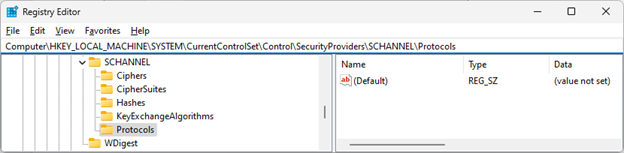
Po vykonaní zmeny by databáza Registry mala vyzerať podobne ako nižšie a nezobrazovať žiadne kľúče TLS 1.3.
Ďalšie zdroje informácií
Balíky šifrovaní v protokole TLS/SSL (Schannel SSP) – aplikácie pre Win32 | Microsoft Learn
 Opýtajte sa odborníkov
Spojte sa s odborníkmi, diskutujte o novinkách v Outlooku a najvhodnejších postupoch a prečítajte si náš blog.
 Získanie pomoci v komunite
Položte otázku zástupcom oddelenia podpory, odborníkom MVP, technikom a iným používateľom Outlooku a nájdite riešenia.
 Navrhnite novú funkciu
Radi si prečítame vaše návrhy a pripomienky. Podeľte sa o svoje myšlienky. Váš názor nás zaujíma.
Pozrite tiež
Opravy alebo alternatívne riešenia nedávnych problémov v Outlooku pre PC