
Posledná aktualizácia: 18. júla 2024
PROBLÉM
Keď aktualizujete alebo zrušíte položku schôdze v počítačovej verzii Outlooku, zobrazí sa chyba konfliktu.
Jedna alebo viaceré položky v priečinku, ktorý ste synchronizovali, sa nezhodujú. Ak chcete konflikty vyriešiť, otvorte položky a potom skúste túto operáciu zopakovať.
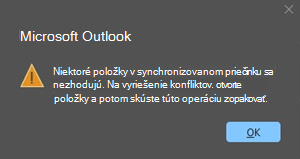
Prípadne sa môže zobraziť táto chyba:
Vlastný formulár sa nedá otvoriť. Outlook použije namiesto toho formulár programu Outlook."
Tento problém sa vyskytuje v prípade lokálneho konfliktu položky kalendára v počítačovej verzii Outlooku. V kópii položky kalendára na serveri nie je konflikt.
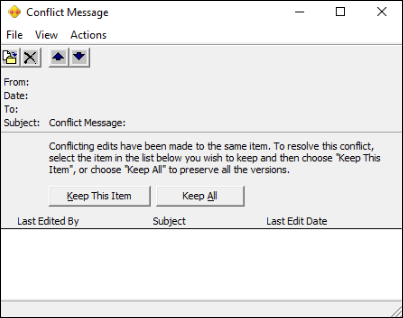
Ak sa zobrazí výzva v dialógovom okne Konfliktné hlásenie, zavrite ho. Použitie tohto dialógového okna nemusí úplne vyriešiť problém.
STAV: OPRAVENÉ
Oprava služby tohto problému sa dokončila celosvetovo o 22:00 PST dňa 11. 7. 24. Na vykonanie tejto opravy nie sú potrebné žiadne akcie používateľa. Teraz po vydaní opravy by sa už nové schôdze nemali zobrazovať spôsobujúce konflikty. Tento problém sa ako EX800425 publikuje aj na tabuli Stav služby.
Opravy služieb sa nachádzajú v nasledujúcich zostavách: 15.20.7741.xx, 15.20.7762.xx, 15.20.7784.xx. Zostavu služby si môžete pozrieť tak, že pomocou dialógového okna Stav pripojenia Outlooku skontrolujete stĺpec Verzia . Pozrite si popis dialógového okna stavu pripojenia.
Upozorňujeme, že oprava služby zabráni novým výskytom konfliktov kalendára. Spätne neopravuje schôdze, ktoré sú už v konfliktnom stave alebo ktoré majú duplicitné položky. Používatelia s konfliktnými položkami musia na odstránenie konfliktných položiek použiť iba alternatívne riešenie 2. Používatelia, ktorí majú duplikované schôdze, musia postupne použiť alternatívne riešenie 2 a potom alternatívne riešenie 3. Týmto postupom sa vymažú konflikty a potom sa odstránia duplicitné položky.
Alternatívne riešenie č. 1:
Aktualizujte schôdze v aplikácii Outlook Web Access (OWA) alebo použite nový Outlook. Konflikt sa nevyskytne pri aktualizácii alebo zrušení schôdze v aplikácii OWA alebo novom Outlooku. Konflikt sa vyskytuje iba v počítačovej verzii Outlooku a iba v počítači, kde sa konflikt zistil. Nenachádzajú sa v iných strojoch ani v kópiách schôdzí príjemcov.
Alternatívne riešenie č. 2:
Ak chcete zmierniť konflikt kalendára, môžete použiť funkciu Vymazať offline položky kalendára. Vykonaním týchto krokov vymažete položky kalendára v Outlook Obchode (OST) v lokálnom počítači. Po vykonaní týchto krokov Outlook synchronizuje čisté kópie položiek schôdze zo služby.
Tieto kroky nevyriešia duplicitné položky. Schôdze, ktoré budú zafixované týmito krokmi, sú tie, ktoré sú označené kosoštvorcom.
Príklad:

Ak chcete vymazať offline položky Kalendára, postupujte podľa týchto krokov:
- Zavrite všetky aplikácie balíka Office.
- Otvorte tablu Calendar v Outlooku a kliknite pravým tlačidlom myši na priečinok Calendar.
- Vyberte položku Vlastnosti.
- Na karte Všeobecné vyberte položku Vymazať položky offline.
- Vyberte tlačidlo OK.
Poznámka
Dostali sme pripomienky, že funkcia Vymazať offline položky niekedy spôsobuje chybu: Vyskytla sa chyba pri odstraňovaní údajov z údajového súboru Outlooku (.ost). Nedostatok pamäte alebo pamäťových systémových zdrojov. Zatvorte niektoré okná alebo programy a skúste to znova." Ak sa zobrazí táto chyba, použite jeden z nasledujúcich postupov:
- Reštartujte počítač a odstráňte všetkým aplikáciám alebo službám, aby nezamkli . OST a znova postupujte podľa krokov na vymazanie offline položiek.
- Vytvorte nový profil Outlooku, ktorý bude synchronizovať aj čisté kópie položiek kalendára. Ďalšie informácie nájdete v téme Vytvorenie outlookového profilu. Ak vytvoríte nový profil, možno budete musieť znova vytvoriť lokálne podpisy a pravidlá klienta (ak je to možné).
- Odstráňte súbor . súbor OST pre dané e-mailové konto. Ďalšie informácie nájdete v téme Úvod do údajových Files programu Outlook (.pst a .ost).
Alternatívne riešenie č. 3:
Tím aplikácie Calendar aktualizoval, že služba sleduje duplicitné položky kalendára a automaticky ich odstráni. Toto alternatívne riešenie použite len vtedy, ak sa duplicitné položky kalendára prechovávajú dlhšie ako týždeň.
Ak sa zobrazilo dialógové okno Konfliktné hlásenie, ktoré otvára položku schôdze, a vyberiete možnosť Ponechať všetko, vytvorilo sa viacero duplicitných kópií schôdze. Ak existuje príliš veľa kópií na to, aby sa dali jednoducho zrušiť z počítačovej verzie Outlooku, môžete na odstránenie duplikátov použiť funkciu Calcheck.
Ak chcete pomocou kontroly CalCheck odstrániť duplicitné položky z kalendára organizátorov, ktoré boli vytvorené incidentom EX800425, postupujte takto:
Stiahnite si CalCheck. Stiahnite si nástroj Calendar Checking Tool pre Outlook.
Ďalšie informácie o používaní Calcheck nájdete v téme Informácie o nástroji Calendar Checking Tool for Outlook (CalCheck).
V organizátorskom počítači vytvorte priečinok c:\calcheck a rozbaľte súbor zip CalCheck do tohto priečinka (kliknite pravým tlačidlom myši na súbor zip a vyberte položku Extrahovať všetko..).
V priečinku c:\calcheck vyhľadajte súbor calcheck.cfg a otvorte ho na úpravu v programe Poznámkový blok. Môžete najprv otvoriť Poznámkový blok a presunúť súbor calcheck.cfg do Poznámkového bloku, vykonať zmeny a potom ho uložiť z Poznámkového bloku.
Ak chcete špecificky identifikovať a odstrániť IBA duplicitné položky vytvorené incidentom, nastavte hodnotu DupGlobalObjectIDs=true a všetky ostatné testy na hodnotu false a uložte súbor calcheck.cfg.
Tip: Ak chcete zabezpečiť, aby všetky hodnoty okrem identifikátora DupGlobalObjectID boli nastavené na hodnotu false, použite príkazy Upraviť | Funkcia Nahradiť v Poznámkovom bloku na zmenu z pravdy na hodnotu nepravdivé.Ak chcete mať istotu, že calcheck.cfg je správny, môžete odkazovať alebo použiť CalCheckConfigFile.
Dôležité
Predchádzajúci krok je kritický, pretože ak ostatné pravidlá nenastavíte na hodnotu false, neduplicitné schôdze sa môžu premiestniť do priečinka Calchek v zozname priečinkov Outlooku.
Zavrite Outlook.
Otvorte okno príkazového riadka a zmeňte adresár na c:\calcheck (cd \calcheck). Začnite písať calcheck.exe a stlačte kláves Enter. Zobrazí sa výzva na výber profilu Outlooku s duplicitnými údajmi. Vyberte profil a vyberte položku OK.
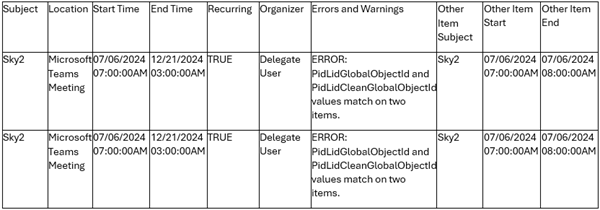
Pomocou Windows Prieskumníka prejdite do priečinka c:\calcheck a otvorte CalCheckErr.csv. Mal by obsahovať duplicitné položky.
Príklad:
Zatvorte Outlook a Excel.
Ak ste so zoznamom spokojní, môžete teraz tieto duplicitné položky odstrániť. Duplicitné položky sa premiestnia do nového priečinka s názvom Calcheck v zozname priečinkov Outlooku. Vráťte sa do okna príkazového riadka, zadajte nasledujúci príkaz a stlačte kláves Enter. Pred spustením príkazu sa uistite, že počítačová verzia Outlooku je zatvorená.
C:\calcheck>calcheck.exe -F -RV okne výberu profilu vyberte profil, ktorý potrebujete na odstránenie duplicitných položiek kalendára.
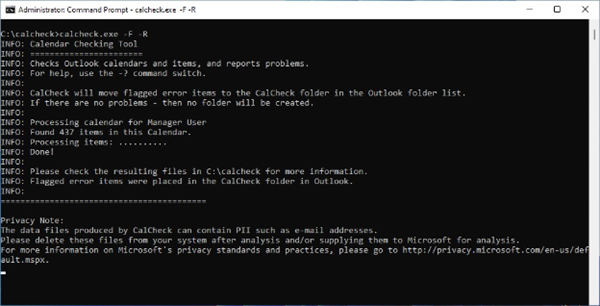
Po dokončení sa okno príkazového riadka zobrazí ako vyššie. Pred zatvorením priečinka použite Windows Prieskumníka, prejdite do priečinka C:\calcheck a otvorte Calcheck.log, aby ste sa uistili, že je dokončený, a v dolnej časti denníka sa zobrazuje aktuálny čas. Po dokončení zatvorte okno príkazového riadka. Sama od seba sa nezavrie.
Dokončenie: 05.07.2024 11:53:30
Dokončené spracovanie poštovej schránky /o=ExchangeLabs/ou=Exchange Administrative Group (FYDIBOHF23SPDLT)/cn=Recipients/cn=b6121eb9ed4ea0822d864549e4f59d-manageruserPríkaz calcheck.exe -F -R vytvoril priečinok s názvom Calcheck v zozname priečinkov Outlooku, ktorý obsahuje duplicitné položky. Ak sa po určitom čase presvedčíte, že problém s duplicitnými položkami sa vyriešil, môžete priečinok odstrániť tak, že naň kliknete pravým tlačidlom myši a vyberiete položku Odstrániť priečinok.
Ak sa duplicitné položky neodstránia, zavrite Outlook, znova spustite príkaz a nechajte okno príkazového riadka niekoľko minút na dokončenie úlohy.
Ďalšie zdroje
Problémy s výkonom Outlooku v súbore .ost alebo .pst režimu Exchange s vyrovnávacou pamäťou
Ďalšie zdroje informácií
 Opýtajte sa odborníkov
Spojte sa s odborníkmi, diskutujte o novinkách v Outlooku a najvhodnejších postupoch a prečítajte si náš blog.
 Získanie pomoci v komunite
Položte otázku zástupcom oddelenia podpory, odborníkom MVP, technikom a iným používateľom Outlooku a nájdite riešenia.
 Navrhnite novú funkciu
Radi si prečítame vaše návrhy a pripomienky. Podeľte sa o svoje myšlienky. Váš názor nás zaujíma.
Pozrite tiež
Opravy alebo alternatívne riešenia nedávnych problémov v Outlooku pre PC