
Posledná aktualizácia: 24. októbra 2023
PROBLÉM
Pri použití funkcie Rýchla tlač v počítačovej verzii Outlooku na tlač e-mailov s PDF prílohami sa príloha nemusí vytlačiť a môže sa zobraziť chybové hlásenie.
Chyba môže vyzerať takto:
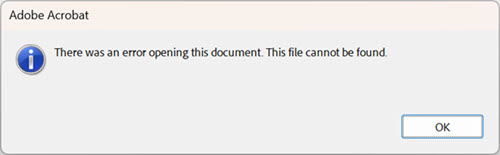
STAV: ALTERNATÍVNE RIEŠENIE
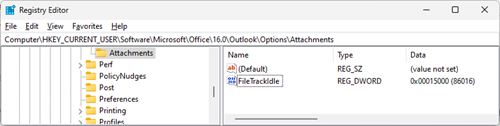
Počas skúmania tohto problému sme zistili, že Outlook vymazáva PDF súbor ešte pred jeho tlačou. To platí najmä pre program Adobe Acrobat Reader. Ako alternatívne riešenie problému môžete nastaviť kľúč databázy Registry, ktorý spôsobí, že Outlook bude pred odstránením dočasného súboru čakať dlhšie. Pomocou nižšie uvedených krokov pridajte kľúč databázy Registry:
[HKEY_CURRENT_USER\Software\Microsoft\Office\16.0\Outlook\Options\Attachments]
"FileTrackIdle"=dword:00015000
- Kliknite pravým tlačidlom na tlačidlo Štart vo Windowse a vyberte položku Spustiť.
- V dialógovom okne Spustiť zadajte príkaz Regedit a vyberte OK.
- Na paneli v hornej časti editora databázy Registry prilepte túto cestu a stlačte kláves Enter. Computer\HKEY_CURRENT_USER\Software\Microsoft\Office\16.0\Outlook\Options
- Kliknite pravým tlačidlom myši na kláves Options a vyberte položku Nový kľúč.
- Nazvite nový kľúč Prílohy.
- Kliknite pravým tlačidlom myši na položku Prílohy a vyberte položku Nové, DWORD32 (32-bitovú) hodnotu a pomenujte ju FileTrackIdle.
- Kliknite pravým tlačidlom myši na položku FileTrackIdle a vyberte položku Upraviť a pre položku Údaje hodnoty: 15000.
- Skontrolujte, či sa databáza Registry zhoduje s obrázkom nižšie, a ak áno, zatvorte Editor databázy Registry.
Poznámka
Ak sa stále zobrazuje chyba Pri otváraní tohto dokumentu sa vyskytla chyba. Tento súbor sa nedá nájsť. zvýšte kľúč databázy Registry FileTrackIdle na 30000. Ak sa chyba zobrazuje aj po tejto zmene, zvýšte hodnotu na 60 000. Pre porovnanie, priečinok zabezpečeného dočasného súboru Outlooku, kam dočasný súbor prechádza, je táto cesta, %localappdata%\Temporary Internet Files\Content.Outlook. Ak chcete získať prístup k tejto ceste, kliknite pravým tlačidlom myši na tlačidlo Štart systému Windows , vyberte položku Spustiť, prilepte danú cestu a vyberte položku OK.
Počas testovania sme zistili, že niektoré programy na prezeranie PDF súborov tlačia rýchlejšie. Ak je rýchlosť tlače problémom, môžete vyskúšať alternatívnu čítačku. Zistili sme, že Foxit PDF Reader je účinný ako alternatíva. Ak vyskúšate inú čítačku, nezabudnite prejsť do nastavení Windowsu, Predvolené aplikácie podľa typu súboru pre .pdf a nastaviť ju na preferovanú čítačku. Testovali sme aj Microsoft Edge ako predvolený čítač, ktorý nefungoval konzistentne. Edge môže prerušiť rýchlu tlač s otázkou, s akou aplikáciou má tlačiť. Na vyriešení tohto problému pracujeme s tímom Edge.
Ak nemôžete získať rýchlu tlač, ďalšie možnosti zahŕňajú:
- Uložte prílohy lokálne a potom ich vytlačte v predvolenom programe.
- Otvorte e-mail a potom vytlačte prílohy.
Ďalšie zdroje
Tlač príloh prijatých v e-mailových správach
Ďalšie zdroje informácií
 Opýtajte sa odborníkov
Spojte sa s odborníkmi, diskutujte o novinkách v Outlooku a najvhodnejších postupoch a prečítajte si náš blog.
 Získanie pomoci v komunite
Položte otázku zástupcom oddelenia podpory, odborníkom MVP, technikom a iným používateľom Outlooku a nájdite riešenia.
 Navrhnite novú funkciu
Radi si prečítame vaše návrhy a pripomienky. Podeľte sa o svoje myšlienky. Váš názor nás zaujíma.
Pozrite tiež
Opravy alebo alternatívne riešenia nedávnych problémov v Outlooku pre PC