
Používanie klávesnice Microsoft Bluetooth Keyboard
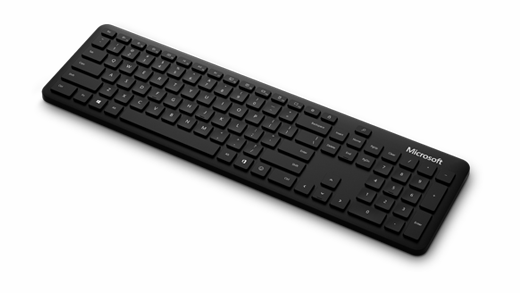
Klávesnica Microsoft Bluetooth Keyboard má tenký moderný dizajn, ktorý je určený na rýchlejšie písanie a dopĺňa váš pracovný priestor.
Požiadavky
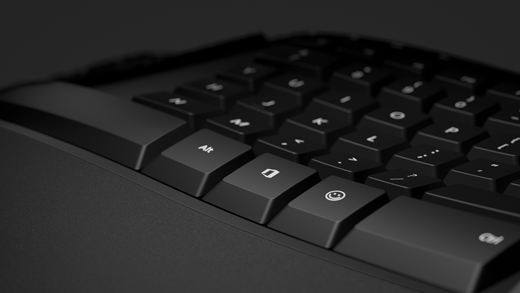
Ak chcete nastaviť, použiť kľúč Office  alebo použiť kláves Emoji
 , budete potrebovať počítač s Windows 11 alebo Windows 10 s podporou bluetooth 4.0 alebo novšej verzie. Táto klávesnica podporuje funkciu Swift Pair vo Windowse na rýchlejšie párovanie.
Poznámka
Ak si nie ste istí, akú verziu Bluetooth váš počítač podporuje, prejdite na časť Akú verziu Bluetooth mám v PC?
Pripojenie klávesnice
Stlačte a podržte tlačidlo párovania na spodnej strane klávesnice na 5 sekúnd, kým LED kontrolka nezačne blikať.
V počítači s Windowsom vyberte položku Pripojiť , ak sa zobrazí oznámenie pre klávesnicu, a potom počkajte, kým sa nastaví.
Oznámenie sa nezobrazilo?
Vyberte položku Štart>Bluetooth & zariadeniach>Pridajte zariadenie>Bluetooth a potom v zozname vyberte položku Klávesnica Microsoft Bluetooth .
Vyjadrite sa pomocou Emoji
Stlačte kláves Emoji a vyberte emoji, ktoré vám hovoria všetko. Pomocou klávesu Emoji môžete rýchlo pridať emoji – rovnako ako v telefóne.
Prispôsobenie nastavení písania
Zmena nastavenia písania klávesnice:
- Vyberte položku Start
 >Settings
 >Time & language
 >Typing
 .
.
Tip
Microsoft Mouse and Keyboard Center je aplikácia, ktorá vám pomôže čo najlepšie využiť klávesnicu a myš od spoločnosti Microsoft. Mouse and Keyboard Center vám pomôže prispôsobiť si spôsob práce s počítačom. Ak chcete získať túto aplikáciu, pozrite si časť Stiahnutie aplikácie Mouse and Keyboard Center.