
Používanie myši Microsoft Bluetooth Mouse
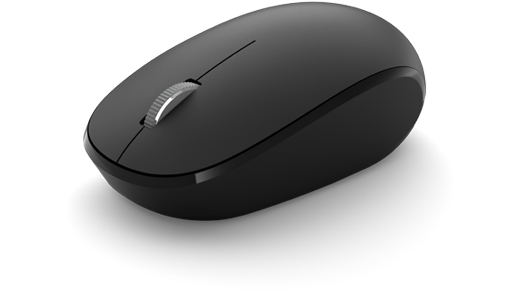
Myš Microsoft Bluetooth Mouse je navrhnutá tak, aby to bola vaša preferovaná myš na precízne posúvanie a navigáciu. Kompaktný dizajn uľahčuje produktivitu na cestách.
Požiadavky
Na nastavenie budete potrebovať počítač so systémom Windows 11 alebo Windows 10 s podporou bluetooth 4.0 alebo novšej verzie. Táto myš podporuje funkciu Swift Pair vo Windowse na rýchlejšie párovanie.
Poznámka
Ak si nie ste istí, akú verziu Bluetooth váš počítač podporuje, prejdite na časť Akú verziu Bluetooth mám v PC?
Pripojenie myši
Ak chcete zapnúť myš, stlačte tlačidlo Bluetooth na spodnej strane myši. Opätovným stlačením tlačidla zariadenie vypnete.
Párovanie myši so zariadením Bluetooth
Zapnite myš a postupujte podľa pokynov na spárovanie s počítačom:
Stlačte a podržte tlačidlo párovania na spodnej strane myši, kým LED kontrolka nezačne blikať (asi 5 sekúnd).
V počítači s Windowsom vyberte položku Pripojiť , ak sa zobrazí oznámenie myši, a potom počkajte, kým sa nastaví.
Oznámenie sa nezobrazilo?
Prejdite doponuky Nastavenia>štartu>Bluetooth & zariadeniach>Pridajte zariadenie>Bluetooth>Microsoft Bluetooth Mouse>Done.
Po spárovaní myši LED kontrolka prestane blikať. Kontrolka zostane svietiť, kým myš nevypnete.
Informácie o batérii
Myš Microsoft Bluetooth Mouse používa 1 batériu AA. Ak potrebujete vymeniť batériu, prevráťte myš, stlačením malej zarážky otvorte kryt batérie a potom vymeňte batériu. Ak chcete šetriť batériu, stlačte tlačidlo Bluetooth v dolnej časti a vypnite myš, keď ju nepoužívate.
Tip
Ak chcete kedykoľvek skontrolovať úroveň nabitia batérie, vyberte položku Hľadať, zadajte text Bluetootha potom otvorte Bluetooth & ďalšie nastavenia zariadenia. Stav batérie sa zobrazuje vedľa myši.
Balíky motívov windowsu
Dokončite vzhľad počítača s Windowsom s exkluzívnymi balíkmi motívov s obrázkami dokonale koordinovanými pomocou myši Microsoft Bluetooth® Special Edition Mouse. Tieto súbory si môžete stiahnuť pri prvom nastavovaní myši alebo neskôr navštívením stránok Microsoft Storu uvedených nižšie.
Nightfall Camo Špeciálne vydanie
Prispôsobenie nastavení myši
Zmena správania a nastavení myši:
-
Windows 11: Vyberte položku Štart
 >Nastavenia
 >Zariadenia
 > Bluetooth &Myši
 .
. -
Windows 10: Vyberte položku Start >Settings
 >Devices
  >Mouse .
Ďalšie informácie nájdete v téme Zmena nastavení myši.
Tip
Microsoft Mouse and Keyboard Center je aplikácia, ktorá vám pomôže čo najlepšie využiť klávesnicu a myš od spoločnosti Microsoft. Mouse and Keyboard Center vám pomôže prispôsobiť si spôsob práce s počítačom. Ak chcete získať túto aplikáciu, pozrite si časť Stiahnutie aplikácie Mouse and Keyboard Center.