
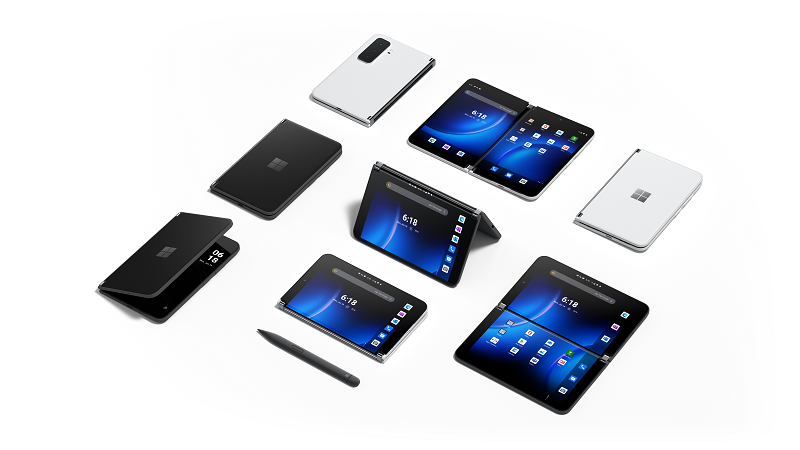
Surface Duo 2 sa prispôsobí vám a tomu, čo chcete robiť, aby ste boli počas dňa na cestách produktívnejší. Tu je len niekoľko spôsobov, ako môžete použiť rôzne režimy a naplno využiť zariadenie Surface Duo.
Obe obrazovky musia fungovať
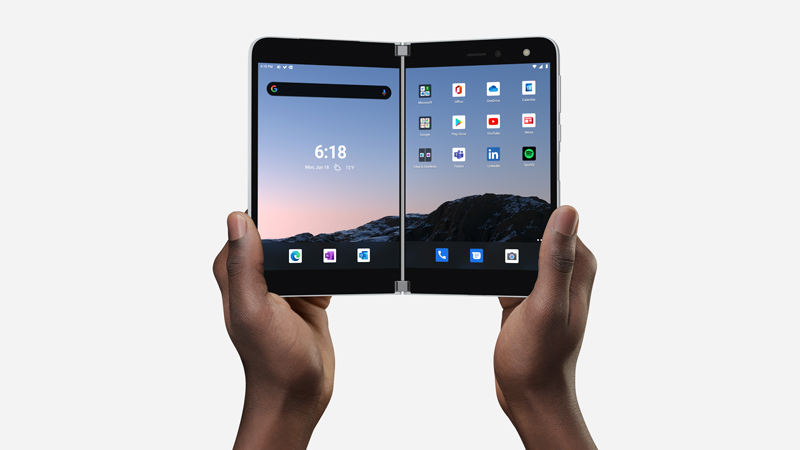
Používanie dvoch aplikácií naraz. Umiestnite jednu aplikáciu na jednu obrazovku a druhú na druhú stranu. Môžete mať napríklad videohovor cez Microsoft Teams na jednej obrazovke a Microsoft PowerPoint na druhej, aby ste si mohli zapisovať poznámky do prezentácie.
V prehliadači Microsoft Edge môžete mať naraz otvorené dve okná prehliadača – jedno na každej obrazovke. Ťuknite na položku Microsoft Edge v dolnej časti jednej obrazovky a potom otvorte webovú stránku. Ťuknite a podržte prepojenie na stránke a potom ťuknite na položku Otvoriť v inom okne. To vám umožní porovnávať webové stránky vedľa seba, čo funguje skvele, či už si robíte prieskum do práce alebo školy, porovnávate nákupy alebo sa len pozeráte na rôzne reštaurácie na jedlo so sebou.
Aplikácie pre dve obrazovky
Niektoré aplikácie v zariadení Surface Duo majú vylepšenie dvoch obrazoviek, čo znamená, že sú vytvorené pre dve obrazovky. Stačí otvoriť jednu z týchto aplikácií a presunúť ju do stredu dvoch obrazoviek zariadenia Surface Duo, aby ste získali úplne nové zobrazenie.
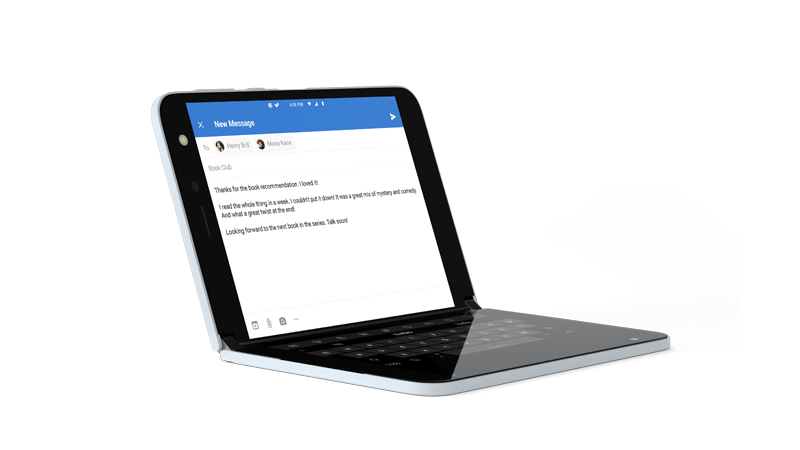
Ak napríklad otvoríte Outlook a presuniete ho do stredu, môžete rýchlo prechádzať e-mailom, pričom na jednej obrazovke sa zobrazuje doručená pošta a na druhej otvorené správy alebo prílohy e-mailov. V aplikácii nemusíte chodiť tam a späť, takže pri práci neviete pracovať. A ak chcete, stále ho môžete používať iba na jednej obrazovke, ak chcete.
Tu je niekoľko príkladov aplikácií vylepšených dvomi obrazovkami, ktoré sú predinštalované v zariadení Surface Duo: Microsoft Office (Word, Excel a PowerPoint), Outlook, Microsoft Teams, OneNote, To Do, OneDrive, Microsoft Edge, Fotoaparát, klávesnica Microsoft SwiftKey, Microsoft Solitaire Collection a MSN.
Niektoré aplikácie vylepšené dvomi obrazovkami sa po otvorení automaticky roztiahnu na dve obrazovky (napríklad Fotoaparát). Ak chcete, aby sa ostatné aplikácie po otvorení automaticky zobrazovali na oboch obrazovkách, v Nastaveniach ťuknite na položku Funkcie >zariadenia Surface DuoAutomaticky roztiahnuť aplikácie, zapnúť ich a potom zapnúť aplikácie, ktoré chcete automaticky roztiahnuť.
Otvorenie dvoch aplikácií naraz
Pomocou skupín aplikácií môžete otvoriť dve aplikácie, ktoré často používate naraz. Po vytvorení skupiny aplikácií sa jedna aplikácia otvorí na jednej obrazovke a druhá sa otvorí na druhej.
- Na domovskej obrazovke ťuknite a podržte prvú aplikáciu, ktorú chcete zahrnúť do skupiny aplikácií, a potom ťuknite na položku Skupiny.
- Na obrazovke Výber inej aplikácie ťuknite na druhú aplikáciu, ktorú chcete zahrnúť do skupiny, a potom ťuknite na položku Hotovo.
- Zadajte nový názov skupiny aplikácií a ťuknite na položku OK.
- Ak chcete odteraz otvárať obe aplikácie naraz, ťuknite na skupinu aplikácií.
Niektoré skupiny aplikácií sú už pre vás vytvorené a zobrazujú sa na domovskej obrazovke.
Presúvanie obsahu medzi aplikáciami
Využite obidve obrazovky naplno presúvaním informácií medzi aplikáciami. Text, obrázky, zoznamy a ďalšie položky môžete presúvať medzi aplikáciami. Chcete napríklad zobraziť na internete recept, ktorý sa vám páči? Stačí vybrať zoznam ingrediencií v prehliadači Microsoft Edge a presunúť ich do aplikácie Microsoft To Do, aby ste vedeli, čo si môžete vyzdvihnúť, keď budete nabudúce v obchode.
Tu je niekoľko príkladov aplikácií podporujúcich presúvanie myšou, ktoré sú predinštalované v zariadení Surface Duo: Microsoft Office (Word, Excel a PowerPoint), Outlook, Microsoft Teams, OneNote, To Do, OneDrive, Microsoft Edge, Microsoft Solitaire Collection a MSN.
Viac priestoru otočením
Pri prehľadávaní alebo písaní môžete otáčať Surface Duo, aby ste získali viac miesta. Otvorte Microsoft Edge, presuňte ho do stredu, aby ste ho maximalizovali cez obe obrazovky, a potom otočte Surface Duo. Potom sa pri prehľadávaní môžete posúvať cez obe obrazovky.
Keď ide o písanie, stačí ťuknúť na miesto, kam môžete zadať text, aby sa zobrazila klávesnica, a potom otočte Surface Duo. Vychutnajte si viac miesta pri písaní na klávesnici na celú obrazovku.
Používanie jednej obrazovky
Ak chcete použiť len jednu obrazovku, preložte na zariadení Surface Duo jednu obrazovku dozadu. Funguje skvele, keď na cestách používate len jednu aplikáciu naraz. Keď prijímate hovor a chcete ho prijať, sklopte ľavú obrazovku dozadu a začnite hovoriť na pravej obrazovke.

Sledujte svoje obľúbené relácie a relaxujte
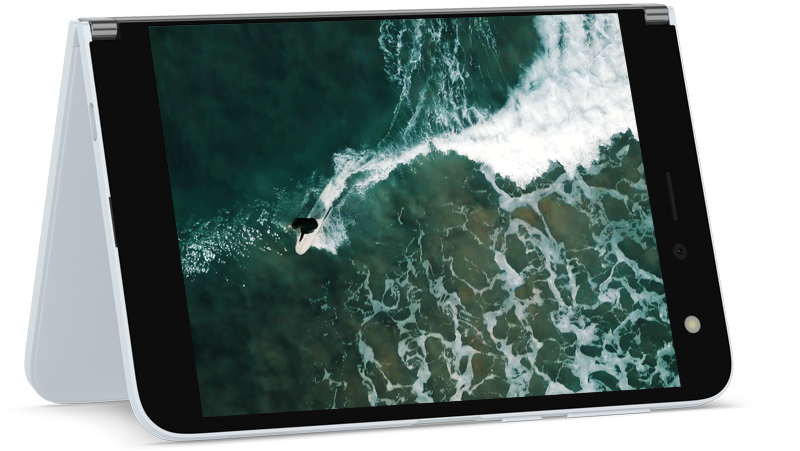
Zložte zariadenie Surface Duo ako stan, položte ho na stôl a pohodlne sa usaďte a relaxujte. Sledujte svoje obľúbené relácie alebo videá alebo ich používajte takto na videohovory cez Microsoft Teams.
Používanie zariadenia Surface Duo 2, keď je zatvorené
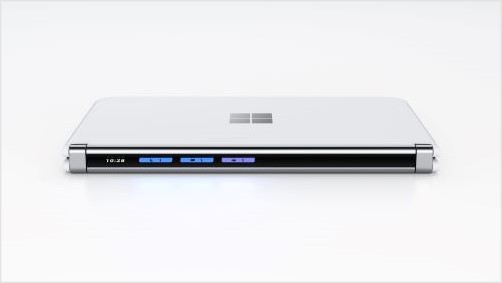
Keď je zariadenie Surface Duo zatvorené, panel s rýchlym prehľadom vám pomáha udržiavať si prehľad počas dňa. Zobrazia sa oznámenia o zmeškaných telefonických hovoroch, mnohých aplikáciách na výmenu správ tretích strán alebo správach v Microsoft Teams. Nastavenia panela Rýchle zobrazenie môžete zmeniť v časti Nastavenia> Funkcie >zariadenia Surface DuoPanel Rýchle zobrazenie.
Chcete rýchlo skontrolovať čas? Jednoducho stlačte tlačidlo napájania. Ak potrebujete trochu svetla, dvakrát rýchlo stlačte tlačidlo napájania, aby sa baterka zapla. Ak ju chcete vypnúť, zopakujte to.
Súvisiace témy



Potrebujete ďalšiu pomoc?
Technická podpora

Ak potrebujete technickú podporu, otvorte aplikáciu Surface alebo webový prehliadač, popíšte problém a vyberte položku Získať pomoc.
Podpora komunity

Komunity vám pomôžu klásť otázky a vypočuť si odborníkov s bohatými znalosťami. Spýtajte sa komunity.
Ďalšia podpora

Ak nemôžete používať zariadenie Surface alebo máte otázku týkajúcu sa niečoho iného, otvorte položku Získať pomoc a získajte ďalšiu podporu online.


