
Surface Duo funguje v Androide. Ak ešte len začínate používať Android, tu je niekoľko tipov, ktoré vám pomôžu začať s používaním zariadenia Surface Duo po jeho nastavení. Mnohé z týchto informácií vám môžu byť známe, ak ste predtým používali Android. Niektoré z nich však môžu byť nové, pretože zariadenie Surface Duo sa dodáva s niekoľkými mobilnými aplikáciami Microsoft, ktoré sú už nainštalované a spustené, ako napríklad Microsoft Launcher a Microsoft SwiftKey.
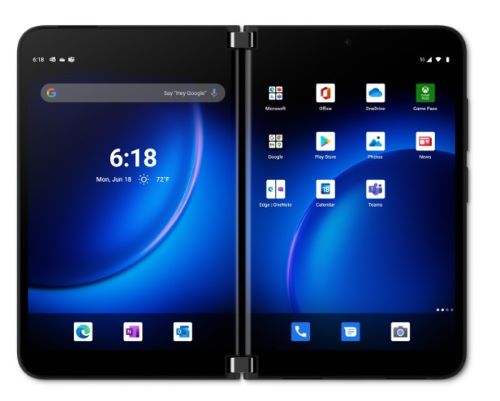
Základné dotykové gestá na ovládanie
Existuje niekoľko dotykových gest, ktoré môžete použiť na zariadení Surface Duo. Tu je stručný prehľad niektorých z najbežnejších. Ďalšie tipy a videá o navigácii nájdete v otvorení aplikácie Tipy v zariadení Surface Duo.
| Funkcia | Postup |
|---|---|
| Zobrazenie všetkých aplikácií | Na domovskej obrazovke potiahnite prstom nahor z dolnej časti. Ťuknutím otvorte aplikáciu. |
| Vyhľadávanie položiek, ako sú napríklad aplikácie, súbory a informácie online | Na domovskej obrazovke potiahnite prstom nadol od stredu a zadajte text do vyhľadávacieho poľa. |
| Zobrazenie oznámení | Potiahnite prstom nadol od horného okraja obrazovky. Ak chcete otvoriť oznámenie alebo urobiť niečo iné, ťuknutím na šípku nadol na oznámení ho rozbaľte a potom ťuknutím na oznámenie ho otvorte alebo ťuknite na akciu. Po zatvorení zariadenia Surface Duo sa na paneli s rýchlym prehľadom zariadenia Surface Duo zobrazia oznámenia o hovoroch a SMS správach. Ďalšie informácie nájdete v téme Rôzne spôsoby používania zariadenia Surface Duo. |
| Rýchle vyhľadanie bežných nastavení | Potiahnutím prstom nadol od horného okraja obrazovky zobrazte rýchle nastavenia a potom ťuknite na niektoré nastavenie. Opätovným potiahnutím prstom nadol zobrazte ďalšie nastavenia alebo ťuknutím na ikonu ozubeného kolieska Nastavenia v pravom dolnom rohu otvorte Nastavenia. |
| Návrat o jednu obrazovku späť | Keď je aplikácia otvorená, potiahnite prstom z okraja obrazovky smerom k stredu. |
| Prechod na domovskú obrazovku | Keď je otvorená aplikácia, rýchlo potiahnite prstom z dolnej časti obrazovky. |
| Presunutie aplikácie z jednej obrazovky na druhú | Po otvorení aplikácie potiahnite prstom z dolnej časti obrazovky, presuňte ju na inú obrazovku a pustite. |
| Maximalizácia aplikácie na oboch obrazovkách | Po otvorení aplikácie potiahnite prstom z dolnej časti obrazovky, presuňte ju do stredu a pustite. |
Stiahnutie aplikácií z obchodu Google Play
Keďže Surface Duo funguje v Androide, v Obchode Google Play si môžete vybrať ľubovoľné aplikácie a hry pre Android.
1. Na domovskej obrazovke ťuknite na položku Obchod Play .
2. V Obchode Play vyhľadajte hru alebo aplikáciu alebo ju prehľadávajte.
Prispôsobenie a usporiadanie domovskej obrazovky
Prispôsobte si domovskú obrazovku tak, aby vyzerala podľa vašich predstáv. Zariadenie Surface Duo má vstavanú a spustenú aplikáciu Microsoft Launcher. Tu je niekoľko tipov, ako prispôsobiť domovskú obrazovku a udržať si ju usporiadanú.
Pridanie aplikácie na domovskú obrazovku
- Na domovskej obrazovke potiahnite prstom nahor z dolnej časti obrazovky a zobrazia sa všetky aplikácie.
- Ťuknite a podržte aplikáciu a potom ťuknite na položku Pridať na domovskú obrazovku.
Vytvorenie priečinka na domovskej obrazovke
Aplikácie umiestnite do priečinkov, aby ste mali veci usporiadané a mohli ste ich rýchlo nájsť.
- Na domovskej obrazovke ťuknite a podržte aplikáciu a potom ju presuňte na inú aplikáciu.
- Ťuknite na položku Priečinok a potom otvorte nový priečinok s názvom Priečinok bez názvu .
- Kliknite na text Priečinok bez názvu a zadajte nový názov priečinka.
Pri zadávaní názvu nového priečinka môžete písať ťuknutím na klávesy ako zvyčajne alebo posúvať prst z písmena na písmeno na klávesnici SwiftKey. - Ak chcete do priečinka pridať ďalšie aplikácie, ťuknite na položku Pridať (+), ťuknite na akúkoľvek inú aplikáciu, ktorú chcete pridať do priečinka, a potom ťuknite na položku Hotovo.
- Ak chcete priečinok na domovskej obrazovke premiestniť, stačí naň ťuknúť, podržať ho a potom ho presunúť na požadované miesto.
Zmena tapety a štýlu
Prispôsobte si vzhľad domovskej obrazovky a obrazovky uzamknutia výberom obrázka, ktorý sa použije ako tapeta. Vyberte si zo širokej škály tapiet vrátane tých, ktoré sú určené pre Surface. Potom vyberte paletu farieb určujúcu farbu a štýl, ktorý sa zobrazuje na mnohých miestach zariadenia Surface Duo.
- Na domovskej obrazovke bez otvorených aplikácií ťuknite na ľubovoľné miesto a podržte ho a potom ťuknite na položku Zmeniť tapetu.
- Na obrazovke Tapeta ťuknite na položku Vybrať novú tapetu.
- Na obrazovke Výber novej tapety vyberte kategóriu a potom vyberte obrázok.
- Na obrazovke Úprava tapety presuňte obrázok tak, aby sa zobrazoval podľa vašich predstáv. Zmeňte jeho veľkosť dvoma prstami a potom ťuknite na položku Ďalej.
- Na obrazovke s ukážkou ťuknite na niektorú z možností a potom ťuknite na položku Použiť.
- Na obrazovke štýlu & tapety ťuknite na položku Výber palety farieb, vyberte položku Motív tapety alebo Farby motívu a Farby motívu a Farby zvýraznenia a potom vyberte požadovanú farbu.
Pridanie miniaplikácie
Miniaplikácia zobrazuje informácie z aplikácie priamo na domovskej obrazovke bez toho, aby ste museli otvoriť samotnú aplikáciu. S miniaplikáciou máte rýchly prístup k základným funkciám, ktoré aplikácia dokáže.
- Na domovskej obrazovke ťuknite na ľubovoľné miesto a podržte ho a potom ťuknite na položku Pridať miniaplikácie.
- Prechádzajte miniaplikáciami, ťuknite a podržte požadovanú kartu a potom ju presuňte na miesto, kde sa má zobraziť na domovskej obrazovke.
Zmena hlasitosti a zvonení
Rýchlo zmeňte hlasitosť rôznych zvukov vrátane hudby, hovorov, zvonenia telefónu a budíkov.
Stlmenie zvonenia prichádzajúceho hovoru
Niekedy hovory neprichádzajú v najlepšom čase. Ak prijmete prichádzajúci hovor a potrebujete stlmiť zvonenie, postupujte takto.
- Keď Surface Duo zvoní, stlačte tlačidlo zníženia hlasitosti . Tým sa stlmí zvonenie. Potom môžete hovor prijať alebo odmietnuť.
Zmena hlasitosti hudby
- Počas prehrávania hudby stlačte tlačidlo zvýšenia alebozníženia hlasitosti na pravej strane.
- Presunutím jazdca nahor alebo nadol zvýšte alebo znížte hlasitosť.
Hlasitosť zvuku môžete kedykoľvek zmeniť
- Stlačte tlačidlo zvýšenia alebozníženia hlasitosti na pravej strane.
- Ťuknite na položku Nastavenia v dolnej časti.
- Presunutím jedného alebo viacerých jazdcov upravte hlasitosť médií, hovorov, zvonenia a budíkov a potom klepnite na Hotovo.
Zmena zvonenia
Môžete zmeniť zvuk, ktorý sa prehrá pri prichádzajúcom hovore.
- Stlačte tlačidlo zvýšenia alebozníženia hlasitosti na pravej strane.
- Ťuknite na položku Nastavenia v dolnej časti.
- Ťuknite na položku Nastavenia.
- Klepnite na Zvonenie telefónu, vyberte nové zvonenie zo zoznamu a potom klepnite na OK.
Súvisiace témy

Potrebujete ďalšiu pomoc?
Technická podpora

Ak potrebujete technickú podporu, otvorte aplikáciu Surface alebo webový prehliadač, popíšte problém a vyberte položku Získať pomoc.
Podpora komunity

Komunity vám pomôžu klásť otázky a vypočuť si odborníkov s bohatými znalosťami. Spýtajte sa komunity.
Ďalšia podpora

Ak nemôžete používať zariadenie Surface alebo máte otázku týkajúcu sa niečoho iného, otvorte položku Získať pomoc a získajte ďalšiu podporu online.


