
Keď ste na schôdzi cez Microsoft Teams v počítači, rýchlo preneste schôdzu do zariadenia Surface Duo 2 alebo Surface Duo a pokračujte v konverzácii aj na cestách.
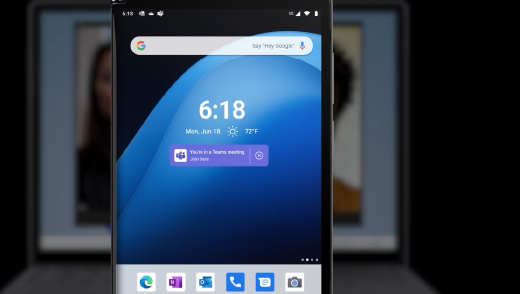
Nastavenie
Ak ho chcete nastaviť, vykonajte v zariadení Surface Duo 2 alebo Surface Duo toto:
Ak potrebujete, pridajte miniaplikáciu Čas alebo Čas & počasie na domovskú obrazovku. Už by tam mala byť. Keď je všetko nastavené a ste na schôdzi cez Microsoft Teams v počítači, zobrazí sa prepojenie v banneri na prenos schôdze cez Teams do zariadenia Surface Duo. Na domovskej obrazovke sa zobrazí pod dátumom a časom.
Ak chcete miniaplikáciu pridať v prípade potreby, ťuknite a podržte domovskú obrazovku, ťuknite na položku Pridať miniaplikácie a potom v časti Čas & Počasie vyberte miniaplikáciu Čas alebo Čas & Počasie, ktorá vám umožní pokračovať v schôdzach cez Microsoft Teams z počítača.
Nastavte si pracovný profil v zariadení Surface Duo (ak ste to ešte neurobili).
Stiahnite si aplikáciu Microsoft Launcher (pracovná verzia) z Obchodu Google Play pre svoju organizáciu a potom ju nainštalujte.
Stiahnite si aplikáciu Microsoft Teams (pracovnú alebo školskú verziu) z Obchodu Google Play pre svoju organizáciu, nainštalujte ju a potom sa prihláste pomocou pracovného alebo školského konta.
Keď sa pod dátumom a časom na domovskej obrazovke zobrazí pruh pre Microsoft Teams, ťuknite na položku Zapnúť. Zobrazenie banera môže chvíľu trvať.
Presun schôdze do zariadenia Surface Duo alebo jej pridanie
Keď ste na schôdzi v počítači s Windowsom, ťuknite na položku Pripojiť sa tu v zariadení Surface Duo 2 alebo Surface Duo. Zobrazí sa v miniaplikácii Čas alebo Čas & počasie na domovskej obrazovke.
Ťuknite na niektorú z týchto možností:
- Pridajte toto zariadenie. Obe zariadenia budú účastníkmi schôdze.
Aby sa zabránilo efektu ozveny, aplikácia Teams pred pripojením k schôdzi automaticky vypne kameru a mikrofón na druhom zariadení. Po pripojení k nemu budete môcť podľa potreby zapnúť alebo vypnúť mikrofón a kameru a môžete zdieľať obsah z ktoréhokoľvek zo zariadení. - Prenos do tohto zariadenia. Pripojíte sa k schôdzi na zariadení Surface Duo a necháte ju v počítači.
- Pridajte toto zariadenie. Obe zariadenia budú účastníkmi schôdze.
Potrebujete ďalšiu pomoc?
Technická podpora

Ak potrebujete technickú podporu, otvorte aplikáciu Surface alebo webový prehliadač, popíšte problém a vyberte položku Získať pomoc.
Podpora komunity

Komunity vám pomôžu klásť otázky a vypočuť si odborníkov s bohatými znalosťami. Spýtajte sa komunity.
Ďalšia podpora

Ak nemôžete používať zariadenie Surface alebo máte otázku týkajúcu sa niečoho iného, otvorte položku Získať pomoc a získajte ďalšiu podporu online.


