
Píšte na Surface Duo 2 prirodzene pomocou pera Surface Slim Pen 2 (nedodáva sa), pera Surface Slim Pen (nie je súčasťou dodávky) alebo pera pre Surface (nie je súčasťou dodávky). Po vložení pera do nabíjačky ste pripravení zapisovať si nápady a písať v aplikáciách, ktoré používajú pero a písanie rukou. Môžete napríklad otvoriť Microsoft OneNote v zariadení Surface Duo, začať písať novú poznámku a začať písať perom. Ďalšie informácie o OneNote nájdete v téme Microsoft OneNote pre Android na lokalite podpory spoločnosti Microsoft.
Najlepší výkon dosiahnete, keď použijete pero Surface Slim Pen 2 a spárujete ho cez Bluetooth so zariadením Surface Duo 2. Napríklad po spárovaní môžete skontrolovať úroveň nabitia batérie pera, prispôsobiť skratky pera, použiť ponuku Pero a zmeniť nastavenia pera a aktualizovať pero v časti Nastavenia>Pripojené zariadenia>Pero pre Surface.
Spárovanie pera Surface Slim Pen 2 a zariadenia Surface Duo 2
- Potiahnite prstom nadol od horného okraja obrazovky a potom ťuknite a podržte
 v rýchlych nastaveniach.
 - Na obrazovke Pripojené zariadenia ťuknite na položku Spárovať nové zariadenie.
- Stlačte a podržte horné tlačidlo pera na 5 až 7 sekúnd, kým indikátor LED nezačne blikať nabielo. Pero sa prepne do režimu párovania.
- Ťuknutím na pero Surface Slim Pen 2 spárujte pero so zariadením Surface Duo 2.
Poznámka
Párovanie cez Bluetooth pre pero Surface Slim Pen alebo Pero pre Surface nie je podporované v zariadení Surface Duo 2.
Po spárovaní pera Surface Slim Pen 2 ťuknite na pero pre Surface v časti Pripojené zariadenia a v časti Informácie o pere vyhľadajte aktualizácie. Po aktualizácii pera na tomto mieste môžete ťuknutím na ľubovoľnú obrazovku pero kedykoľvek spárovať a znova aktualizovať.
Prispôsobenie ponuky Pero a jej používanie
Ponuka Pero umožňuje rýchlo otvoriť aplikáciu alebo vykonať akciu pomocou horného tlačidla pera Surface Slim Pen 2.
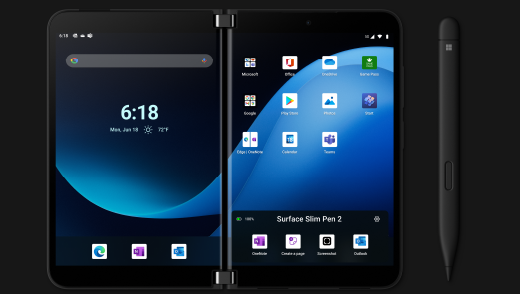
Tu je postup, ako prispôsobiť ponuku Pero a ako ju používať.
- Otvorte Nastavenia a ťuknite na položku Pripojené zariadenia>Pero pre Surface.
- V časti Skratky pera vyberte položku Jedno kliknutie, Dvojité kliknutie alebo Stlačiť a podržať – podľa toho, ako chcete otvoriť ponuku Pero.
- Na ďalšej obrazovke vyberte ponuku Pero v časti Akcie a potom vyberte ikonu Nastavenia .
- Na obrazovke ponuky Pero v poli v hornej časti vyberte aplikáciu alebo akciu, ktorú chcete zmeniť, a potom vyberte akciu alebo aplikáciu, ktorú chcete otvoriť pomocou horného tlačidla na pere Surface Slim Pen 2.
- Ak chcete zmeniť poradie ponuky Pero, ťuknite a podržte aplikáciu alebo akciu a potom ju presuňte do požadovaného otvoru v ponuke Pero.
- Ak chcete použiť ponuku Pero, kliknite, dvakrát kliknite alebo stlačte a podržte horné tlačidlo na pere (podľa toho, ktorú akciu tlačidla ste vybrali) a potom ťuknite perom na aplikáciu alebo akciu v ponuke Pero.
Súvisiace témy
Potrebujete ďalšiu pomoc?
Technická podpora

Ak potrebujete technickú podporu, otvorte aplikáciu Surface, popíšte svoj problém a vyberte položku Získať pomoc.
Podpora komunity

Komunity vám pomôžu klásť otázky a vypočuť si odborníkov s bohatými znalosťami. Spýtajte sa komunity.
Ďalšia podpora

Ak nemôžete používať zariadenie Surface alebo máte otázku týkajúcu sa niečoho iného, otvorte položku Získať pomoc a získajte ďalšiu podporu online.


