

Adaptér Surface USB-C na Ethernet a USB 3.0 umožňuje pripojiť sa k sieti pomocou káblového ethernetového pripojenia. Tento adaptér funguje s ľubovoľným zariadením Surface, ktoré má port USB-C. Ak chcete zistiť, či má Surface port USB-C, pozrite si stránku s funkciami daného zariadenia. Ak to chcete urobiť, prejdite na stránku Zistite, ktorý model zariadenia Surface máte, a potom vyberte zariadenie Surface na ľavej strane.
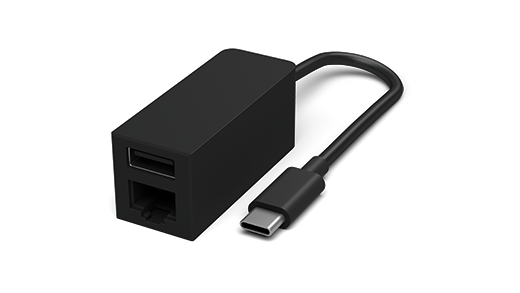
Pripojenie adaptéra a používanie ethernetového pripojenia
Zapojte adaptér do portu USB-C na zariadení Surface. Automaticky sa nainštaluje ovládač, čo môže chvíľu trvať.
Vezmite ethernetový kábel, ktorý je zapojený do smerovača, prepínača, rozbočovača alebo modemu, a zapojte jeho druhý koniec do ethernetového konektora na adaptéri.
Ak chcete skontrolovať ethernetové pripojenie, v zariadení Surface podržte ukazovateľ myši nad
 ikony siete Ethernet na pravej dolnej strane panela úloh.
Mal by sa zobraziť názov ethernetovej siete spolu s jedným z nasledujúcich slov pod názvom siete:- Pripojené (vo Windowse 11)
- Prístup na internet (vo Windowse 10)
Ak máte problémy so sieťovým pripojením, pozrite si časť Riešenie problémov so sieťovým pripojením vo Windowse na webovej lokalite podpory spoločnosti Microsoft.
Ďalšie podrobnosti o adaptéri Surface USB-C na Ethernet a USB 3.0 nájdete v Microsoft Store online.
Potrebujete ďalšiu pomoc?
Technická podpora

Ak potrebujete technickú podporu, otvorte aplikáciu Surface alebo webový prehliadač, popíšte problém a vyberte položku Získať pomoc.
Podpora komunity

Komunity vám pomôžu klásť otázky a vypočuť si odborníkov s bohatými znalosťami. Spýtajte sa komunity.
Ďalšia podpora

Ak nemôžete používať zariadenie Surface alebo máte otázku týkajúcu sa niečoho iného, otvorte položku Získať pomoc a získajte ďalšiu podporu online.


