
Keď sa zo služby Azure Active Directory odstráni používateľ, jeho swaye prejdú do stavu zadržania, z ktorého sa odstránia neskôr. Počas tohto obdobia swaye nebudú k dispozícii pre bežných používateľov. IT správcovia majú po trvalom odstránení používateľa zo služby Azure Active Directory 30 dní na to, aby jeho swaye preradili inému používateľovi v rámci toho istého nájomníka.
Poznámka
Azure Active Directory pred trvalým odstránením používateľa istý čas zadržiava aj jeho.
Krok 1: Stiahnutie a inštalácia knižníc
Dôležité
Rutiny typu cmdlet prostredia PowerShell boli v decembri 2022 aktualizované o vylepšenia zabezpečenia. Dbajte na to, aby ste vždy používali najnovšie knižnice uvedené nižšie. Ak už máte v lokálnom počítači nainštalovanú staršiu verziu knižnice, odstráňte staršie knižnice a príslušné priečinky a potom reštartujte počítač. Až potom pokračujte podľa nasledujúcich pokynov.
Uistite sa, že používateľ, ktorý spúšťa rutinu typu cmdlet, je globálnym správcom.
Stiahnite si prostredie PowerShell 7 x64 tu.
Dôležité
Pri použití inštalačného widgetu nemeňte žiadne možnosti.
Najnovšie knižnice si môžete stiahnuť tu.
Extrahujte knižnice:
- Microsoft.Identity.Client
- Microsoft.Office.Story.PowerShell.ChangeOwnerClient
- Microsoft.Office.Story.PowerShell.Protocol
- Newtonsoft.Json
Zachovajte štruktúru priečinkov bez zmien a nainštalujte ich ako moduly pomocou týchto pokynov .
Príklad:
Skopírujte a nainštalujte moduly do ...\Windows\system32\WindowsPowerShell\v1.0\Modules\
Zabezpečte, aby stiahnuté .dll súbory neboli blokované odblokovaním prostredníctvom nastavení vlastností .
Príklad:
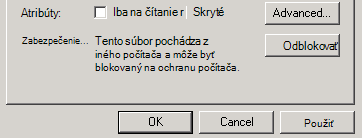
Dôležité
Výberom položky Odblokovať v nastaveniach vlastností skontrolujte, či sú stiahnuté súbory odblokované.
Krok 2: Importovanie modulov v prostredí PowerShell
Otvorte prostredie PowerShell 7 (x64) ako správca:
Otvorí sa okno Windows PowerShell. Výzva C:\Windows\system32 znamená, že ste toto prostredie otvorili ako správca.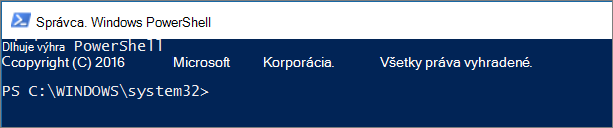
2. Naimportujte moduly, ktoré boli predtým stiahnuté.
Syntax:
Import-Module Microsoft.Identity.Client
Import-Module Newtonsoft.Json
Import-Module Microsoft.Office.Story.PowerShell.Protocol
Import-Module Microsoft.Office.Story.PowerShell.ChangeOwnerClient
(Ďalšie pokyny týkajúce sa importovania modulov)
Krok 3: Pripojenie k Swayu a spustenie skriptu presunu
Poznámka
Swaye možno preniesť len z vlastníka na iného používateľa v rámci toho istého nájomníka. Prenos môže iniciovať iba správca nájomníka.
- Pripojte sa k službe Sway cez PowerShell.
- Zadajte poverenia správcu nájomníka
Syntax:
Connect-SwayService
Príklad:
Connect-SwayService
Presun jedného swaya do iného konta
Ak chcete do nového konta toho istého nájomníka presunúť jeden sway, ktorý dovtedy vlastnilo odstránené konto, budete potrebovať tieto informácie:
- ID na vyhľadanie swaya – ID, ktoré sa pri každom swayi nachádza za URL adresou sway.office.com (napríklad abc123 v prípade https://sway.office.com/abc123)
- novú e-mailovú adresu – e-mailovú adresu konta, do ktorého chcete sway presunúť.
Syntax:
Start-ChangeSwayOwner -OriginalSwayLookupId <Sway Lookup ID> -DestinationOwner <New Email Address>
Príklad:
Start-ChangeSwayOwner -OriginalSwayLookupId abc123 -DestinationOwner user@contoso.com
Poznámka
Ako identifikáciu vyhľadávania nepoužívajte celú URL adresu swaya. V uvedenom príklade je hodnota abc123 identifikáciou vyhľadávania a nie https://sway.office.com/abc123
Hromadné presunutie všetkých swayov z jedného konta do druhého
Ak chcete do nového konta toho istého nájomníka presunúť všetky swaye, ktoré dovtedy vlastnilo odstránené konto, budete potrebovať tieto informácie:
- e-mailovú adresu odstráneného konta – e-mailovú adresu konta, ktoré bolo odstránené zo služby Azure Active Directory;
- e-mailovú adresu nového konta – e-mailovú adresu konta, do ktorého chcete sway presunúť.
Syntax:
Start-BulkChangeSwayOwner <Deleted Account Email Address> <New Account Email Address>
Príklad:
Start-BulkChangeSwayOwner deleteduser@contoso.com activeuser@contoso.com
Krok 4 – Overenie presunutia swayov
- Prejdite na sway, ktorý bol presunutý.
- Kontaktujte používateľa, ktorému boli swaye priradené, a požiadajte ho, aby overil, či swaye naozaj vlastní.
Užitočné informácie
Na presunutie swayov, ktoré vlastnilo odstránené konto, máte 30 dní. Potom bude konto zo služby Azure Active Directory natrvalo odstránené.
Po úspešnom spustení skriptu na opätovné priradenie môže trvať až hodinu, kým sa presunuté swaye zobrazia v novom konte.
Niektoré nastavenia týkajúce sa presunutých swayov sa nezachovajú. Môže ísť o:
analytické nástroje Swaya
nastavenia zdieľania:
- Ak bol sway zdieľaný s konkrétnymi osobami, budú jeho nastavenia po presune obnovené na pôvodné;
- V prípade swayov, ktoré boli zdieľané na úpravu, bude musieť nový vlastník opäť zdieľať prepojenie s ďalšími spoluautormi, ktorí potrebujú prístup;
dátum poslednej úpravy,
Predchádzajúce nastavenia v Swayi. Príklad: odstránenie banera Swaya a automatické prehrávanie.
Keď sa videá nahrávajú, kopírujú sa asynchrónne a môže dôjsť k strate údajov, ak sa prenos uskutoční veľmi blízko 30-dňového limitu.
Knižnica bola navrhnutá na spustenie v prostredí PowerShell 5.1. Ak používate novšiu verziu, moduly je potrebné importovať v režime kompatibility. Postupujte podľa pokynov v nasledujúcej téme: Kompatibilita prostredia Windows PowerShell.