
1. Čo je schránka Microsoft SwiftKey?
- Kopírovanie textu do Schránky
- Prilepenie obsahu zo Schránky
- Odstránenie obsahu Schránky
- Ako spravovať uložené klipy
- Kopírovanie obrázkov do Schránky.
3. Ako používať klávesové skratky so schránkou
- Vytvorenie odkazu
- Vloženie odkazu
- Úprava alebo odstránenie odkazu
1 – Čo je schránka Microsoft SwiftKey?
Pri písaní pomocou klávesnice Microsoft SwiftKey máte možnosť skopírovať text a uložiť ho na neskoršie použitie. Môže ísť o rýchlu úlohu kopírovania a prilepovania alebo na niečo dlhé, ako je napríklad e-mail alebo aktualizácia na sociálnych sieťach. V každom prípade funguje na krátkodobé alebo dlhodobé ukladanie vybratých textov v telefóne.
2 – Používanie schránky
Ďalej vás prevedieme všetkými užitočnými funkciami Schránky.
Kopírovanie textu do Schránky
Text možno kopírovať dvoma spôsobmi.
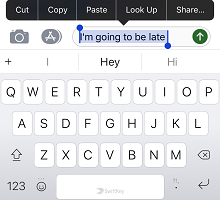
Ťuknite do textového poľa, zvýraznite text, ktorý chcete skopírovať, a vyberte položku Kopírovať.
Iná možnosť:
- Ťuknutím na ikonu otvorte panel s nástrojmi.
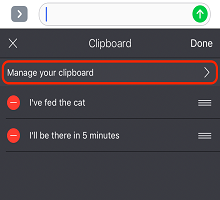
- Klepnite na "Schránku" a potom na ikonu "Nastavenia".
- Kliknutím na symbol + pridáte nový klip.
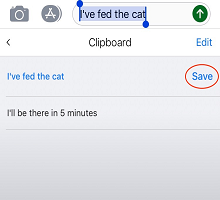
- Zadajte text do poľa Obsah klipu. Ťuknite na položku Uložiť.
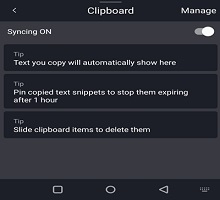
Prilepenie obsahu zo Schránky
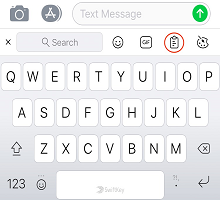
- Ťuknutím na ikonu otvorte panel s nástrojmi.
- Ťuknite na ikonu Schránky. Tu nájdete svoje uložené klipy.
- Ťuknite na klip a prilepte ho do textového poľa.
Odstránenie obsahu Schránky
Uložený klip sa odstráni rýchlym potiahnutím prstom doľava alebo doprava zo samotnej Schránky. Tento krok môžete zrušiť ťuknutím na položku Späť hneď potom.
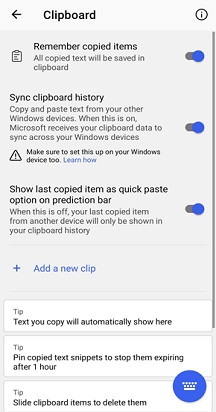
Spravovanie uložených klipov
Klipy môžete pripnúť do hornej časti schránky výberom ikony špendlíka napravo od každého výberu. Pripnite skopírované klipy, aby ich platnosť po 1 hodine neuplynula.
Poradie klipov môžete zmeniť aj dlhým stlačením a presunutím nahor alebo nadol v zozname.
Kopírovanie obrázkov do schránky:
Teraz budete môcť skopírovať obrázky do našej schránky a pripnúť obrázky a ďalej ich používať.
3 – Ako používať klávesové skratky s klávesnicou Microsoft SwiftKey
Táto funkcia umožňuje vytvoriť odkaz na ľubovoľnú frázu, ktorú ste uložili do Schránky. Ak vás teda zadávanie adries unavuje, môžete si ju radšej pridať ako skratku. Nemusí sa obmedzovať iba na toto slovné spojenie – použite ho pre ktorýkoľvek z najčastejšie používaných výrazov a ušetríte ešte viac času.
Vytvorenie odkazu
- Ťuknutím na ikonu otvorte panel s nástrojmi.
- Klepnite na "Schránku" a potom na ikonu "Nastavenia". Zobrazia sa tu všetky klipy, ktoré ste predtým uložili.
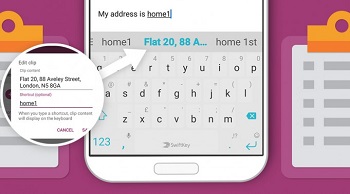
- Ťuknite na klip a do poľa skratky zadajte text. Napríklad: použite niečo zapamätateľné, ako napríklad "Domov1" ako podrobnosti o adrese. Po dokončení nezabudnite ťuknúť na položku Uložiť.
Vloženie odkazu
Keď zadáte odkaz, obsah klipu sa zobrazí na paneli predpovede. Ťuknutím naň ho vložíte do konverzácie.
Úprava alebo odstránenie odkazu
- Ťuknite na klip obsahujúci odkaz, ktorý chcete odstrániť.
- Vymazať text v poli odkazu (alebo ho nahradiť niečím iným). Ťuknite na položku Uložiť.
Kontaktujte nás
Ak potrebujete ďalšiu pomoc, obráťte sa na oddelenie podpory na lokalite Microsoft SwiftKey Support – kontaktujte nás