
V rámci klávesnice Microsoft SwiftKey sú k dispozícii tri možnosti týkajúce sa fungovania medzerníka.
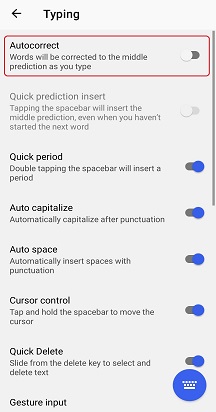
(Nie je vybratá žiadna automatická oprava) Medzerník vždy vloží medzeru
To znamená, že stlačenie medzerníka neovplyvní predpovede ani to, čo píšete. Bude jednoducho fungovať ako medzerník. Slová sa neopravia ani nedokončia, kým neťuknete na tlačidlá predpovede.
Ak chcete zmeniť funkciu medzerníka (upraviť nastavenia automatických opráv), postupujte podľa krokov uvedených nižšie.
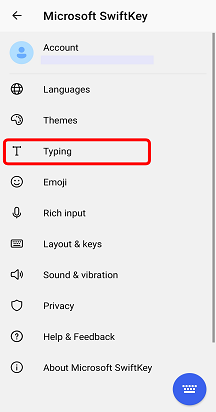
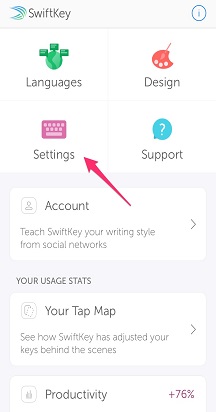
1. Otvorte aplikáciu Microsoft SwiftKey
2. Ťuknite na položku Píše sa
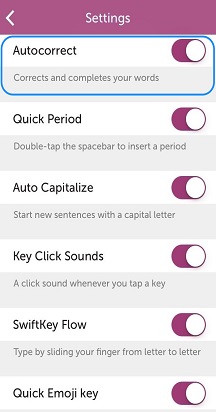
3. Zrušte začiarknutie možnosti Automatické opravy
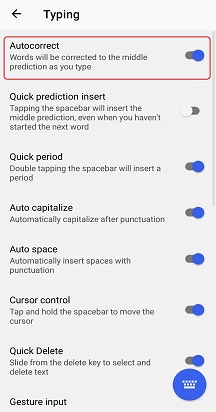
(vybratá možnosť Automatické opravy) Medzerník doplní aktuálne slovo–
Ak vyberiete túto možnosť, stlačením medzerníka sa počas písania slova automaticky zobrazí stredná predpoveď. Ak práve nepíšete, medzerník jednoducho zadá medzeru alebo bodku, ak už je medzera prítomná (zrušením začiarknutia možnosti Rýchle obdobie túto funkciu vypnete).
Ak chcete zmeniť funkciu medzerníka (upraviť nastavenia automatických opráv), postupujte podľa krokov uvedených nižšie.
1. Otvorte aplikáciu Microsoft SwiftKey
2. Ťuknite na položku Píše sa
3. Povoľte možnosť Automatické opravy
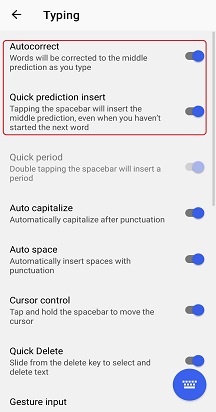
(je vybratá možnosť automatického vkladania predpovede) Medzerník vždy vloží predpoveď –
Ak vyberiete túto možnosť, stlačením medzerníka sa vždy zobrazí predpoveď stredného slova (plus jedna medzera) vrátane ďalších slov. Táto možnosť nikdy nezadá medzeru samostatne.
Ak chcete zmeniť funkciu medzerníka, postupujte podľa krokov uvedených nižšie.
1. Otvorte aplikáciu Microsoft SwiftKey
2. Ťuknite na položku Píše sa
3. Povoľte možnosť Vložiť rýchlu predikciu
Najčastejšie otázky:
Upozorňujeme, že vypnutím funkcie automatických opráv sa panel predpovede nevypne .
Ďalšie informácie: Môžem vypnúť panel predpovede Microsoft SwiftKey?
Kontaktujte nás
Ak potrebujete ďalšiu pomoc, obráťte sa na oddelenie podpory na lokalite Microsoft SwiftKey Support – kontaktujte nás