
Klávesnica Microsoft SwiftKey umožňuje používať až päť jazykov naraz.
Náš rámec viacjazyčnej podpory sme vylepšili, aby bol ešte efektívnejší, a to neustálym skenovaním vstupného textu, aby sme odhadli, ktoré z povolených jazykov sa používajú, a podľa toho upravujeme predpovede.
Microsoft SwiftKey momentálne podporuje 700+ jazykov v Androide. Kliknutím sem zobrazíte úplný zoznam.
- Pridanie jazykového balíka
- Aktualizácia jazykového balíka
- Odstránenie jazykového balíka
- Zmena rozloženia
Prepojenie na naše video na YouTube: Ako písať vo viacerých jazykoch pomocou klávesnice SwiftKey - YouTube
1 – Pridanie jazykového balíka
Ak chcete pridať jazykový balík, vykonajte niektorý z týchto krokov:
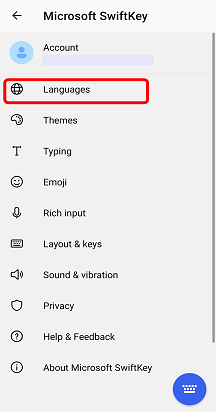
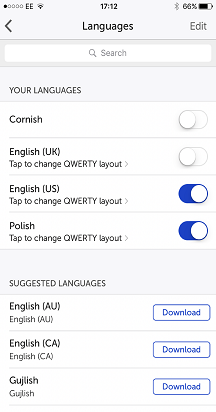
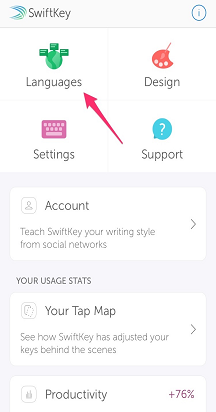
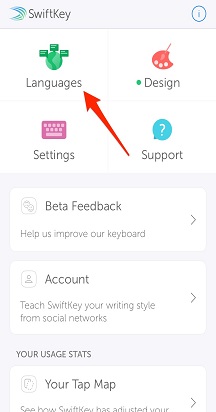
- Otvorte aplikáciu Microsoft SwiftKey: Ťuknite na položku Jazyky
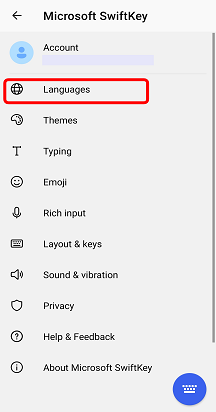
alebo
- Z panela s nástrojmi: Ťuknite na tri bodky... > vyberte ikonu > Rozloženia, ťuknite na ikonu Pridať.
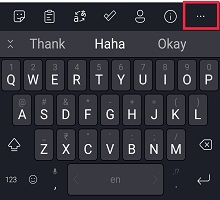
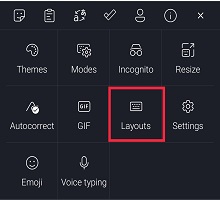
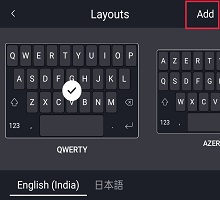
Potom postupujte takto:
- V zozname vyberte jazyky, ktoré chcete stiahnuť.
- Váš jazyk alebo jazyky sa automaticky zapnú.
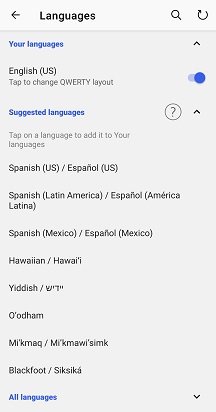
V prípade jazykov s rovnakou abecedou alebo rozložením nie je potrebné prepínať medzi jazykmi – stačí začať písať a klávesnica Microsoft SwiftKey zistí, ktorý jazyk používate.
V prípade jazykov s rôznymi abecedami (t. j. angličtina a ruština) stačí počas písania prepínať medzi jazykmi doľava alebo doprava na medzerníku.
2. Aktualizácia jazykového balíka
Ak chcete aktualizovať nainštalované jazykové balíky, vykonajte niektorý z týchto krokov:
- Otvorte aplikáciu Microsoft SwiftKey: Ťuknite na položku Jazyky
alebo
- Z panela s nástrojmi: Ťuknite na tri bodky... > vyberte ikonu > Rozloženia, ťuknite na ikonu Pridať.
Potom postupujte takto:
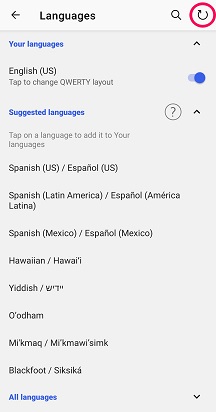
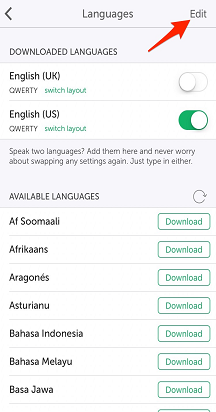
- Ťuknutím na kruhovú šípku v pravom hornom rohu aplikácie aktualizujte všetky nainštalované jazykové balíky. (Prípadne môžete jazykový balík aktualizovať aj manuálne, ak sa zobrazí výzva na aktualizáciu).
3- Ako odstrániť jazykový balík
Odstránenie alebo odinštalovanie jazykového balíka:
- Otvorte aplikáciu Microsoft SwiftKey: Ťuknite na položku Jazyky.
- Z panela s nástrojmi: Ťuknite na tri bodky... > vyberte ikonu > Rozloženia, ťuknite na ikonu Pridať.
Potom postupujte takto:
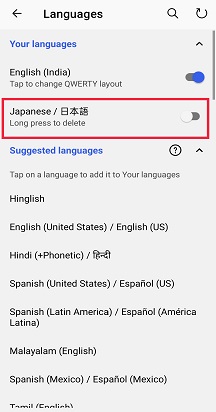
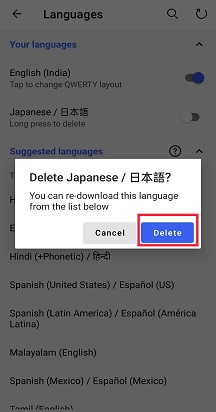
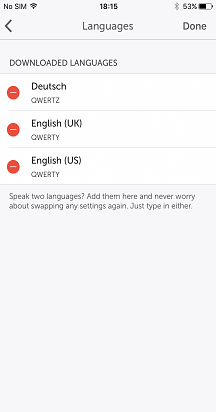
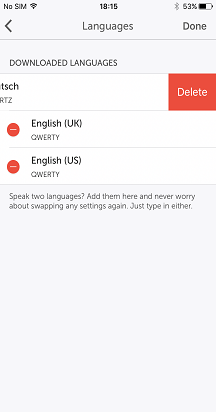
- Zrušte začiarknutie jazykového balíka, ktorý chcete odstrániť.
- Dlhým stlačením jazyk odstránite.
- Zobrazí sa dialógové okno so žiadosťou o potvrdenie akcií. Vyberte položku Odstrániť.
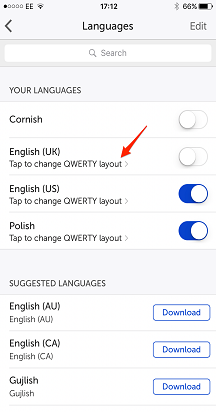
4- Ako zmeniť rozloženie
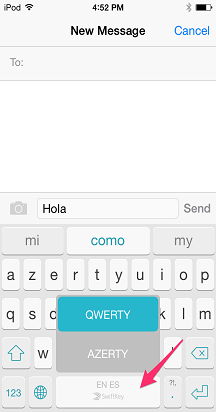
Klávesnica Microsoft SwiftKey ponúka niekoľko rôznych rozložení klávesnice, aby bola prispôsobená viacerým jazykom.
Ďalšie informácie: Ako zmením rozloženie klávesnice (napríklad QWERTY na AZERTY)?
Kontaktujte nás
Ak potrebujete ďalšiu pomoc, obráťte sa na oddelenie podpory Microsoft SwiftKey – kontaktujte nás