
1 – Čo je Translator pre Microsoft SwiftKey?
Microsoft Translator je teraz k dispozícii na používanie z klávesnice Microsoft SwiftKey Keyboard.
Translator pre Microsoft SwiftKey umožňuje rýchlo a jednoducho preložiť text do viac ako 60 jazykov bez toho, aby ste museli opustiť klávesnicu.
2 – Koľko jazykov podporuje Translator?
Rovnako ako Microsoft Translator, aj prekladové inteligentné systémy Microsoft SwiftKey podporujú 60+ jazykov. Úplný zoznam je uvedený nižšie v časti Najčastejšie otázky
3. Ako používať Translator
Písanie pomocou prekladov
Microsoft SwiftKey Translator je ideálny na odosielanie správ (alebo akékoľvek interakcie tam a späť). Vezmite si nasledovný príklad, ktorý zobrazuje konverzáciu medzi dvoma ľuďmi. Jeden z nich hovorí plynule po nemecky, druhý nie. Microsoft SwiftKey Translator vám môže pomôcť pri preklade správ počas písania aj čítania správ.
Skopírujte text, ktorý potrebujete preložiť.
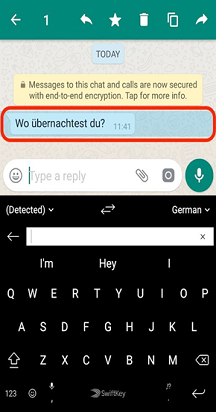
Prekladač Microsoft SwiftKey rozpozná použitý jazyk a zobrazí preložený text nad klávesnicou.
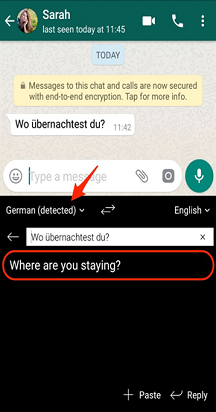
Ťuknutím na tlačidlo X alebo kliknutím na tlačidlo Odpovedať vymažte panel prekladu.
Teraz začnite písať odpoveď – uvidíte, že Microsoft SwiftKey Translator za pochodu prekladá z rodného jazyka písania do nemčiny.

Výber jazyka
Microsoft SwiftKey Translator dokáže dobre rozpoznať použité jazyky. V prípade zmeny vstupu a výstupu však môžete nastaviť jazykové možnosti.
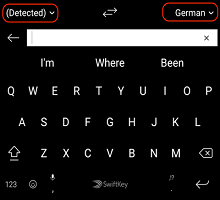
Ťuknutím na šípku otvorte ponuku výberu jazyka.

4 - Ako prekladať offline
Prekladač Microsoft SwiftKey bol navrhnutý tak, aby fungoval online, ale ak si stiahnete aplikáciu Microsoft Translator z obchodu Google Play, budete ju môcť používať aj offline.
Používanie doplnku Translator v režime offline
Získajte Microsoft Translator zo služby Google Play.
Otvorte Microsoft Translator.
Ťuknite na tri bodky v pravom rohu obrazovky.

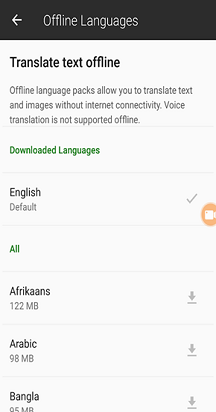
V ponuke vyberte položku Offline jazyky.

Zo zoznamu vyberte jazyk, ktorý chcete používať offline. Veľkosti súborov môžu byť veľké, preto odporúčame najprv sa pripojiť k Wi-Fi.

5 – Najčastejšie otázky
- Akých 60+ jazykov sa ponúka?
Translator podporuje nasledujúce jazyky: afrikáanska, arabčina, bengálčina, bosniančina (latinka), bulharčina, kantončina (tradičná), katalánčina, čínština (zjednodušená), čínština (tradičná), chorvátčina, čeština, dánčina, holandčina, estónčina, fidžijčina, filipínčina, fínčina, francúzština, gréčtina, haitská kreolčina, hebrejčina, hindčina, hmong daw, maďarčina, indonézština, japončina, kiswahili, kórejčina, litovčina, lotyština, malagaskarčina, malajčina, maltčina, nórčina, perzština, poľština, portugalčina, quer'etaro Otomi, rumunčina, ruština, srbčina (cyrilika), slovenčina, slovenčina, slovinčina, španielčina, švédčina, tahitčina, thajčina, turečtina, ukrajinčina, urdčina, vietnamčina, waleština a mayčina z Yucatec.
Kontaktujte nás
Ak potrebujete ďalšiu pomoc, obráťte sa na oddelenie podpory na lokalite Microsoft SwiftKey Support – kontaktujte nás