
Nastavenie a spravovanie pracovných postupov pomocou aplikácie Pracovné postupy v aplikácii Microsoft Teams je jednoduché. Rýchlo vytvárajte, hľadajte a spravujte pracovné postupy a efektívne automatizujte každodenné úlohy.
Poznámka
Aplikácia Pracovné postupy v službe Microsoft Teams je k dispozícii ako súčasť verejnej verzie preview programu a pred vydaním verejným môže prejsť ďalšími zmenami. Ak chcete získať prístup k tejto a ďalším nadchádzajúcim funkciám, prejdite na verejnú verziu preview aplikácie Teams.
Pridanie aplikácie Pracovné postupy
Aplikáciu Pracovné postupy môžete do aplikácie Teams pridať niekoľkými spôsobmi.
Na ľavej strane aplikácie Teams vyberte položku Zobraziť ďalšie aplikácie . Vyhľadajte položku "Pracovné postupy" a vyberte položku Pridať.
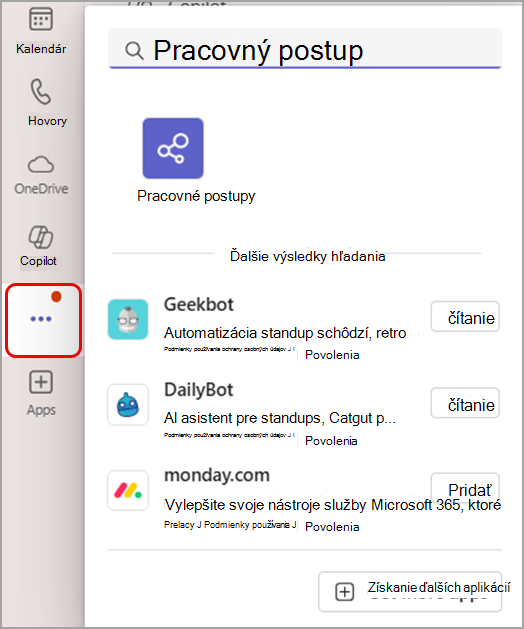
Ak chcete pripnúť aplikáciu Pracovné postupy na jednoduchý prístup, kliknite na aplikáciu pravým tlačidlom myši a vyberte položku Pripnúť . Ak ho chcete otvoriť v samostatnom okne, vyberte položku Otvoriť v novom okne
 .
.
Poznámka
Ak sa aplikácia Pracovné postupy nezobrazuje, vaša organizácia ju pravdepodobne nepovolila. Ďalšie informácie vám poskytne správca.
Prístup k pracovným postupom prostredníctvom chatov alebo kanálov
- V aplikácii Teams prejdite na ľubovoľný chat alebo kanál, pre ktorý chcete nastaviť pracovný postup.
- Vyberte položku Ďalšie možnosti vedľa názvu chatu alebo kanála.
- Vyberte
 .
.
Prístup k pracovným postupom prostredníctvom správy
- Vyberte položku Ďalšie možnosti vedľa správy, pre ktorú chcete nastaviť pracovný postup.
- Výberom položky Ďalšie akcie> vytvortenovú akciu, čím otvoríte aplikáciu Pracovné postupy.
Prístup k pracovným postupom prostredníctvom poľa na vytvorenie správy
- Prejdite na chat alebo kanál v aplikácii Teams.
- Vyberte položku Akcie a aplikácie Ikonu
 vedľa poľa na písanie správy a vyberte položku Pracovné postupy .
Vytvorenie pracovného postupu
Vytvárajte pracovné postupy zo šablón alebo ich vytvárajte úplne od začiatku.
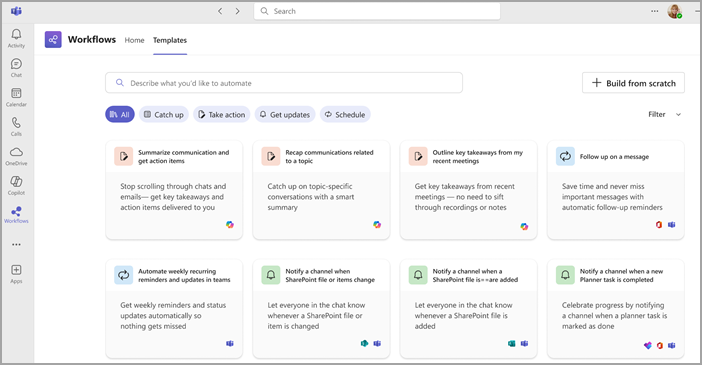
Zo šablóny:
- Otvorte aplikáciu Pracovné postupy.
- Vyberte šablónu z kolotoča domovskej stránky alebo vyberte položku Všetky šablóny a prehľadajte celý katalóg.
- Postupujte podľa pokynov a vyplňte požadované polia a potom aktivujte pracovný postup výberom položky Uložiť .
Tip
Šablóny môžete vyhľadať aj pomocou panela hľadania v hornej časti stránky Domov alebo Šablóny . Zadajte niekoľko kľúčových slov popisujúcich pracovný postup, ktorý potrebujete, a vyberte si z návrhov.
Úplne od začiatku:
- V aplikácii Pracovné postupy vyberte možnosť Build from scratch .
- Vyberte spúšťač a akciu pre pracovný postup. Túto možnosť je možné kedykoľvek aktualizovať.
- Vyplňte požadované polia a vyberte položku Uložiť.
Zobrazenie všetkých pracovných postupov
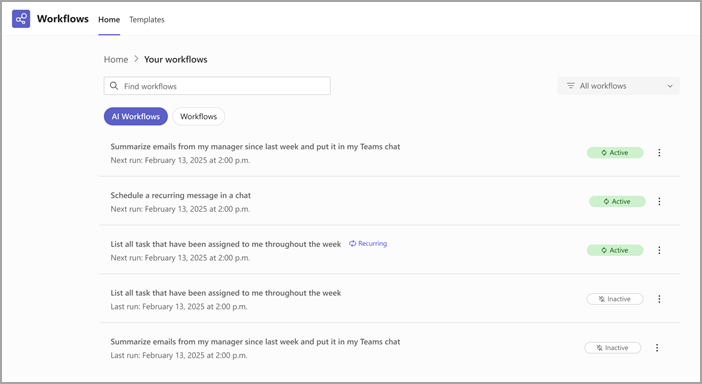
- Prejdite na položku Vaše pracovné postupy z domovskej stránky aplikácie a zobrazte päť najnovších pracovných postupov.
- Výberom položky Zobraziť všetko otvoríte úplný zoznam pracovných postupov v aplikáciách Teams, SharePoint, Power Automate a Copilot.
- Pomocou vyhľadávacieho panela môžete pracovné postupy filtrovať podľa kľúčového slova.
- Prepínanie medzi zobrazením pracovných postupov (štandardné akcie) a zobrazením pracovných postupov AI .
Spravovanie pracovných postupov
Úprava pracovného postupu:
- V aplikácii Pracovné postupy vyhľadajte v časti Vaše pracovné postupy pracovný postup, ktorý chcete upraviť.
- Vyberte položku Ďalšie akcie
 > tri bodkyUpraviť.
 - Podľa potreby aktualizujte polia a vyberte položku Uložiť.
Zapnutie alebo vypnutie pracovného postupu:
- V časti Vaše pracovné postupy vyberte položku Ďalšie akcie tri bodky>Zapnúť alebo Vypnúť vedľa pracovného postupu.
Zobrazenie podrobností pracovného postupu:
- Vyberte položku Ďalšie akcie – > tribodky Details to see more information about any your workflow (Ďalšie akcie).
Odstránenie pracovného postupu:
- In Your workflows (Vaše pracovné postupy, vyberte položku Ďalšie akcie) tri >Odstrániť vedľa pracovného postupu. Ak chcete pracovný postup natrvalo odstrániť, v okne konformácie vyberte položku Odstrániť .
Pridanie spoluvlastníka:
- Otvorte stránku s podrobnosťami pracovného postupu, posuňte sa na položku Vlastníci a zadaním jeho mena a výberom v zozname pridajte spoluvlastníka.