Vytváranie, účasť a vedenie schôdzí sú základom dištančného vzdelávania. Nižšie je súbor pokynov a informácií na spravovanie schôdzí s aplikáciou Microsoft Teams.
Poznámka
Teams podporuje schôdze do 300 účastníkov.
Prechod na online vzdelávanie môže predstavovať nové výzvy pre vašu triedu. Microsoft Teams vám pomôže vytvárať a hosťovať schôdze pre vašu virtuálnu učebňu. Pozrite si rôzne témy alebo navštívte naše centrum dištančného vzdelávania , kde nájdete ďalšiu pomoc.
Postup naplánovania online schôdze triedy v aplikácii Microsoft Teams
V aplikácii Microsoft Teams možno plánovať schôdze dvomi spôsobmi: naplánovaním v kalendári alebo pomocou možnosti Stretnúť sa teraz .
Ak chcete naplánovať schôdzu pomocou kalendára, postupujte podľa týchto krokov.
- Otvorte Microsoft Teams.
- Na paneli aplikácie vyberte položku Kalendár a potom vyberte položku Nová schôdza.
- Zadajte názov schôdze, pozvite ostatných a pridajte podrobnosti popisujúce účel schôdze. Chcete organizovať schôdzu s viacerými ľuďmi? Po pridaní povinných a voliteľných účastníkov nájdite pomocou Rozvrhového asistenta čas, ktorý najlepšie zodpovedá ich plánom.
- Po dokončení vypĺňania podrobností vyberte položku Uložiť. Tým sa zavrie formulár plánovania a všetkým sa odošle pozvánka do Outlooku.
Ak chcete použiť funkciu Okamžitá schôdza , pozrite si tému Vytvorenie okamžitých schôdzí pomocou funkcie Zahájiť schôdzu.
Nastavenie a zmena možností schôdze
Určte roly, ktoré majú vplyv na to, čo môžu ostatní vidieť a robiť pri pripájaní k schôdzi. Účastník môže napríklad použiť svoj mikrofón a videokameru a zobraziť obsah zdieľaný ostatnými používateľmi, ale nemôže zdieľať vlastný obsah ani pridávať či odstraňovať iných účastníkov.
Ďalšie informácie o rôznych roliach, ktoré môžete priradiť účastníkom pri organizovaní schôdzí, nájdete v téme Roly v schôdzi cez Teams.
Zmena povolení prezentujúceho:
- Otvorte schôdzu v kalendári a potom vyberte položku Možnosti schôdze.
- Pomocou rozbaľovacieho zoznamu Kto môže prezentovať vyberte, komu chcete udeliť povolenia prezentujúceho.
Vytvorenie schôdze v existujúcom kanáli
Ak máte existujúci triedny tím, môžete schôdzu vytvoriť v rámci tohto kanála.
Prejdite na triedny tím a vyberte šípku rozbaľovacieho zoznamu vedľa položky Schôdza. Ak chcete začať schôdzu okamžite, vyberte položku Stretnúť sa teraz , alebo položku Naplánovať schôdzu a zorganizujte schôdzu na neskôr.
Tip
Ak chcete mať súkromnú skupinu alebo skupiny v rámci konkrétnej triedy, môžete použiť súkromný kanál. Vytvorte súkromný kanál pre každú skupinu projektov, aby ste sa mohli jednoducho a rýchlo stretnúť s každou skupinou projektov a jednotlivo. Ďalšie informácie o vytvorení súkromného kanála nájdete v téme Standard a Súkromné kanály.
Odoslanie informácií študentom alebo účastníkom pred schôdzou
Virtuálne schôdze môžu byť úpravou pre každého. Často je užitočné odoslať pred začatím schôdze informácie o najvhodnejších postupoch schôdze, etikete a pravidlách. Môže to pomôcť znížiť prerušenie a zlepšiť schôdze pre všetkých používateľov.
Vo všeobecnosti platí, že používanie rovnakých pokynov a nastavení pre všetky triedy pomôže študentom zistiť, čo môžu očakávať.
Pri odosielaní pozvaní na schôdzu môžete napríklad zahrnúť nasledujúce vzorové pokyny:
Ak sa chcete pripojiť k online lekcii:
Ak chcete vstúpiť do virtuálnej triedy, vyberte prepojenie Pripojiť sa pomocou Microsoft Teams .
Stlmte mikrofón a nechajte video pri pripájaní vypnuté.
Výberom tlačidla Pripojiť sa pripojíte k schôdzi.
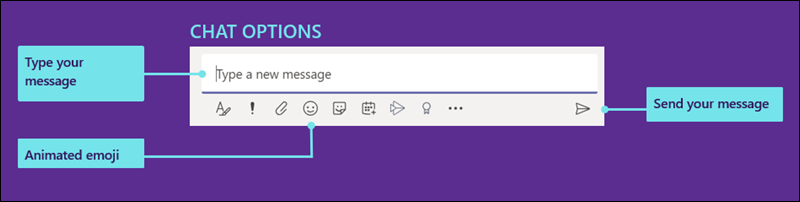
Ak chcete otvoriť bočný panel chatu, vyberte položku Chat.
Ak máte počas lekcie otázku alebo komentár, pošlite v chate "Ruka hore", aby to váš učiteľ videl.
Keď si učiteľ chce vypočuť vašu otázku, zapne váš mikrofón, aby ste mohli položiť otázku alebo prispieť do konverzácie.
Dôležité
Rešpektujte práva ostatných študentov na neprerušené učenie. Všetky školské a triedne pravidlá platia online rovnako ako v škole.
Základné úlohy týkajúce sa organizovania schôdzí a účasti na nich
Ak ešte len začínate hosťovať online schôdze a zúčastňovať sa ich, táto príručka s možnosťou tlače vám pomôže rýchlo zvládnuť základy.
Úprava zobrazenia počas schôdze
Teams sa snaží predvídať, čo budete chcieť na schôdzi vidieť. Ak niekto začne hovoriť, jeho video alebo profilový obrázok sa zobrazí na viditeľnejšej pozícii. Ak niekto zdieľa svoju obrazovku, tento obsah sa stane hlavným javiom.
Ak však chcete radšej vidieť niečo iné, existuje niekoľko spôsobov, ako to môžete povedať v aplikácii Teams.
- Prepínanie medzi ľuďmi a obsahom – ak niekto prezentuje powerpointovú prezentáciu alebo iný obsah, kliknutím na video alebo obsah, ktorý chcete vidieť, prepínajte medzi zobrazením obsahu osoby a ľuďmi v miestnosti.
- Pripnutie videa – kliknite pravým tlačidlom myši na video v rámci schôdze a vyberte položku Pripnúť. Video sa zobrazí bez ohľadu na to, kto práve hovorí. Môžete pripnúť viac videí alebo kliknúť pravým tlačidlom myši na pripnuté video a kedykoľvek vybrať položku Zrušiť pripnutie .
- Prerámovanie videa – aplikácia Teams môže orezať vaše video, aby sa lepšie zmestilo na obrazovku. Ak to chcete zmeniť, kliknite pravým tlačidlom myši na video a výberom položky Prispôsobiť rámu zobrazte celé video. Ak chcete zobraziť bližší a orezaný pohľad, kliknite pravým tlačidlom myši na video a vyberte položku Vyplniť rám.
Ako efektívne zorganizovať online schôdzu v triede
Online vyučovanie môže byť pre vás nové. Ak chcete čo najlepšie využiť online učebňu, môžete zvážiť toto:
Ako začnete schôdzu so študentmi? Máte niekoľko pravidiel? Chcete povoliť video alebo nie? Povzbudzujete študentov, aby sa navzájom rozprávali a odpovedali na otázky, alebo by mal chat byť len na priame otázky medzi študentmi a učiteľom? Implementovali ste systém zdvíhania ruky?
Rozumejú študenti pravidlám etikety online vyučovania? Môžete im napríklad poskytnúť zoznam, ako je tento:
- Žiadne individuálne chaty počas hodiny.
- Dôsledky narušenia vyučovania.
- Vhodné požiadavky na pozadie
Ako môžete podporiť účasť?
Používate nejaký spôsob na kontrolu študentov po hodine? Zvážte záverečný prieskum alebo cvičenia, ktoré môžu študenti robiť mimo online hodiny, aby ste sa uistili, že hodiny boli správne pochopené.
- Ak chcete vytvoriť záverečný lístok pre študentov, ktorí opúšťajú online triedu, skúste vytvoriť kvíz pomocou služby Microsoft Forms.
Ako zaznamenať online schôdzu triedy
Záznamy zo schôdzí sú pre študentov a rodičov skvelým zdrojom, na ktorý sa môžu obzerať, keď chcú odkazovať na minulé lekcie. Pomáhajú študentom porozumieť prezentovanému materiálu a uchovať si ho. Pri nahrávaní schôdze sa automaticky vytvoria vyhľadávateľný prepis a skryté titulky.
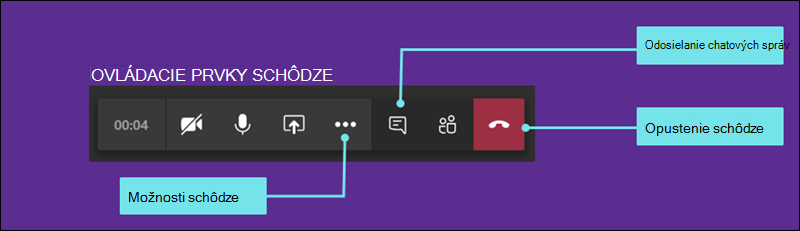
Ak chcete nahrať schôdzu, po začatí schôdze prejdite na položku Ďalšie možnosti>Spustiť nahrávanie. Vráťte sa na položku Ďalšie možnosti a zastavte nahrávanie.
Po skončení schôdze dostanete e-mail s prepojením na nahrávku. Záznam bude k dispozícii v chate alebo kanáli sedem dní.
Ako opustiť online schôdzu triedy
Po skončení online hodiny môžete schôdzu opustiť zavesením.