
Poznámka
- Zjednodušili sme prostredie LTI (interoperabilita výučbových nástrojov) pre zákazníkov z akademického prostredia s Microsoft 365 LTI. Informácie o nasadení nového prostredia nájdete v prehľade Microsoft 365 LTI a pokynoch na nasadenie pre správcov systémov LMS.
- Platnosť klasických verzií OneDrive LTI, OneNote LTI, Teams Assignments LTI a Reflect LTI vyprší 17. septembra 2026. Prečítajte si naše pokyny na migráciu určené pre správcov systému LMS.
Klasické nástroje LTI triednych tímov a schôdzí LTI končia 15. septembra 2025. Ďalšie informácie nájdete v téme Najčastejšie otázky o západe slnka LTI v Teams.
Microsoft Education a naši partneri z tretích strán chápu, že tok výučby a učenia sa niekedy prekračuje hranice riešení. Snažíme sa poskytovať plynulé skúsenosti, aby sa pedagógovia a študenti mohli sústrediť na svoje ciele, namiesto manipulácie s nástrojmi. Produkty spoločnosti Microsoft integrujeme všade tam, kde prebieha výučba a vzdelávanie, vrátane systému LMS a popri ňom.
V spolupráci s našimi partnermi systému LMS sme vytvorili integráciu pomocou štandardu Learning Tools Interoperability (LTI),® ktorá prináša to najlepšie zo spoločnosti Microsoft priamo do vášho systému LMS.
Predstavujeme Microsoft 365 LTI
Aplikácia Microsoft 365 LTI prináša do systému LMS možnosti Microsoft 365 Education, ako sú urýchľovače priradených úloh a vzdelávania, súbory OneDrivu a Microsoft 365, Teams na spoluprácu, schôdze cez Teams, onenotové poznámkové bloky pre učebné predmety a ďalšie. Správcovia systému LMS určujú, ktoré aplikácie sú k dispozícii pre ich organizáciu, a pedagógovia určujú, ktoré aplikácie sú k dispozícii v ich kurzoch.

Prístup k tabuli Microsoft Education pre vaše kurzy a jej konfigurácia
Na začiatok potvrďte u správcu systému LMS, že služba Microsoft 365 LTI je nasadená a pripravená na použitie vo vašich kurzoch LMS. Správca systému LMS rozhodne, ktoré aplikácie sú povolené pre vašu organizáciu, a vy môžete rozhodnúť, ktoré aplikácie budete môcť používať vo svojich kurzoch.
Ak chcete spustiť tabuľu Microsoft Education a získať prístup k aplikáciám Microsoft Education v kurzoch, postupujte podľa krokov pre váš systém LMS.
Plátno
Prihláste sa do aplikácie Canvas a vyberte kurz.
Odkrytie položky Microsoft Education v kurze navigačných prepojení v časti Nastavenia –> Navigácia, ak už nie je povolená v ponuke
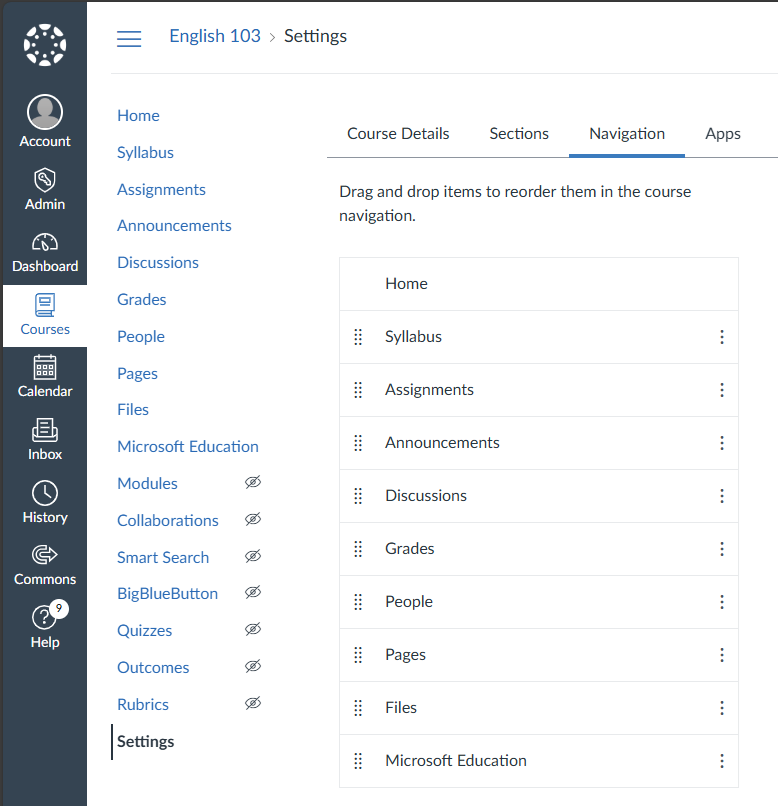
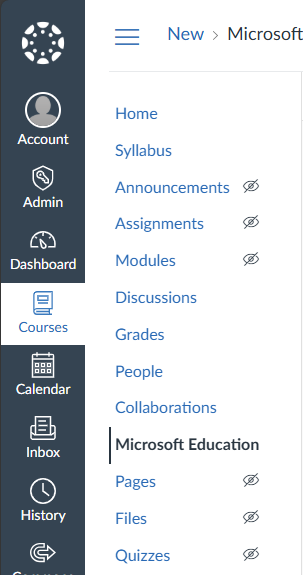
Kliknite na navigačné prepojenie služby Microsoft Education v ponuke kurzu.
Blackboard Ultra
Prihláste sa do Blackboardu a otvorte kurz.
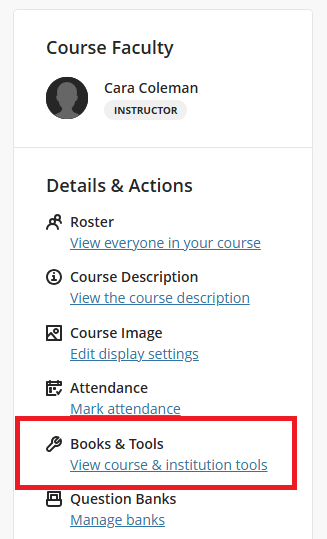
Na paneli Podrobnosti & akcie na pravej strane môžete mať možnosti v závislosti od toho, čo vaša organizácia povolila.
Ak je ponuka Microsoft Education k dispozícii, vaša inštitúcia povolila automatickú synchronizáciu tímu pre váš kurz, čo za vás vytvorí a synchronizuje tím služby Microsoft so zoznamom kurzu. Kliknutím na prepojenie Microsoft Education → Povoliť Microsoft Education aktivujte funkciu synchronizácie v Teams a postupujte podľa pokynov. Po aktivácii budete mať vy aj vaši študenti prístup k tabuli Microsoft Education prostredníctvom tohto prepojenia.

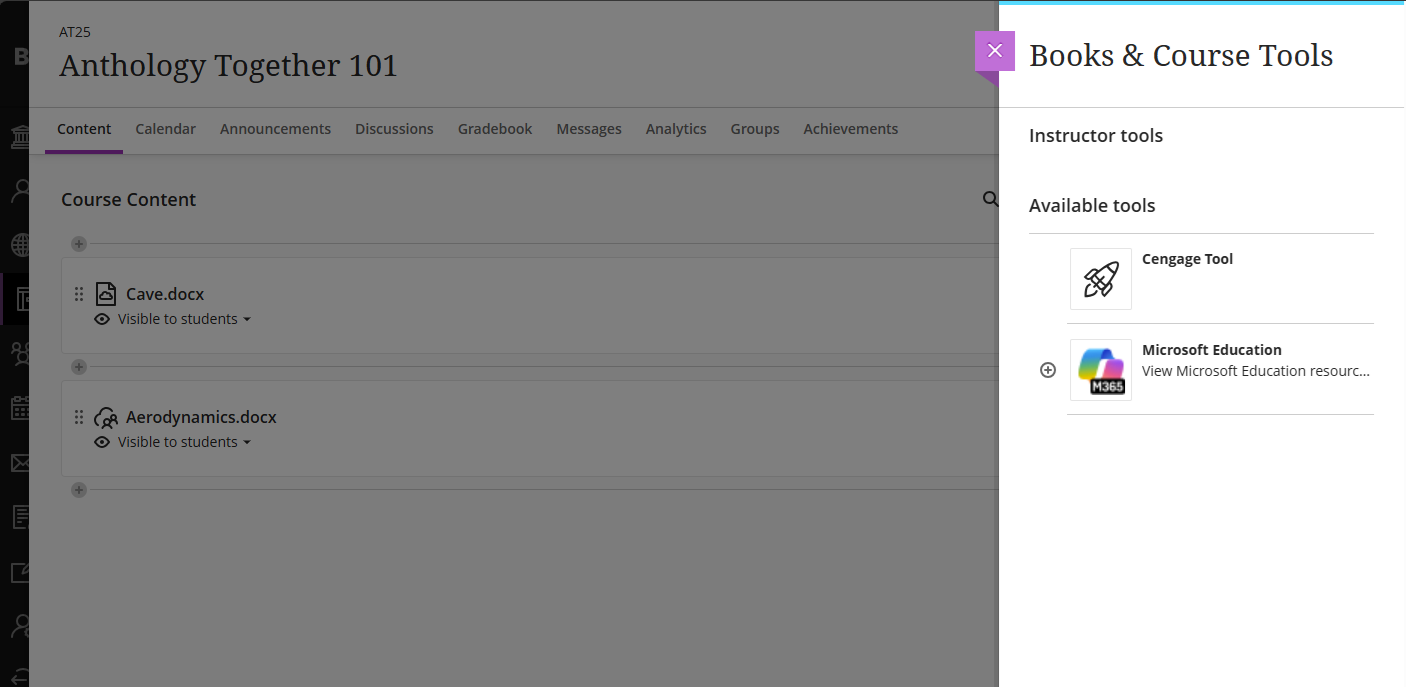
Ak sa ponuka Microsoft Education nezobrazuje, môžete kliknúť na prepojenie Knihy & Nástroje → Zobraziť kurz & Nástroje pre inštitúcie a kliknutím na položku Microsoft Education získať prístup k tabuli aplikácie.
Schoology
- Prihláste sa do aplikácie Schoology a vyberte kurz na tabuli kurzu
- V ponuke Možnosti Couse na ľavej strane výberom prepojenia na Microsoft Education otvorte tabuľu aplikácie.
D2L/Brightspace
- Prihláste sa do Brightspace a kliknite na svoj kurz v zozname Môj kurz
- Správca mohol do ponuky kurzu pridať prepojenie Microsoft Education alebo si môžete prispôsobiť navigačný panel kurzu – ak nie, môžete kliknúť na položku ponuky Ďalšie (šípka nadol), aby ste zobrazili položky Nástroje kurzu → Ďalšie nástroje kurzu a vyhľadali prepojenie na Microsoft Education.
Moodle
Prihláste sa do aplikácie Moodle a kliknite na svoj kurz v zobrazení Moje kurzy.
Zapnite prepínač režimu úprav v pravom hornom rohu vedľa profilového obrázka.

na karte Kurz kliknite na položku + Pridať aktivitu alebo zdroj a v dialógovom okne kliknite na kartu Aktivity .
Kliknite na aktivitu v službe Microsoft Education .
V dialógovom okne Nový externý nástroj zadajte názov nástroja ako Microsoft Education a voliteľne aj popis a ďalšie nastavenia nástroja a potom kliknite na tlačidlo Uložiť a vrátiť sa do kurzu .
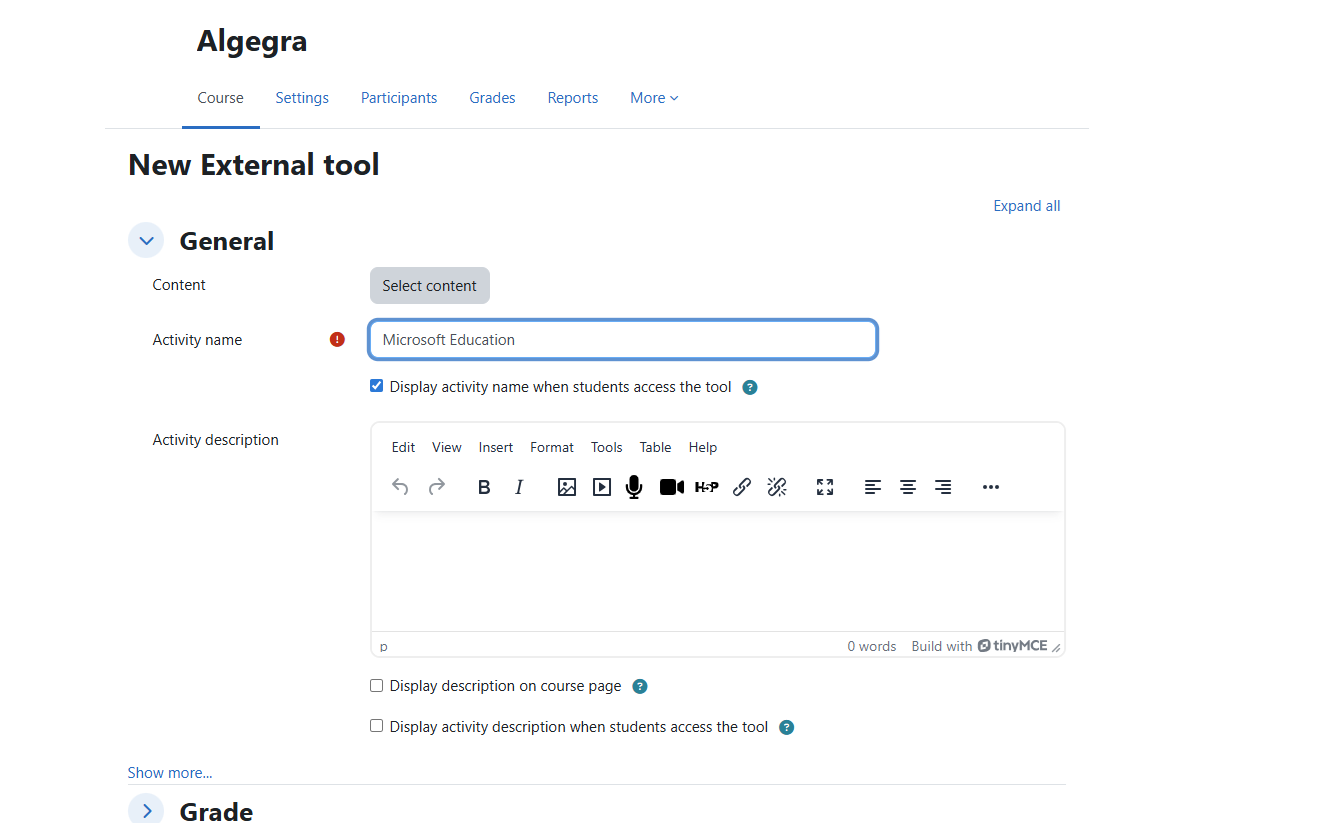
Kliknutím na prepojenie Microsoft Education v zozname obsahu kurzu zobrazíte tabuľu a získate prístup k aplikáciám.

Iné systémy riadenia vzdelávania
Microsoft 365 LTI je možné pridať do ľubovoľného systému riadenia vzdelávania, ktorý je v súlade s LTI 1.3 Advantage. Postupy ponuky sa môžu líšiť, aby ste získali prístup k nástrojom Microsoft Education v kurze, ale vo všeobecnosti bude k dispozícii umiestnenie na úrovni kurzu, ktoré spustí LTI ako prepojenie na zdroj a poskytne prístup k tabuli Microsoft Education v rámci kurzu pre inštruktorov a študentov.
First-Time nastavenie a konfigurácia aplikácie v kurze
Ak v rámci kurzu pristupujete k aplikáciám Microsoft Education prvýkrát, prejdete na prostredie prvého spustenia Nastavenia Couse , kde môžete nakonfigurovať aplikácie a nastavenia.

Môžete sa rozhodnúť zapnúť alebo vypnúť ľubovoľnú aplikáciu z jej predvoleného nastavenia a riadiť tak prístup vás a študentov ku kurzu.
Po vykonaní úvodných nastavení kliknite na položku Hotovo a aplikácie, ktoré ste sa rozhodli povoliť, sa zriadia a inicializujú pre kurz.
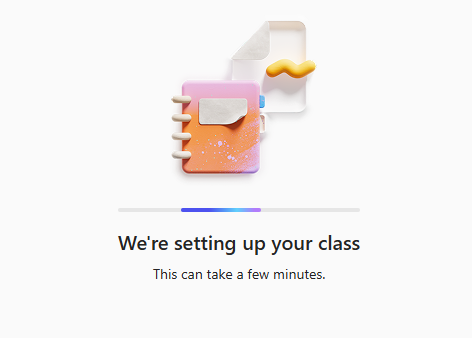
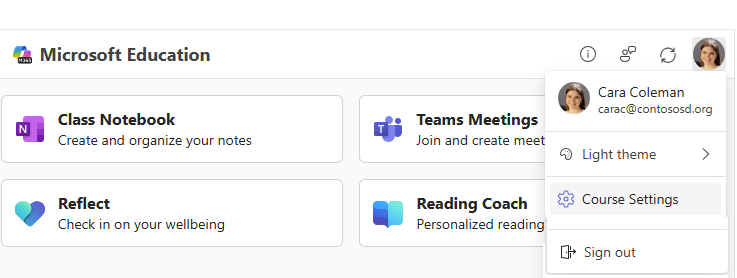
K týmto nastaveniam môžete kedykoľvek získať prístup kliknutím na ikonu svojho profilu v pravom hornom rohu a následným kliknutím na položku Nastavenia kurzu v rozbaľovacej ponuke.
Poznámka
Ponuka Nastavenia by sa mala zobraziť každému, kto má v kurze rolu inštruktora. Správca systému LMS sa však môže rozhodnúť uzamknúť nastavenia na úrovni kurzu a skryť ponuku nastavenia kurzu, takže ak sa pri prvom prístupe nezobrazí výzva na zadanie možností a ponuka Nastavenia kurzu nie je viditeľná, pravdepodobne je to dôvod.
Možnosti aplikácií zahrnuté v Microsoft 365 LTI
Microsoft 365 LTI je jeden nástroj LTI nasadený do vášho systému LMS, ktorý obsahuje množstvo funkcií služby Microsoft 365 for Education a obsahuje umiestnenia v rámci systému LMS, ktoré umožňujú učiteľom a študentom prístup k funkciám tam, kde ich potrebujú v každodenných vzdelávacích tokoch a ako zdroje pre kurzy.
Pomocou prepojenia Ďalšie informácie pod popisom každej aplikácie/funkcie môžete zistiť, ako používať skúsenosti s Microsoft Education v kurze LMS.
Microsoft Education Assignments & Learning Accelerators
Microsoft Education Assignments LTI prináša urýchľovače vzdelávania: Pokrok v čítaní a Pokrok v matematike. Pokrok vo vyhľadávaní a Pokrok v prednášaní spolu s viacerými odoslaniami dokumentov, Microsoft Forms, OneNote Pages, nahrávkami Flip Video a všetkými novými funkciami generatívnej AI priradených úloh do vášho kurzu LMS. Integrácia umožňuje pridať priradené úlohy a urýchľovače vzdelávania od spoločnosti Microsoft priamo do priradených úloh alebo zoznamu obsahu v systéme LMS, kde ich študenti môžu spustiť a dokončiť a automaticky synchronizovať hodnotenie a pripomienky s pomocou umelej inteligencie do klasifikačného hárka systému LMS.
Poznámka
Priradené úlohy sa nezobrazujú na riadiacom paneli aplikácií Microsoft Education ako aplikácia – k položke ponuky Microsoft Education na vytvorenie alebo kopírovanie úlohy sa dostanete z ponúk systému LMS, v ktorých môžete do kurzov pridávať obsah, priradené úlohy alebo materiály:
- V systéme Canvas je služba Microsoft Education prístupná z časti Priradené úlohy... (Viac) alebo z ponuky Pridať (+) v module
- V aplikácii Schoology je služba Microsoft Education prístupná z ponuky Materiály
- V Blackboarde je k obsahu Microsoft Education možné pristupovať prostredníctvom kurzu Content Market
- V D2L/Brightspace je možné získať prístup k službe Microsoft Education prostredníctvom kurzu Obsah –> zoznam existujúcich aktivít
- V prípade aplikácie Moodle je možné k službe Microsoft Education získať prístup po kliknutí na tlačidlo + Pridať aktivitu alebo zdroj pomocou možnosti Vybrať obsah
Ďalšie informácie o používaní programu Microsoft Education Assignments & Learning Accelerators v kurze LMS
OneDrive a Microsoft 365 Files
Integrácia súborov služieb Microsoft OneDrive a Microsoft 365 prináša zobrazovače a editory Word, PowerPoint, Excel spolu s PDF, prehrávačom videa Stream a obrázkami priamo do vašich najdôležitejších pracovných postupov LMS, medzi ktoré patria:
- Prepájanie a vkladanie dokumentov a videí ako zdrojov informácií a obsahu kurzu
- Používanie funkcie Microsoft 365 Copilot na úpravu a transformáciu obsahu priamo v systéme LMS
- Priradenie dokumentov ako úloh systému LMS
- Študenti upravujú a odosielajú dokumenty v rámci úloh v systéme LMS
- Dokumenty na spoluprácu pre členov a skupiny kurzov
Microsoft 365 LTI prináša moderné používateľské prostredie s rozšíreným výberom súborov v službe Microsoft OneDrive a bohatými možnosťami na úpravu súborov balíka Office.
Informácie o využívaní súborov služby Microsoft 365 v kurze systému LMS v službe Microsoft OneDrive.
Onenotový poznámkový blok pre učebné predmety
Pomocou Onenotového poznámkového bloku pre učebné predmety môžete vytvoriť zdieľaný poznámkový blok a prepojiť ho s kurzom, aby ste ho mohli jednoducho nájsť a získať k nemu prístup. Onenotové poznámkové bloky pre učebné predmety vytvárajú súkromný priestor pre obsah každého študenta, ktorý je viditeľný iba pre učiteľov kurzu, pričom učitelia môžu jednoducho distribuovať onenotové strany s obsahom kurzu svojej triede.
Onenotové strany možno použiť na písanie poznámok, zapisovanie denníkov, písanie rukou a kreslenie. Sú skvelé na matematiku, hudbu a umenie. Vždy, keď je potrebné organizovať obsah so študentmi a spolupracovať na ňom na nich. Onenotové strany môžete priraďovať a odovzdávať aj pomocou priradených úloh Microsoft Education.
Existujúci a noví študenti zaregistrovaní vo vašom kurze LMS majú prístup k poznámkovému bloku automaticky bez toho, aby ich vyučujúci musel pridať.
Ďalšie informácie o vytvorení a používaní Onenotového poznámkového bloku pre učebné predmety v kurze systému LMS
Schôdze
Aplikácia Schôdze zahŕňa schôdze cez Teams do kurzov LMS. Pedagógovia a študenti si môžu zobraziť nadchádzajúce a minulé schôdze, nájsť a prehrať záznamy schôdzí, naplánovať jednotlivé alebo opakované schôdze a jednoducho sa pripojiť k schôdzam súvisiacim s kurzom, a to všetko v rámci systému LMS.
Ďalšie informácie o používaní schôdzí cez Teams v kurze systému LMS
Teams
Aplikácia Teams pomáha učiteľom a študentom prechádzať medzi systémom LMS a aplikáciou Teams.
Používatelia môžu získať prístup k tímu kurzu priamo prostredníctvom tabule Microsoft Education pre kurz, niet pochýb o tom, ktorý tím je spolupracovníkom
Ďalšie informácie o používaní aplikácie Microsoft Teams nájdete v kurze LMS.
Reflexie
Microsoft Reflect je aplikácia navrhnutá tak, aby zlepšovala prehľady učiteľov, podporovala spojenie, vyjadrovanie a vzdelávanie tým, že študentov podnecuje na spätnú väzbu a podporuje sebauvedomenie, empatiu a emocionálny rast.
Pomocou aplikácie Reflect môžete vytvárať pôsobivé kontroly, získať prehľady o pohode a budovať šťastnejšiu a zdravšiu vzdelávaciu komunitu.
Získajte ďalšie informácie o používaní aplikácie Reflect v kurze LMS.
Kouč čítania
Kouč čítania umožňuje študentom vytvárať príbehy pomocou umelej inteligencie, precvičovať si náročné slová votkané do kapitol príbehu a stať sa plynulými čitateľmi prostredníctvom nezávislého precvičovania pomocou obsahu zosúladeného so štandardmi zodpovednej AI spoločnosti Microsoft. Študenti získavajú počas čítania herné úspechy a odomykajú nové prvky príbehu, čím podporujú nepretržitú angažovanosť.
Študenti môžu vytvárať a čítať príbehy a pasáže z knižníc v mnohých jazykoch pomocou zisťovania výslovnosti vo viacerých anglických dialektoch. Začínajúci čitatelia a študenti s dyslexiou si môžu vybudovať sebadôveru pomocou Imerzná čítačka.
Získajte ďalšie informácie o používaní kouča čítania v kurze LMS.
Získanie pomoci a poskytnutie pripomienok
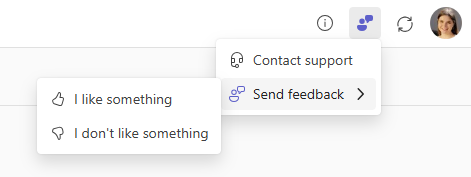
Pedagógovia a študenti môžu získať podporu alebo poskytnúť pripomienky priamo z aplikácie prostredníctvom ponuky Pomocník a pripomienky.
Poznámka
Správca systému LMS mohol nakonfigurovať vlastnú URL adresu podpory, ktorá je prepojená na položku ponuky Získať podporu .