

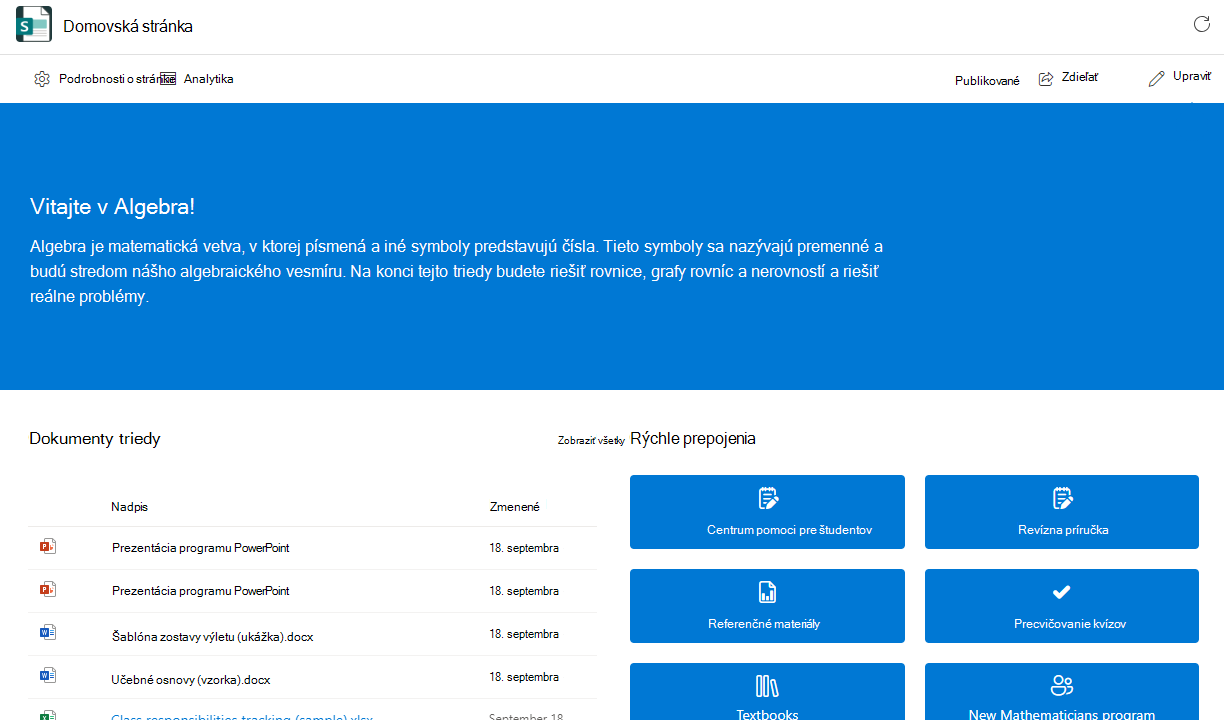
Microsoft Teams pre vzdelávacie inštitúcie uľahčuje komunikáciu informácií medzi pedagógmi a študentmi. Domovská stránka je automaticky súčasťou všetkých triednych tímov a predstavuje centrálne cieľové umiestnenie na kontrolu najnovších oznamov, pripnutých zdrojov triedy, nadchádzajúcich priradených úloh, naposledy upravených súborov triedy a ďalšieho obsahu. Zmeny domovskej stránky triedy môžu publikovať iba učitelia z aplikácie Teams alebo aplikácie Teams pre web – úpravy nie sú k dispozícii v mobilných zariadeniach. Po prijatí do triedy môžu študenti zobraziť obsah a získať prístup k nemu.
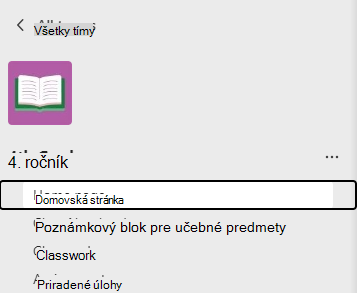
Prechod na domovskú stránku
- Prejdite na triedny tím a vyberte položku Domovská stránka.
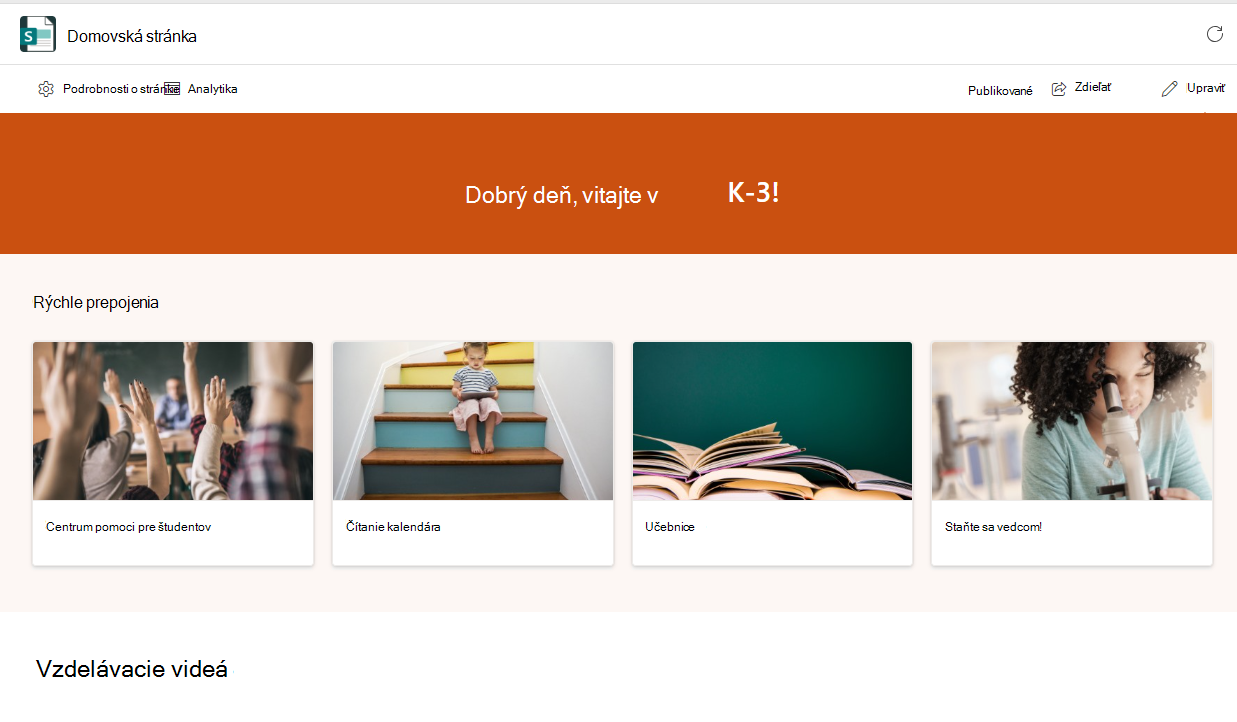
- Domovská stránka triedy sa automaticky naplní základnou šablónou. V niektorých sekciách sa zobrazí obsah, ktorý ste už pridali. Ostatné budete musieť prispôsobiť a upraviť.
Poznámka
Ak ste už vytvorili stránku v SharePointe pre tento triedny tím, zobrazí sa dialógové okno s výzvou na výber medzi aktuálnou stranou a šablónou domovskej stránky triedy. Výberom domovskej stránky triedy sa prepíše existujúca stránka. Ak nechcete zmeniť aktuálnu stránku, ponechajte si ju.
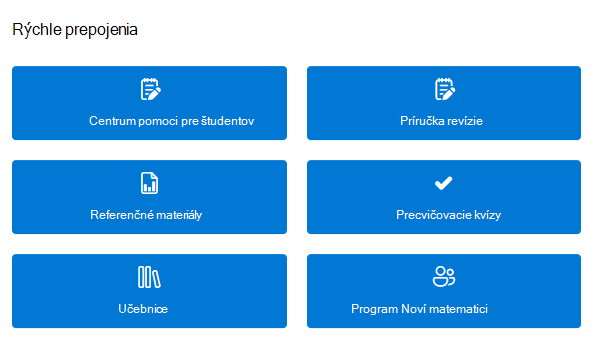
Skratky
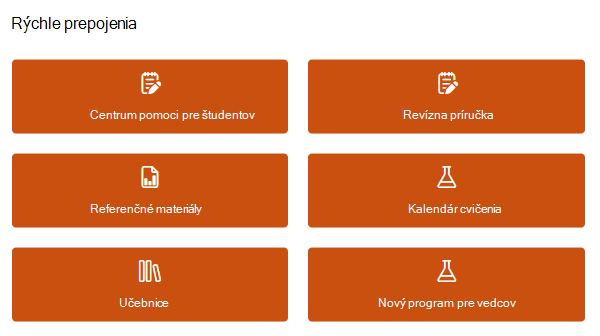
Tieto sekcie sú predvolene zahrnuté pre všetky triedne tímy. Upraviť, premiestniť alebo odstrániť môžete ľubovoľnú sekciu.
- Centrum pomoci pre študentov
- Príručka revízie
- Referenčné materiály
- Kalendár laboratória
- Učebnice
- Program pre nových vedcov
Úprava a publikovanie zmien
Poznámka
Domovskú stránku je možné upraviť len v aplikácii Teams alebo v aplikácii Teams pre web. Úpravy nie sú k dispozícii v mobilných zariadeniach, ale učitelia aj študenti môžu získať prístup k položkám a otvoriť ich z mobilná aplikácia Teams.
Vždy, keď budete chcieť vykonať zmeny na domovskej stránke:
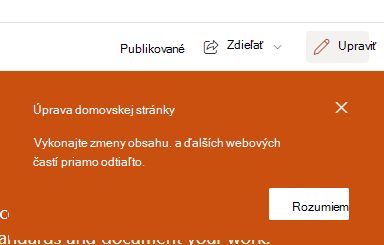
- V hornej časti stránky vyberte položku Upraviť .
- Kliknite na časť stránky, ktorú chcete upraviť.
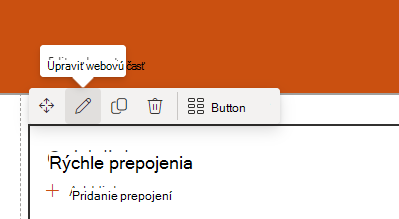
- Po kliknutí na sekciu sa zobrazí panel s nástrojmi s rôznymi možnosťami. Vyberte položku Upraviť webovú časť
 , ak chcete vykonať zmeny rozloženia alebo obrázkov sekcie.
- Zobrazí sa tabla úprav. Vykonajte zmeny a po dokončení zavrite tablu.
- Môžete kliknúť priamo na text a upraviť ho v časti Banner, Oznámenia, Zdroje a O mne na stránke.
- Ak chcete stránku usporiadať, vyberte položku Premiestniť webovú časť
 a potom sekciu presuňte myšou na požadované miesto.
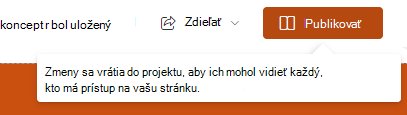
4. Keď budete pripravení, vyberte položku Znova publikovať , aby sa zmeny zobrazili celej triede.
Tip
Ak pre vás Spravovanie IT vytvoril tímy, ale študentov ešte neprijal, prispôsobte domovskú stránku predtým ako vyberiete položku Aktivovať a prijmete študentov do triedy.
Pridanie a odstránenie sekcií strán
Nezabudnite najprv vybrať položku Upraviť v hornej časti stránky.
Odstránenie sekcie:
- Vyberte ju a potom na paneli s nástrojmi, ktorý sa zobrazí, vyberte položku Odstrániť webovú časť,
 .
.
Pridanie novej sekcie:
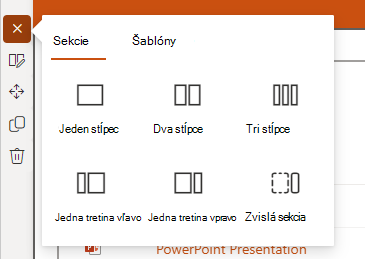
- Vyberte tlačidlo + Pridať novú sekciu .
- Výberom položky Sekcie alebo Šablóny vyberte požadovaný vzhľad sekcie.
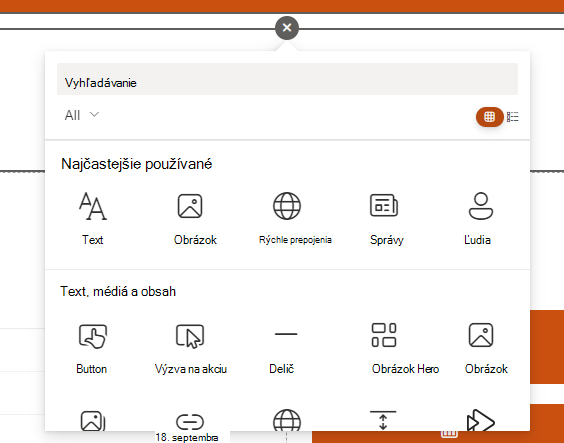
- Vyberte tlačidlo + Pridať novú webovú časť , ktoré sa zobrazí, keď myšou ukážete na novú sekciu.
- Prispôsobte si ho pomocou textu, obrázkov, prepojení, videa alebo niektorej z mnohých ďalších dostupných možností webovej časti.
Tip
Ďalšie informácie o typoch webových častí , ktoré môžete pridať na domovskú stránku.
Po dokončení odstraňovania sekcií alebo pridávania sekcií na domovskú stránku vyberte položku Znova publikovať , čím sa zmeny zobrazia celej triede.
Zistite viac
Príručka so stručným návodom pre Teams pre vzdelávacie inštitúcie
Používanie webových častí na stránke SharePoint
Informovanie a zapojenie zamestnancov a študentov školy pomocou šablón lokalít