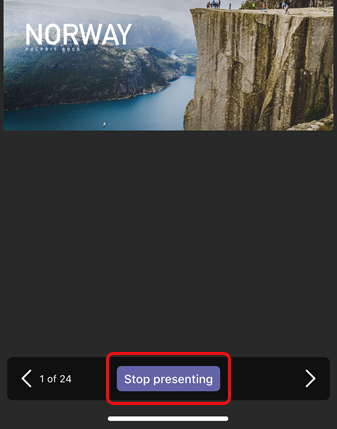
Powerpointovú prezentáciu môžete zdieľať s kolegami na veľkej obrazovke len pomocou mobilného zariadenia a neďalekej miestnosti Teams Room, a to bez toho, aby ste museli nastavovať schôdzu.
Poznámka
Ak chcete zdieľať iné typy obsahu z telefónu, pozrite si tému Vysielanie obsahu z mobilného zariadenia do miestnosti Microsoft Teams Room.
Skôr než začnete
- V mobilnom zariadení musí byť nainštalovaná mobilná aplikácia Teams a musí byť zapnutá funkcia Bluetooth.
- Mobilné zariadenie aj zariadenie s Teams Rooms musia byť pripojené k internetu.
- Mobilné zariadenie musí byť vo vzdialenosti do 10 metrov od zariadenia v miestnosti.
Vysielanie powerpointovej prezentácie
Ak je prezentácia už otvorená v mobilnom zariadení
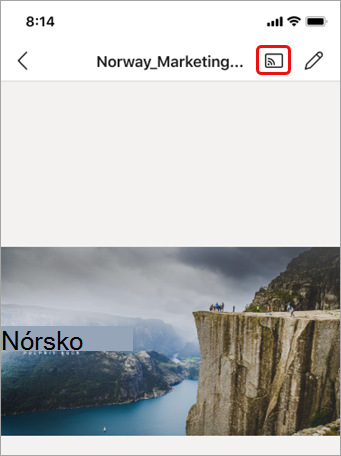
V zariadení ťuknite na ikonu vysielania nad powerpointovou prezentáciou.
Aplikácia vyhľadá a potom zobrazí Teams Rooms v okolí. Ak sa nezobrazuje požadované zariadenie s Teams Rooms, presuňte sa bližšie k nemu.
Ťuknite na dostupnú miestnosť Teams Room.
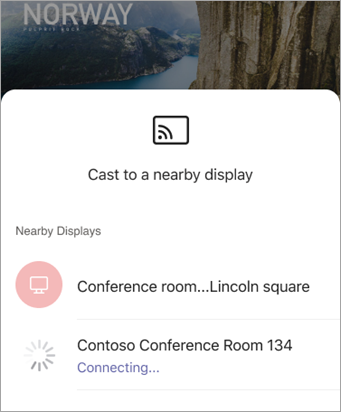
Aplikácia sa pripojí k miestnosti Teams Room.
Ovládajte prezentáciu z mobilného zariadenia.
Ak prezentácia nie je otvorená v mobilnom zariadení
V aplikácii Teams ťuknite na položku Vysielať na navigačnom paneli.
Ak po otvorení aplikácie Teams nevidíte aplikáciu Cast, ťuknite na položku Ďalšie získate k nemu prístup.

Aplikácia vyhľadá a potom zobrazí Teams Rooms v okolí. Ak sa nezobrazuje požadované zariadenie s Teams Rooms, presuňte sa bližšie k nemu.
Ťuknite na dostupnú miestnosť Teams Room.
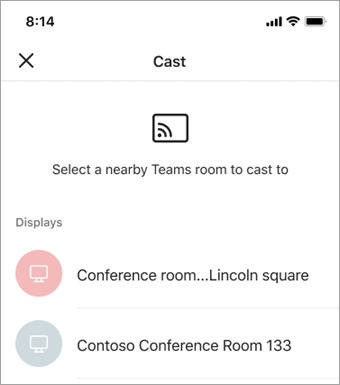
Aplikácia sa pripojí k miestnosti Teams Room.
Ťuknite na položku Premietanie PowerPointu.
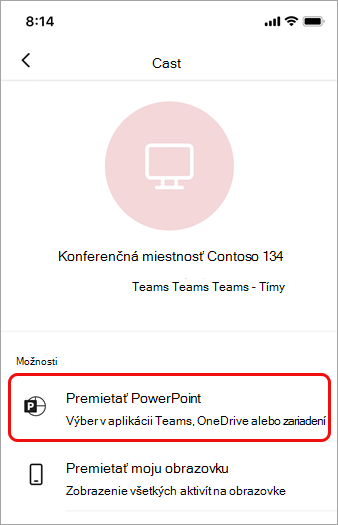
Vyhľadajte powerpointovú prezentáciu, ktorú chcete premietať, a ťuknite na ňu. K dispozícii budú nedávno otvorené prezentácie a prezentácie z OneDrivu.
Pomocou mobilného zariadenia sa môžete v prezentácii pohybovať ťuknutím na šípky alebo potiahnutím prstom doľava alebo doprava.
Multitasking na mobilnom zariadení počas vysielania
Môžete sa postarať o iné záležitosti, ako je napríklad zobrazenie aktivity v službe Teams alebo odpovedanie na správu v chate počas premietania powerpointovej prezentácie.
Poznámka
- Počas vysielania sa nebudete môcť pripojiť k schôdzi ani prepnúť na iné konto Teams.
- Ak prijmete hovor, vysielanie sa môže skončiť.
Ak chcete získať prístup k aplikácii Teams alebo k iným aplikáciám, ťuknite na ikonu Späť na obrazovke zariadenia.
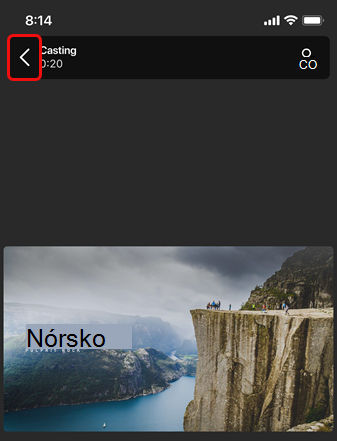
Pokračujte ťuknutím na tlačidlo Späť, kým nebudete mať prístup k aplikácii, ktorú chcete použiť.
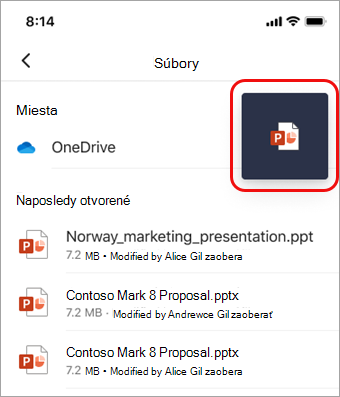
Ťuknutím na ikonu PowerPointu PIP sa vrátite do powerpointovej prezentácie.
Zastavenie premietania
Ťuknite na položku Zastaviť prezentovanie v dolnej časti obrazovky.