
Niektoré pracovné postupy umožňujú automatizovať úlohy a vykonávať iné akcie priamo z jednotlivých správ. Môžu vám pomôcť ušetriť čas a zvýšiť užitočnosť aplikácie Teams pre vás a ľudí, s ktorými spolupracujete.
Ešte ste s pracovnými postupmi nepracovali? Začíname s týmto prehľadom.
Pridanie pracovného postupu
- Prejdite na
 v pravom hornom rohu ľubovoľnej správy.

- Vyberte položku Ďalšie akcie > + Vytvoriť novú akciu.
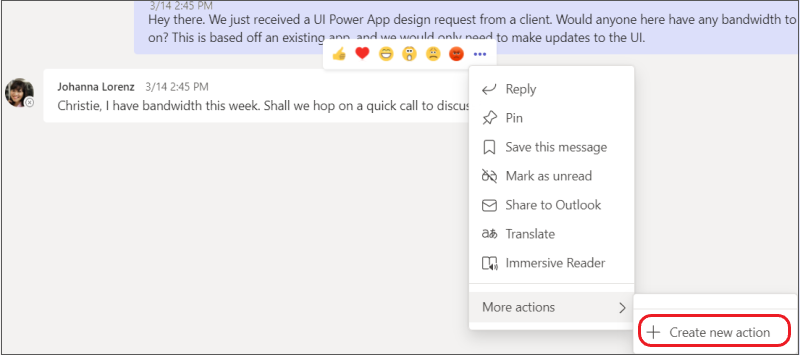
- Vyberte požadovaný vopred vytvorený pracovný postup.

4. Postupujte podľa zobrazených pokynov. Po dokončení sa zobrazí potvrdenie s textom Pracovný postup sa úspešne pridal.
Tip
Vyberte položku + Vytvoriť nový a vytvorte plne vlastný pracovný postup. Budete presmerovaní priamo do Power Automate, aplikácie, ktorá umožňuje pracovné postupy v aplikácii Teams.
Spustenie pracovného postupu zo správy
1. Prejdite na v pravom hornom rohu ľubovoľnej správy.
2. Vyberte pracovný postup, ktorý chcete spustiť.
Tip
Naposledy použité akcie so správami (bez ohľadu na to, či ide o pracovné postupy alebo iné typy akcií) sa okamžite zobrazia v ponuke. tie, ktoré používate menej často, nájdete v časti Ďalšie akcie >.

3. Postupujte podľa zobrazených pokynov.
Spravovanie pracovných postupov
Prepojenie na spravovanie pracovných postupov nájdete na viacerých miestach: na obrazovke, na ktorej pridávate pracovný postup, v dialógovom okne potvrdenia a v časti Pracovné postupy aplikácií > . Ak budete niekedy potrebovať upraviť podrobnosti pracovného postupu alebo niektorý úplne odstrániť, pozrite si tému Spravovanie pracovných postupov.