

K dispozícii máte širokú škálu možností formátovania svojich zoznamov. Pomocou formátov zjednodušíte čitateľnosť zoznamu, alebo môžete vytvoriť pravidlá na zvýraznenie určitých položiek zoznamu na základe hodnôt v zozname (podmienené formátovanie). Pomocou formátu JSON môžete vytvárať komplexnejšie zobrazenia, ktoré budú vyhovovať potrebám vašej organizácie.
Poznámka
Tieto funkcie nie sú momentálne k dispozícii v mobilných zariadeniach.
Obsah tohto článku
Formátovanie rozloženia zoznamu
Formátovanie rozloženia galérie
Formátovanie zobrazenia pomocou formátu JSON
Formátovanie rozloženia zoznamu
Prejdite na zoznam, ktorý chcete formátovať.
Na pravej strane nad zoznamom vyberte šípku nadol Prepnúť možnosti zobrazenia a vyberte položku Formátovať aktuálne zobrazenie.
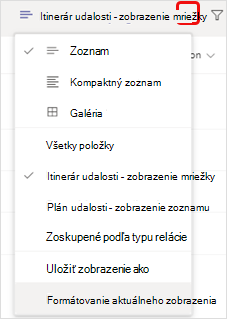
V časti Vybrať rozloženie vyberte položku Zoznam.
Na paneli zobrazenia Formátovať máte niekoľko možností.
• Ak chcete v zozname striedať modré a biele riadky, aby sa dalo jednoduchšie čítať, vyberte položku Striedavé štýly riadkov.
• Ak chcete vykonať iné zmeny striedavých riadkov, napríklad inú farbu, písmo a orámovanie, vyberte položku Upraviť štýly riadkov. Select the edit icon to the right of the sample text and More styles in next dialog box to view all you.
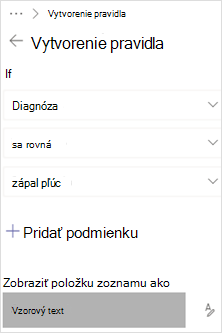
• Ak chcete vytvoriť pravidlá, ktoré určujú formátovanie riadka, vyberte položku Spravovať pravidlá v poli Podmienené formátovanie .
Príklad pravidla: V zozname nemocničných pacientov, ktorý obsahuje stĺpec Diagnóza, chcete, aby sa riadky pacientov so zápalom pľúc zobrazili tmavosivo a boli tučným písmom.
Toto pravidlo by malo vyzerať takto:
Po dokončení formátovania zobrazenia vyberte položku Uložiť.
Ak chcete pomenovať a uložiť nové zobrazenie na neskoršie použitie, zopakujte krok 2 uvedený vyššie, ale vyberte položku Uložiť zobrazenie ako, zadajte názov a vyberte položku Uložiť.
Teraz sa toto zobrazenie zobrazí v rozbaľovacom zozname Prepnúť možnosti zobrazenia spolu s ďalšími zobrazeniami a možnosťami.
Formátovanie rozloženia galérie
Prejdite na zoznam, ktorý chcete formátovať.
Na pravej strane nad zoznamom vyberte šípku nadol Prepnúť možnosti zobrazenia a vyberte položku Formátovať aktuálne zobrazenie.
V časti Vybrať rozloženie vyberte položku Galéria.
Vyberte kartu Upraviť.
Na paneli Card Designer môžete v zobrazení galérie vykonať tieto zmeny:
• Vyberte názvy stĺpcov pre údaje, ktoré sa majú zobraziť na kartách.
• Presunutím názvov stĺpcov zmeňte poradie údajov stĺpcov na kartách.
• Ak chcete do kariet zahrnúť názvy stĺpcov, ale nielen údaje, vyberte možnosť Zobrazovať názvy stĺpcov ako menovky.
Po dokončení formátovania zobrazenia vyberte položku Uložiť.
Ak chcete pomenovať a uložiť nové zobrazenie na neskoršie použitie, zopakujte krok 2 uvedený vyššie, ale vyberte položku Uložiť zobrazenie ako, zadajte názov a vyberte položku Uložiť.
Teraz sa toto zobrazenie zobrazí v rozbaľovacom zozname Prepnúť možnosti zobrazenia spolu s ďalšími zobrazeniami a možnosťami.
Formátovanie zobrazenia pomocou formátu JSON
- Vyberte položku Rozšírený režim v spodnej časti panela Formátovať zobrazenie alebo panela Card Designer a do poľa zadajte príkaz JSON.
Podrobnosti a príklady vo formáte JSON nájdete v témach Formátovanie zobrazení zoznamu a Prispôsobenie SharePointu pomocou formátovania zobrazenia.
Chcete zistiť viac?
Formátovanie zobrazení zoznamov
Prispôsobenie SharePointu pomocou formátovania zobrazenia
Formátovanie stĺpca na zmenu jeho vzhľadu
Formátovanie tvarov tabletky v stĺpci výberu
Formátovanie stĺpcov pomocou formátu JSON
Poznámka
V článkoch o SharePointe sa pre aplikáciu Teams nevzťahuje všetok obsah.
Pre správcov IT
Spravovanie aplikácie Zoznamy pre vašu organizáciu v aplikácii Microsoft Teams