
Obsah článku
Prehľad
Vysielačka dokáže rozpoznať, čo sa hovorí v kanáli, a zobraziť titulky v reálnom čase.
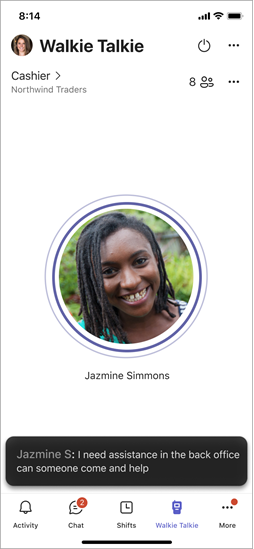

Keď zapnete živé titulky v aplikácii Vysielačka, zobrazia sa titulky pre všetky vybraté kanály vrátane pripnutých obľúbených kanálov.
Jazyk, ktorým sa hovorí, je jazyk, ktorým hovoria ľudia v kanáli. Môžete nastaviť hovorený jazyk kanála, ku ktorému ste momentálne pripojení, alebo všetkých pripnutých kanálov.
Ak nastavíte alebo zmeníte nastavenie hovoreného jazyka, titulky sa budú zobrazovať v danom jazyku všetkým používateľom v kanáli, ktorí majú zapnuté titulky.
Poznámka
Titulky sa zobrazujú po otvorení vysielačky. Ak je vysielačka spustená na pozadí, titulky sa nezobrazia.
Používanie živého titulkovania
Keď zapnete živé titulky, zobrazia sa možnosti nastavenia hovoreného jazyka.
V aplikácii Vysielačka prejdite na položku ... v pravom hornom rohu a potom ťuknite na položku Živé titulky.

Ťuknite na položku Spoken language (Hovorený jazyk) a potom vyberte jazyk. Titulky sa zobrazia vo vybratom jazyku pre kanál, ku ktorému ste pripojení, a pre všetky pripnuté kanály, ktoré ešte nemajú nastavený jazyk.

Ak chcete použiť nastavenie hovoreného jazyka na všetky pripnuté kanály (vrátane tých, ktoré už majú nastavený jazyk), zapnite prepínač Použiť na moje pripnuté kanály .
Ťuknite na položku Potvrdiť.
Dôležité
- Uistite sa, že vybratý hovorený jazyk je jazyk, ktorým hovoria všetci v kanáli.
- Zmena nastavenia hovoreného jazyka ovplyvní všetkých v kanáli, ktorí majú zapnuté titulky.
- Ak sa nastavenie hovoreného jazyka nezhoduje s jazykom, ktorým sa hovorí, popisy sa nezobrazia.
Zmena hovoreného jazyka
Po zapnutí živých titulkov môžete kedykoľvek zmeniť hovorený jazyk kanála, ku ktorému ste pripojení.
V aplikácii Vysielačka prejdite na položku ... v pravom hornom rohu a potom ťuknite na položku Jazyk kanála.
Ťuknite na položku Spoken language (Hovorený jazyk) a potom vyberte jazyk.

Ťuknutím na položku Aktualizovať potvrďte zmenu.
Poznámka
- Ktokoľvek, kto je pripojený ku kanálu, môže kedykoľvek zmeniť hovorený jazyk kanála.
- Všetci používatelia v kanáli, ktorí majú zapnuté titulky, dostanú oznámenie v prípade zmeny hovoreného jazyka.
Vypnutie živého titulkovania
Keď vypnete živé titulky, titulky sa už nebudú zobrazovať v žiadnom z vybratých kanálov.
- V aplikácii Vysielačka prejdite na položku ... v pravom hornom rohu a potom ťuknite na položku Živé titulky.
- Ťuknite na položku Vypnúť živé titulky.
Poznámka
Keď používate vysielačku, účastníci sa môžu rozhodnúť vylepšiť svoje prostredie pomocou živého titulkovania. Hlasové údaje účastníkov sa spracúvajú za účelom vytvorenia titulkov (textu). Hlasové údaje sa v niektorých jurisdikciách môžu považovať za biometrické údaje. Žiadne hlasové údaje sa nepoužijú na osobnú identifikáciu žiadnych účastníkov. Hlasové údaje sa používajú výhradne na poskytovanie živých titulkov používateľovi, ktorý si túto funkciu zapne počas relácie vysielačky. Hlasové údaje sa preto spracúvajú len počas trvania relácie vo vašom zariadení a potom sa odstránia.
Chcete zistiť viac?
Začíname s aplikáciou Teams Vysielačka
Komunikácia s tímom v aplikácii Vysielačka
Nastavenie a používanie káblovej náhlavnej súpravy s vysielačkou v aplikácii Teams