

Apríla 2026
Konsekutívne tlmočenie v schôdzach cez Teams
V režime konsekutívneho tlmočenia v Tlmočníkovi sa preklad začne po skončení reči každého účastníka, čím sa vytvorí ťahový postup, ktorý jasne odráža prirodzenú komunikáciu ľudí vo viacjazyčných konverzáciách. Ďalšie informácie nájdete v téme Tlmočník v schôdzach a hovoroch cez Microsoft Teams.
Poznámky zo schôdze dostupné pre okamžité hovory a schôdze
Poznámky zo schôdze cez Teams, ktoré používajú technológiu Loop, sú teraz k dispozícii pre okamžité hovory a schôdze. Po pridaní môžu účastníci poznámky upravovať spoločne počas schôdze aj po nej. Ďalšie informácie nájdete v téme Zapisovanie poznámok zo schôdze v aplikácii Microsoft Teams.
Klávesnica na vytáčanie dostupná pri zlučovaní hovorov do schôdzí
Keď zlučujete hovory cez verejnú telekomunikačnú sieť do schôdze cez Teams, použite klávesnicu na vytáčanie, ktorá umožňuje dvojtónovú viacfrekvenčnú (DTMF) navigáciu v ponukách IVR (napr. "Press 1 for sales, Press 2 for support" (Stlačte kláves 1 pre predaj, stlačte 2 pre podporu). Ďalšie informácie nájdete v téme Pozvanie ľudí na schôdzu v aplikácii Microsoft Teams.
Marec 2026
Organizovanie vlastných udalostí v službe Teams Meet
Prispôsobte udalosti v aplikácii Teams presne tak, aby vyhovovali vašim potrebám. Prejdite na položku Spoznajte v aplikáciách Teams a začnite výberom položky Vytvoriť udalosť
 . Vyberte šablónu udalosti alebo vyberte položku Vytvoriť udalosť úplne od začiatku a prispôsobte každý prvok udalosti, napríklad typ zážitku, maximálnu kapacitu udalosti a oveľa viac.
Ďalšie informácie nájdete v téme Udalosti Microsoft Teams.
Zobrazenie oznámení zo všetkých kont Teams na jednom mieste
Oznámenia v rámci viacerých nájomníkov a kont aplikácie Teams sú teraz zlúčené na jednom mieste, aby ste mali prehľad. Pripnite kľúčové kontá do informačného kanála aktivity a získajte k nim rýchly prístup. Ďalšie informácie nájdete v časti Aktivita v iných kontách a organizáciách.
Októbra 13, 2025
Zabezpečenie schôdzí pomocou ochrany pred snímaním obrazovky
Chráňte dôverné informácie počas schôdzí cez Teams zapnutím možnosti Zabrániť snímaniu obrazovky v možnostiach schôdze. Keď je toto nastavenie zapnuté, okno schôdze sčernie, ak sa niekto pokúsi vytvoriť snímku obrazovky. K dispozícii s licenciou Teams Premium.
Septembra 30, 2025
Agenti v kanáloch
Pridajte agenta do kanála Teams, ktorý vám pomôže s bežnými úlohami, ako je napríklad sumarizácia priebehu, priraďovanie pracovných položiek a odpovedanie na otázky. K dispozícii s licenciou Microsoft 365 Copilot. Ďalšie informácie nájdete v téme Začíname s agentom kanála pre kanály Teams.
Pracovné postupy, ktoré pracujú pre vás
Automatizujte každodenné úlohy, ako je získavanie aktualizácií tímu, odosielanie dokumentov a ešte oveľa viac, pomocou nového prostredia pracovných postupov. K dispozícii s licenciou Microsoft 365 Copilot. Ďalšie informácie nájdete v téme Prehľad pracovných postupov v aplikácii Microsoft Teams.
Júla 28, 2025
Hosťovanie 3D virtuálnych podujatí s imerznými udalosťami
Premeňte online udalosti na pôsobivé 3D zážitky pomocou imerzných udalostí v aplikácii Teams. Vytvárajte, prispôsobujte a hosťujte interaktívne podujatia, ktoré zaujú účastníkov, posilnia kontakty a zvýšia angažovanosť.
- Naplánujte imerzné udalosti z kalendára v aplikácii Teams.
- Prispôsobte prostredia pomocou objektov a médií, ktoré zvýšia záujem a pomôžu plynulosti imerznej udalosti.
- Hosťujte pútavé zážitky interakciou s účastníkmi, návštevou rôznych miestností na podujatia a prezentáciou obsahu.
- Pripojte sa k imerzným udalostiam prostredníctvom kalendárov v Teams a Outlooku.
- Navrhujte 3D priestory bez potreby kódovania alebo technických znalostí.
Ďalšie informácie nájdete v téme Začíname s imerznými udalosťami v aplikácii Microsoft Teams.
Môže 19, 2025
Konzistentné otváranie súborov v aplikáciách M365
Spôsob, akým uprednostňujete otváranie prepojení na súbory Word, Excel alebo PowerPoint hosťované v cloude z aplikácie Teams (v prehliadači, počítačovej aplikácii atď.), sa teraz vzťahuje aj na ďalšie aplikácie M365, počnúc klasickými aplikáciami Outlook, Word, Excel a PowerPoint. Ďalšie informácie nájdete v téme Zdieľanie súborov v programe Microsoft Teams.
Zisťovanie citlivého obsahu na schôdzach
Zabráňte náhodnému zdieľaniu osobných informácií pri zdieľaní obrazovky na schôdzi cez Teams. Teams upozorní prezentujúceho a organizátora, keď zistí, že sa zdieľajú súkromné informácie, ako sú čísla bankového účtu alebo sociálneho poistenia. Ďalšie informácie nájdete v téme Zisťovanie citlivého obsahu v schôdzach cez Microsoft Teams.
Spresnenie odpovedí Copilota vo Worde a Exceli
Exportujte a upravujte prehľady generované Copilotom vo Word a Exceli na ďalšie úpravy, formátovanie a analýzu informácií. Export odpovedí Copilota môže byť obmedzený v závislosti od politík schôdzí a označení citlivosti.
Udržujte súčasti Loop v bezpečí
Pridajte označenia citlivosti do súčastí Loop pre ďalšie zabezpečenie a ochranu obsahu na základe označenia, ktoré si vyberiete.
Jednoducho vytvárajte nové kanály
Vytvorte nové kanály priamo z ponuky hlavičky namiesto posúvania nadol ku konkrétnemu tímu. Ďalšie informácie nájdete v téme Vytvorenie štandardného, súkromného alebo zdieľaného kanála v službe Microsoft Teams.
Väčšia ochrana externých chatov
Nahláste bezpečnostné riziká a obavy v externých individuálnych a skupinových chatoch a chatoch na schôdzach. Ďalšie informácie nájdete v téme Prijatie alebo blokovanie žiadostí o konverzáciu od ľudí vo vašej organizácii v Microsoft Teams.
Kompaktnejšie hovory cez Teams
Znížte počet prerušení v aplikácii Teams otvorením hovorov v menšom okne. Ďalšie informácie nájdete v téme Prijatie hovoru v aplikácii Microsoft Teams.
Automatická detekcia videozariadení v miestnostiach BYOD
Microsoft Teams teraz automaticky aktivuje video súčasť rozpoznaných zvukových zariadení v konferenčných miestnostiach s technológiou BYOD (Bring Your Own Device). Ďalšie informácie nájdete v téme Používanie zdieľaného režimu zobrazenia v zasadacích miestnostiach.
Používanie tlačidla Teams v periférnych zariadeniach
Ak ste pripojili viacero certifikovaných zariadení Microsoft Teams k rovnakému hostiteľskému zariadeniu (napríklad k svojmu prenosnému počítaču), použite tlačidlo Teams bez manuálneho výberu zariadenia v nastaveniach zariadení s aplikáciou Teams. Ďalšie informácie nájdete v téme Používanie certifikovaných zariadení na spravovanie hovorov a schôdzí v aplikácii Microsoft Teams.
Používanie klávesových skratiek z aplikácií tretích strán
Klávesové skratky z aplikácií tretích strán na konverzáciu a schôdze sú teraz podporované v aplikácii Teams. Ak chcete získať prístup ku klávesovým skratkám, vyberte položku Nastavenia a všeobecnejšie ikony v aplikácii Teams a výberom možnosti komunikácie alebo rozloženia schôdze. Ďalšie informácie nájdete v téme Klávesové skratky pre Microsoft Teams.
Apríla 15, 2025
Výber umiestnenia oznámení
Prispôsobte, kde sa zobrazuje aplikácia Teams pre webové oznámenia. V aplikácii Teams vyberte položku Nastavenia a >Tlačidlo Nastavenia
 > a
> a  . V časti Poloha zobrazenia>na obrazovke vyberte, kde sa majú oznámenia zobrazovať.
Odmietli ste pozvánku? Stlmenie chatu v schôdzi
Keď teraz odmietnete pozvánku na schôdzu, nebudete dostávať oznámenia o konverzácii schôdze ani ju neuvidíte v zozname konverzácií. Prijmite schôdzu, aby ste boli informovaní o všetkej relevantnej komunikácii. Ďalšie informácie nájdete v téme Spravovanie kalendára v aplikácii Microsoft Teams.
Prepis pre viacjazyčné schôdze
Organizátori schôdze môžu teraz v možnostiach schôdze povoliť viacjazyčné rozpoznávanie reči, takže každý účastník si môže nastaviť svoj hovorený jazyk. Každý účastník uvidí prepis vo svojom jazyku. K dispozícii pre organizátorov s licenciami Copilot alebo Teams Premium. Ďalšie informácie nájdete v téme Zobrazenie živého prepisu na schôdzach v programe Microsoft Teams.
Inteligentná rekapitulácia pre viacjazyčné schôdze
Dobehnite zameškané diskusie počas hovorenia viacerými jazykmi pomocou inteligentnej rekapitulácie, ktorá teraz podporuje viacjazyčné schôdze. Rekapitulácia sa zobrazí v jazyku, ktorý ste vybrali pre živý prepis a titulky. K dispozícii s licenciami Copilot a Teams Premium. Ďalšie informácie nájdete v rekapitulácii v Microsoft Teams.
Kontrola hlasitosti mikrofónu na schôdzach
Nový indikátor hlasitosti mikrofónu v schôdzach cez Teams vám pomôže zobraziť úrovne zvuku v reálnom čase a zaručiť, že vás účastníci schôdze počujú.
Jednoduchšie a rýchlejšie zdieľanie súborov
Rýchlo zdieľajte súbory z chatu, karty Zdieľané alebo príspevkov v kanáli do iných chatov a kanálov. Povolenia pre súbory sa pri zdieľaní zachovajú, takže príjemcovia majú vždy správny prístup. Pridajte správu a @mention ľudí pre ďalší kontext a súlad. Ďalšie informácie nájdete v téme Zdieľanie súborov v programe Microsoft Teams.
Už žiadne preklepy s vylepšenou kontrolou pravopisu
Zachytenie možných chýb počas písania do poľa na písanie. Vyberte opravu v rozbaľovacej ponuke, ignorujte alebo pridajte označené slovo do slovníka. Vďaka podpore viacerých jazykov môžete prepínať až medzi tromi jazykmi a komunikovať efektívne s kýmkoľvek. Ďalšie informácie nájdete v téme Konverzácia s ostatnými v aplikácii Microsoft Teams.
Aktualizovaná tabla Poznámky na schôdzach
Tabla s poznámkami v schôdzach cez Teams je teraz zjednodušená, aby bola prehľadnejšia a usporiadanejšia. Hlavička teraz tvorí len poznámky, ktoré zodpovedajú ovládaciemu prvku schôdze, a možnosti, ako napríklad Otvoriť v novom okne a Kopírovať komponent , sú spojené do jednej hlavičky. Ďalšie informácie nájdete v téme Zapisovanie poznámok zo schôdze v aplikácii Microsoft Teams.
Súkromný tréning v aplikácii Fronty
Oprávnení používatelia môžu začať monitorovacie relácie s vybranými agentmi na súkromné koučovanie. Môžu počúvať hovory zákazníkov, súkromne šepkať agentom, vstúpiť do hovoru alebo ho prevziať. Ďalšie informácie nájdete v téme Používanie aplikácie Fronty pre Microsoft Teams.
Prispôsobenie videokanála v schôdzach cez Teams
Teraz môžete v novom riešení VDI pre Teams rozmazať pozadie, vybrať virtuálne pozadie v aplikácii Teams alebo nahrať vlastný obrázok pozadia. Ďalšie informácie nájdete v téme Použitie filtrov videa v schôdzach cez Microsoft Teams.
Apríla 1, 2025
Copilot sa stáva inteligentnejším s obsahom zdieľaným na obrazovke
Copilot v Teams teraz analyzuje obsah zdieľaný na obrazovke počas nahrávaných schôdzí. Vyzvite Copilota, aby zhrnul alebo vyhľadal konkrétne podrobnosti a prehľady z konverzácie aj prezentácie. Copilot môže dokonca navrhnúť obsah na základe celej schôdze. Ďalšie informácie nájdete v téme Používanie funkcie Copilot v schôdzach cez Microsoft Teams.
Marec 11, 2025
Úprava zobrazovaného mena na schôdzach
Prispôsobte si prítomnosť počas schôdze cez Teams úpravou zobrazovaného mena. Vaše upravené meno zostane počas celého trvania schôdze. Ak chcete zmeniť svoje meno, vyberte v ovládacích prvkoch schôdze  ). Na table Účastníci ukážte na svoje meno a vyberte položku Ďalšie>Upraviť zobrazované meno. Zadajte názov a vyberte položku Uložiť.
4. marca 2025
DVR na stretnutiach so zamestnancami
Účasť na stretnutí so zamestnancami je flexibilnejšia ako kedykoľvek predtým vďaka novým funkciám DVR. Nemusíte čakať na záznam – počas udalosti pozastavte, posuňte dozadu alebo preskočte dopredu v predchádzajúcom streamovanom obsahu. Ďalšie informácie nájdete v téme Účasť na verejnom zhromaždení v službe Microsoft Teams.
Scenár v aplikácii Teams
Spojte sa s kolegami a vedúcimi pracovníkmi vašej organizácie priamo v aplikácii Teams pomocou scenára. Objavujte a vyjadrujte perspektívy v zdieľanom obsahu, prijímajte oznámenia o vedúcich funkciách a ešte oveľa viac. Ďalšie informácie nájdete v téme Scenáre v Viva Engage.
Preposielanie správ pomocou kariet aplikácií
Správy, ktoré obsahujú karty aplikácií, môžete zdieľať tak, že na správu ukážete myšou a vyberiete položku Ďalšie>Ikona preposlania . Ďalšie informácie nájdete v téme Preposlanie správy v aplikácii Microsoft Teams.
Februára 25, 2025
Nastavenie scény v režime Spolu
Organizátori schôdze môžu teraz zobraziť ukážku scén a priraďovať miesta v režime Spolu ešte predtým, ako ich priradia k schôdzi. Ďalšie informácie nájdete v téme Používanie videa v aplikácii Microsoft Teams.
Zachovanie dôvernosti zdieľaného obsahu
Ak sa na schôdzi zdieľa súbor s vyššou citlivosťou, citlivosť schôdze sa môže aktualizovať automaticky alebo je možné upozorniť organizátora. K dispozícii s licenciami M365 E5 a Teams Premium, keď správcovia povolia politiky dedenia označení. Ďalšie informácie nájdete v téme Označenia citlivosti pre schôdze cez Teams.
Februára 11, 2025
Prispôsobte si informačný kanál aktivít sebe
V informačnom kanáli aktivity v službe Teams použite filter @Mentions na zobrazenie vašich osobných zmienok alebo filter Zmienky značiek , aby ste videli všetky zmienky značiek, ktoré vás obsahovali.
Ukážka súborov, kde sú zdieľané
Výberom položky Ukážka zobrazíte obsah zdieľaného súboru bez toho, aby ste museli opustiť chat alebo kanál, v ktorom bol zdieľaný. Ďalšie informácie nájdete v téme Zdieľanie súborov v programe Microsoft Teams.
Vylepšenia prepisu schôdze
Pozrite si tieto aktualizácie funkcií prepisu na schôdzach:
- Jednoduchšie nastavenia: Vyberte položku Prepis>Jazykové nastavenia>Hovorený jazyk schôdze pre jazyk schôdze a nastavenia prekladu.
- Lepšia presnosť prepisu: People sa pri zapnutí prepisu, nahrávania schôdze alebo Copilota zobrazí výzva na výber hovoreného jazyka.
- Prístup k nastaveniam hovoreného jazyka: Jazyk môžu zmeniť iba organizátor schôdze, spoluorganizátori a osoba, ktorá prepis iniciovala.
- Oznámenia o nesúlade jazykov: Organizátor, spoluorganizátori a iniciátor prepisu budú upozornení, ak niekto hovorí iným jazykom, než je jazyk vybratý v nastaveniach hovoreného jazyka.
Ďalšie informácie nájdete v téme Zobrazenie živého prepisu na schôdzach v programe Microsoft Teams.
Inteligentnejší spôsob rekapitulácie udalostí
Inteligentná rekapitulácia je teraz k dispozícii po stretnutiach so zamestnancami a webinároch v aplikácii Teams. Organizátori, spoluorganizátori a prezentujúci môžu prehľadávať záznam podujatia podľa rečníkov a tém a získať prístup k poznámkam, úlohám a menám vygenerovaným umelou inteligenciou. Inteligentná rekapitulácia udalostí je k dispozícii s licenciami Teams Premium a Copilot pre M365. Ďalšie informácie nájdete v téme Inteligentná produktivita s Microsoft Teams Premium.
Ukončenie udalostí pre všetkých jediným kliknutím
Keď organizátor alebo prezentujúci vyberie nové tlačidlo Ukončiť udalosť počas stretnutia so zamestnancami, webinára alebo štruktúrovanej schôdze, účastníkom sa zobrazí správa, že relácia sa skončila, a prezentujúci sa vrátia do zelenej miestnosti.
Februára 4, 2025
Nové spôsoby zmeny veľkosti okien Teams
Kompaktnejšie veľkosti okien a rozloženia sú tu, aby vám pomohli multitasking v rôznych aplikáciách Teams. Zmeňte veľkosť okien a zobrazte ich vedľa seba a stanovte prioritu toho, čo je pre vás najdôležitejšie.
Zreteľné zobrazenie vďaka super rozlíšeniu
Automatické vylepšenie prichádzajúcich videokanálov na dosiahnutie vyššej prehľadnosti zapnutím super rozlíšenia. V ovládacích prvkoch schôdze vyberte šípku rozbaľovacieho zoznamu vedľa položky Kamera a vyberte položku Ďalšie video efekty a nastavenia>Nastavenia. Potom zapnite prepínač Vylepšiť so super rozlíšením .
Januára 21, 2025
Viac multitaskingu na schôdzach
Keď v ovládacích prvkoch schôdze vyberiete položku Chat , Notes
 alebo Copilot
 *, výberom položky Otvoriť v novom okne
 kontextovým oknom zobrazíte obsah v samostatnom okne. Otvorenie viacerých okien na zobrazenie obsahu schôdze bez toho, aby ste medzi nimi museli prepínať v ovládacích prvkoch schôdze. Zmena veľkosti a premiestnenie okien na obrazovke pre lepšie sústredenie a produktivitu.
*Copilot je k dispozícii s licenciami Teams Premium alebo M365 Copilot.
Výber umiestnenia oznámení
Prispôsobte si miesto zobrazovania oznámení na obrazovke v aplikácii Teams, aby ste znížili množstvo prerušení počas práce. V aplikácii Teams vyberte položku Nastavenia a ďalšie>Nastavenia>Oznámenia a . V časti Pozícia zobrazenia>na obrazovke vyberte, kde sa majú zobrazovať oznámenia. K dispozícii v počítačovej aplikácii Teams pre Windows.
Januára 14, 2025
Vaša súkromná miestnosť, váš výber
V schôdzach so súkromnými miestnosťami si teraz môžete vybrať, ku ktorej súkromnej miestnosti sa pripojíte. V ovládacích prvkoch schôdze vyberte položku Rooms a vyberte položku Pripojiť sa vedľa miestnosti, čím do nej prejdete. Ďalšie informácie nájdete v téme Používanie oddelených miestností v schôdzach cez Microsoft Teams.
Menšie obmedzenia preposielania obsahu v aplikácii Teams
Teraz môžete preposielať súčasti Loop a karty aplikácií cez Teams, ako aj správy do a z kanálov. Ukážte myšou na to, čo chcete zdieľať, a vyberte položku Ďalšie>Ikona preposlania . Ďalšie informácie nájdete v téme Preposlanie správy v chate v Teams.
Šetrite čas s okamžitými hypertextovými prepojeniami
Vytvárajte hypertextové prepojenia pomocou menšieho počtu kliknutí a rýchlejšieho času. Pri vytváraní správy zvýraznite text, na ktorý chcete pridať hypertextové prepojenie, a prilepte prepojenie, ktoré chcete vložiť. Je to také jednoduché! Ďalšie informácie nájdete v téme Odoslanie súboru, obrázka alebo prepojenia v aplikácii Microsoft Teams.
Decembra 9, 2024
Zhrnutie okamžitých schôdzí a hovorov
Rýchlo si prezrite najdôležitejšie momenty okamžitých hovorov a schôdzí cez Teams pomocou inteligentnej rekapitulácie. Po skončení hovoru alebo schôdze otvorte chat a v miniatúre schôdze vyberte položku Zobraziť zhrnutie . Inteligentná rekapitulácia je k dispozícii s licenciami Teams Premium alebo M365 Copilot. Ďalšie informácie nájdete v téme Rekapitulácia schôdze v aplikácii Microsoft Teams.
Prevzatie ovládania počas zdieľania obrazovky v aplikácii Teams pre web
Keď niekto zdieľa svoju obrazovku na schôdzi v aplikácii Teams pre web, vyberte ikonu tlačidla Prevziať ovládanie a kliknite priamo na interakciu so zdieľaným obsahom. Spolupracujte na dokumentoch, prechodových prezentáciách a oveľa viac. Ďalšie informácie nájdete v téme Prezentovanie obsahu v schôdzach cez Microsoft Teams.
Novembra 25, 2024
Nahratie výslovnosti mena v Teams
Pomôžte ostatným vyslovovať vaše meno správne vyslovovaním vašej výslovnosti v aplikácii Teams. Keď niekto ukáže myšou na váš profilový obrázok alebo meno v aplikácii Teams, môže vybrať ikonu reproduktora vedľa vášho mena a vypočuť si nahrávku. Ďalšie informácie nájdete v téme Zaznamenanie a zobrazenie výslovnosti mena na karte profilu.
Rýchlejšie pripojenie k schôdzam v Teams pre web
Nové vylepšenia výkonu vám pomôžu rýchlejšie sa pripojiť k schôdzi, keď sa pripojíte k schôdzi cez Teams vo webovom prehliadači Edge alebo Chrome.
Novembra 18, 2024
Vaše obľúbené funkcie kalendára M365 teraz nájdete v aplikácii Teams
Prepnite na nový kalendár aplikácie Teams a získajte vylepšené možnosti plánovania a plánovania. Preskúmajte nové zobrazenia kalendára, prispôsobenia a ešte oveľa viac. Ak chcete začať, vyberte v aplikácii Teams položku  a zapnite prepínač Nový Kalendár. Kedykoľvek môžete prepínať medzi pôvodným a novým prostredím kalendára.
Vychutnajte si sviežu scenériu v službe Mesh
Zmeňte zobrazenie v službe Mesh pomocou Projectu Studio, nového prostredia, ktoré je teraz k dispozícii vo verejnej verzii preview aplikácie Teams. Ďalšie informácie nájdete v téme Začíname s imerznými priestormi v aplikácii Teams.

Vylepšenia prepisu udalosti
Teraz si organizátori podujatia môžu stiahnuť webinár alebo prepis stretnutia so zamestnancami zo stránky záznamu podujatia. Prepisy teraz obsahujú aj RTMP-In 708 titulkov z udalosti.
Prevezmite kontrolu nad hlasovými údajmi a údajmi o tvári
Teraz máte namiesto správcov Teams kontrolu nad sťahovaním a zdieľaním hlasových údajov a údajov rozpoznávania tváre vy. Ak chcete exportovať tieto údaje, prejdite do časti Nastavenia a>Nastavenia> rozpoznávania v aplikácii Teams. Ak sú údaje k dispozícii, vyberte položku Exportovať.
Novembra 11, 2024
Predstavujeme nové prostredie chatu a kanálov
Zjednodušte spoluprácu v aplikácii Teams pomocou nového prostredia chatu a kanálov.
Chaty, tímy a kanály na jednom mieste, vďaka čomu môžete jednoduchšie pristupovať ku konverzáciám, triediť ich a organizovať ich.
Nové zobrazenie @mentions na prehľad o všetkých nasmerovaných správach a filtre na každodenné triedenie.
Vlastné sekcie na zoskupenie a organizovanie relevantných chatov a kanálov.
Prispôsobte si nové prostredie aplikácie Teams: vyberte položku Ďalšie možnosti zoznamu
v hornej časti zoznamu > chatu a kanálov Prispôsobte si zobrazenie a vyberte zobrazenie chatov a kanálov oddelene, ukážky správ a ďalšie možnosti.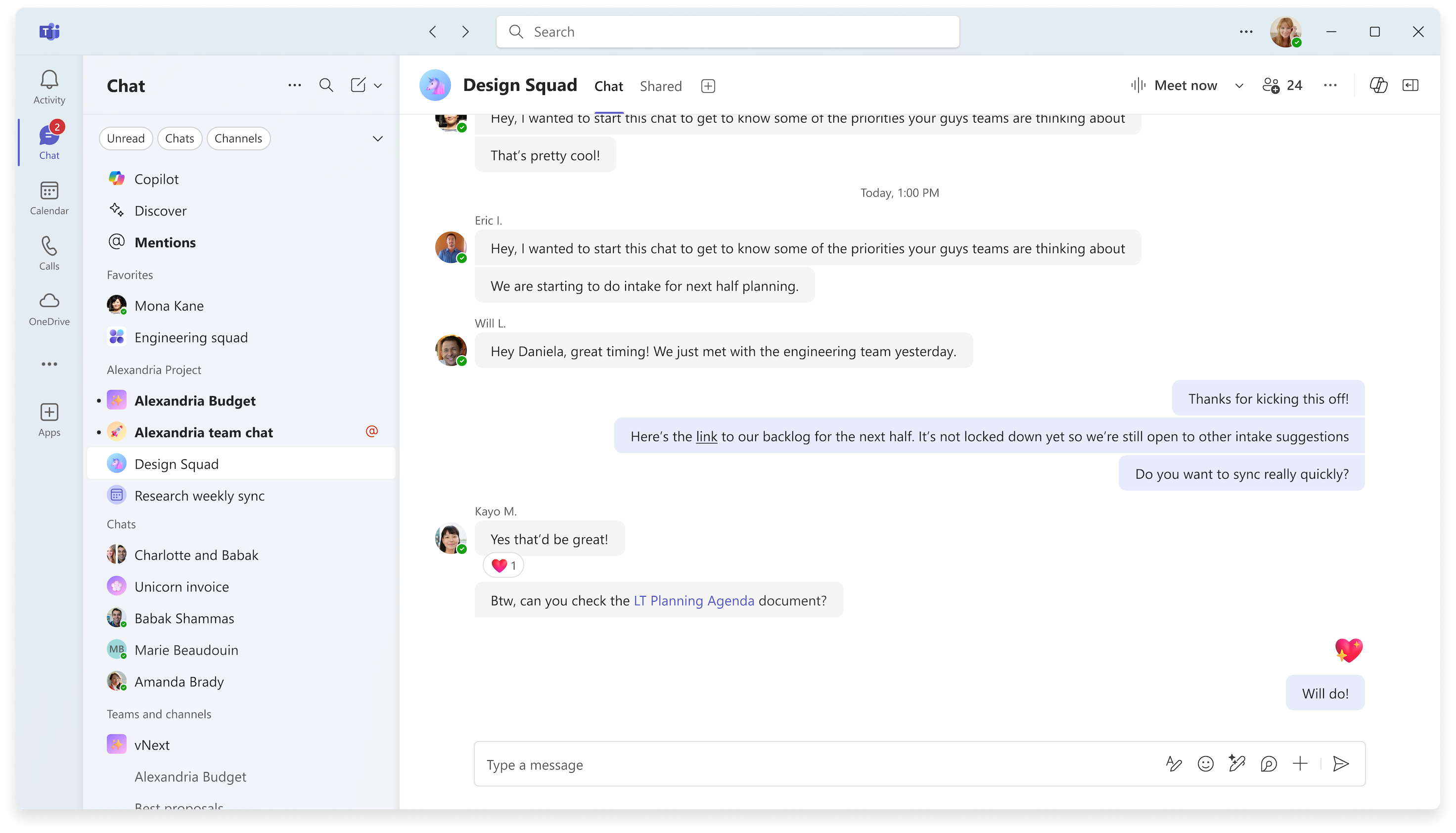
Ďalšie informácie nájdete v téme Nové prostredie chatu a kanálov aplikácie Microsoft Teams – Microsoft Adoption
Hosťovanie podujatí v službe Mesh s ľuďmi mimo vašej organizácie
Pozvite hostí mimo vašej organizácie na udalosti v službe Mesh v Teams a získajte pôsobivejšie možnosti spolupráce a vytvárania sietí. Hostia s licenciami na službu Mesh, ako je napríklad Teams Premium, sa môžu pripojiť k udalostiam v službe Mesh zo svojho počítača. Podpora pre hostí, ktorí sa pripájajú anonymne alebo z aplikácie Mesh na Meta Quest už čoskoro. Ďalšie informácie nájdete v téme Vytvorenie udalosti v službe Mesh na webe.
Pripojenie viacerých miestností v udalostiach siete Mesh s viacerými miestnosťami
Účastníci teraz môžu vidieť reakcie účastníkov a zdvihnuté ruky v rôznych miestnostiach počas udalosti v službe Mesh s viacerými miestnosťami. Hostitelia podujatí sa tiež môžu presúvať medzi všetkými miestnosťami, čo uľahčuje spojenie s rôznymi skupinami. Ďalšie informácie nájdete v téme Vytvorenie udalosti v službe Mesh.
Novembra 4, 2024
Chat na stretnutí so zamestnancami v Microsoft Teams
Podporte zapojenie medzi účastníkmi podujatia, prezentujúcimi a spoluorganizátormi pomocou chatu, ktorý je teraz k dispozícii na stretnutiach zamestnancov v Teams. Ak sa chcete pripojiť ku konverzácii, vyberte v ovládacích prvkoch schôdze položku Chat . Ďalšie informácie nájdete v téme Chat na stretnutí so zamestnancami v Microsoft Teams.
Súkromný chat na stretnutí so zamestnancami pomocou skupinového chatu podujatia
Súkromný skupinový chat medzi organizátormi, spoluorganizátormi a prezentujúcimi je teraz k dispozícii na stretnutiach zamestnancov v aplikácii Teams. Chatujte v skupinovom chate pred, počas a po stretnutí so zamestnancami. Účastníci nevidia skupinové chaty udalosti. Ďalšie informácie nájdete v téme Chat na stretnutí so zamestnancami v Microsoft Teams.
Použitie filtrov pri vyhľadávaní obsahu, ktorý sa týka konkrétnych osôb
Vyhľadajte meno vo vyhľadávacom paneli aplikácie Teams a výberom položky Správy, Files, Group chats alebo Teams and Channels pod panelom vyhľadávania môžete filtrovať výsledky súvisiace s danou osobou. Po výbere filtra sa zobrazia len výsledky pre daný typ obsahu.

Označenia citlivosti v udalostiach cez Teams
Pridaním označenia citlivosti pridajte do webinára Teams alebo na radnici ďalšiu vrstvu zabezpečenia, ak sa budú zdieľať dôverné informácie. Ak chcete pridať označenie, otvorte udalosť v kalendári aplikácie Teams. V časti Podrobnosti vyberte položku Citlivosťa v rozbaľovacej ponuke vyberte označenie. Ďalšie informácie nájdete v téme Označenia citlivosti pre schôdze cez Teams.
Vyváženie hlasitosti jazykového tlmočenia
Vyváženie hlasitosti tlmočenia jazyka tak, aby ste počúvali interpretovanejší zvuk alebo pôvodný zvuk. V ovládacích prvkoch schôdze vyberte položku Ďalšie akcie-more-options-ellipsis >Jazyk a reč >Jazyk tlmočenia. Potom vyberte jazyk a nastavte jazdec hlasitosti vyváženia . Ďalšie informácie nájdete v téme Používanie tlmočenia jazyka v schôdzach cez Microsoft Teams.
Októbra 21, 2024
Vypnúť e-maily zo stretnutia so zamestnancami a e-maily webinárov
Keď plánujete stretnutie so zamestnancami alebo webinár, môžete pred zverejnením udalosti vypnúť e-maily účastníkom služby Teams. Vo formulári plánovania prejdite na položku Podrobnosti nastavenia> a vypnite prepínač Povoliť účastníkom e-maily. Po publikovaní udalosti toto nastavenie nie je možné zmeniť. Ďalšie informácie nájdete v téme Spravovanie e-mailov webinárov v aplikácii Microsoft Teams alebo Naplánovanie stretnutia so zamestnancami v aplikácii Microsoft Teams.
Inteligentné oznámenia o rekapitulácii schôdzí v aplikácii Teams
Získajte upozornenie, keď bude inteligentná rekapitulácia schôdze pripravená na zobrazenie. Výberom oznámenia naň prejdete. Ak chcete spravovať nastavenia oznámení, vyberte položku Nastavenia a ďalšie>Nastavenia v aplikácii Teams. Potom vyberte Oznámenia a> aktivityAplikácie>Rekapitulácia schôdze. Inteligentné funkcie rekapitulácie sú k dispozícii s licenciou Teams Premium alebo Copilot pre Microsoft 365. Ďalšie informácie nájdete v téme Rekapitulácia schôdze v aplikácii Microsoft Teams.
14. októbra 2024
Rýchlejšie vyhľadávanie ľudí a obsahu pomocou vylepšeného vyhľadávania
Zadajte meno osoby a kľúčové slovo do panela vyhľadávania v Teams a zobrazia sa relevantné návrhy, ktoré vám pomôžu rýchlo nájsť potrebný obsah.
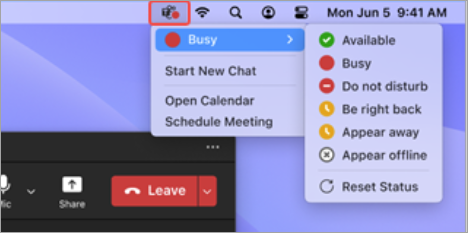
Ikona aplikácie Teams na paneli s ponukami v Macu
Vykonajte rýchle akcie pomocou ikony novej aplikácie Teams na paneli s ponukami v Macu. Ak chcete zmeniť stav prítomnosti, začať nový chat a ďalšie možnosti, vyberte ikonu aplikácie Teams. Ďalšie informácie nájdete v téme Vykonávanie rýchlych akcií v aplikácii Microsoft Teams z Macu.
9 októbra, 2024
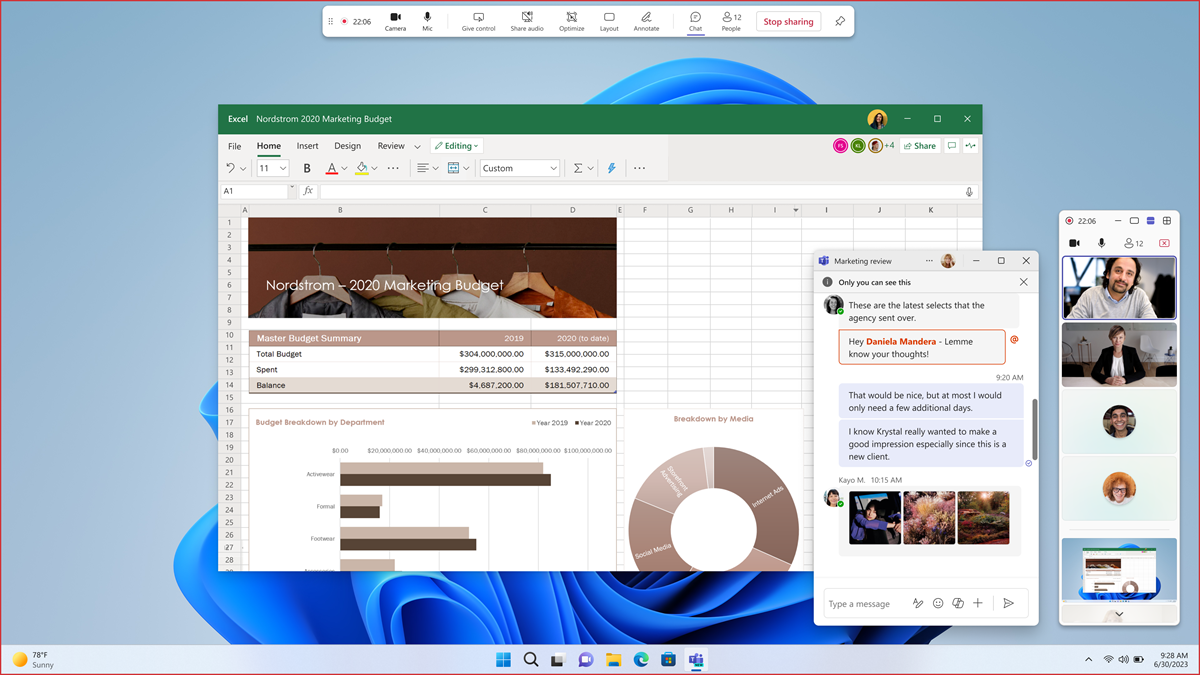
Nové minimalizované okno prezentujúceho
Pri zdieľaní obsahu na schôdzi cez Teams sa okno schôdze minimalizuje a zmenší sa. Pozrite sa, ako sa zdieľaný obsah zobrazuje ostatným, pozrite si zdvihnuté ruky a ešte oveľa viac. Ďalšie informácie nájdete v téme Prezentovanie obsahu v schôdzach cez Microsoft Teams.
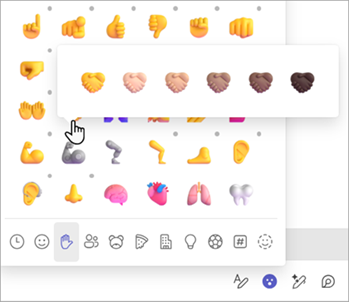
Prispôsobte si emoji s preferovaným odtieňom pleti
V poli na písanie príspevku v chate alebo kanáli vyberte položku Emoji, GIF a nálepky >Emoji>gestá rúk ikona
 . Potom kliknite pravým tlačidlom myši na emoji a vyberte farbu pleti. Ďalšie informácie nájdete v téme Odoslanie emoji, GIF alebo nálepky v aplikácii Microsoft Teams.
17. septembra 2024
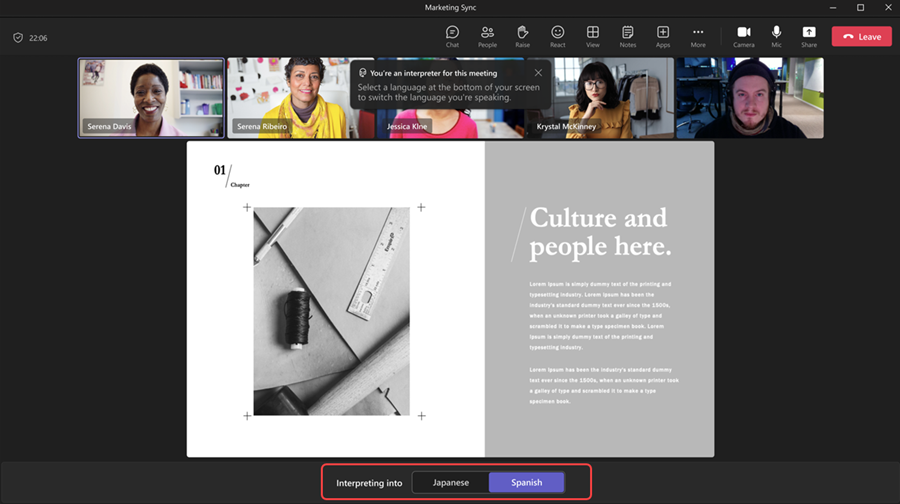
Preklad medzi dvomi jazykmi
Prekladatelia teraz môžu zmeniť smer prekladu počas schôdze cez Teams. Tlmočníci môžu prekladať medzi dvoma jazykmi tak, že si v dolnej časti obrazovky vyberú jazyk, ktorým práve hovoria. Ďalšie informácie nájdete v téme Používanie tlmočenia jazyka v schôdzach cez Microsoft Teams.
9. septembra 2024
Copilot teraz v odpovediach zvažuje chat schôdze
Keď na schôdzi vyzvete funkciu Copilot, odpovede budú teraz založené na prepise schôdze aj chate. Ďalšie informácie nájdete v téme Používanie funkcie Copilot v schôdzach cez Microsoft Teams.
3. septembra 2024
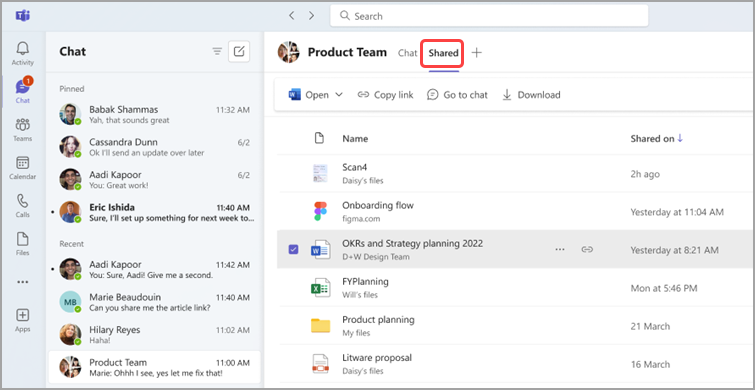
Karta Files" v chate je teraz "Zdieľané"
Výberom položky Zdieľané (predtým nazývané Files) v chate v Teams zobrazíte obsah zdieľaný v danej konverzácii. Prehľadávajte súbory, nahrávky a webové prepojenia, ktoré vám boli zaslané alebo ste ich odoslali vy v rámci chatu.
Augusta 19, 2024
Premenovanie všeobecného kanála tímu
Teraz môžete premenovať všeobecný kanál tímu tak, aby lepšie odrážal potreby tímu a uľahčoval jeho vyhľadanie v zozname tímov a kanálov. Vlastníci tímu a členovia s príslušnými povoleniami môžu premenovať všeobecný kanál. Ďalšie informácie nájdete v téme Správa nastavení a povolení tímu v aplikácii Microsoft Teams.
7. augusta 2024
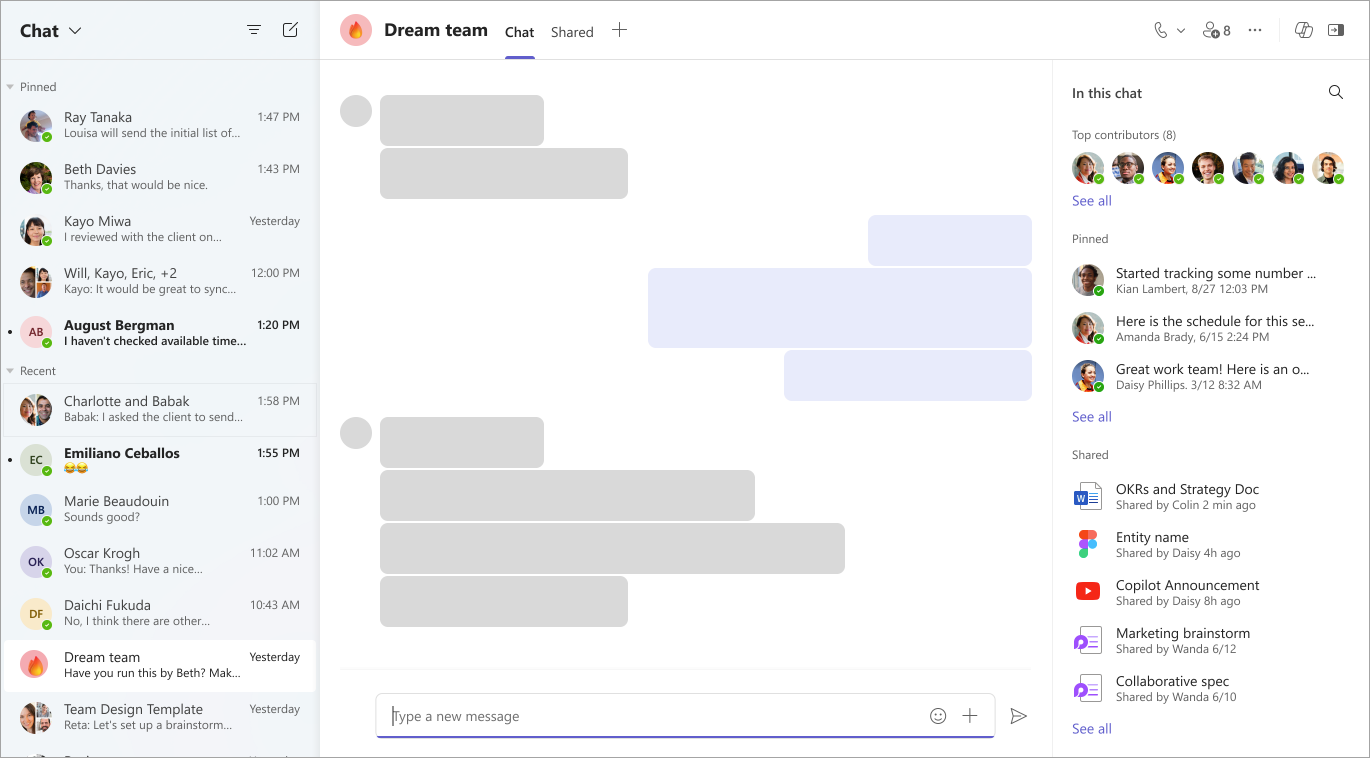
Rovnaký chat, ďalšie podrobnosti
Nová tabla s podrobnosťami chatu vám poskytne všetky potrebné informácie bez toho, aby ste museli opustiť konverzáciu. Stačí otvoriť chat v Teams a vybrať položku Otvoriť podrobnosti chatu na zobrazenie pripnutých správ, vyhľadanie podrobností a ďalšie možnosti.
Zisťovanie času v chatoch Copilot
Potrebujete aktualizácie alebo stručný prehľad z konkrétneho časového rámca? S tým môže pomôcť služba Copilot. Vyskúšajte si to tak, že sa opýtate: "Aké boli najdôležitejšie udalosti z minulého mesiaca?" Ďalšie informácie nájdete v téme Používanie Copilota v chate a kanáloch Microsoft Teams.
Vylepšenia minimalizovaného okna schôdze
Keď minimalizujete okno schôdze alebo spustíte prezentovanie, odteraz môžete v okne prezentujúceho zobraziť až štyroch účastníkov. Okno prezentujúceho tiež môžete úplne minimalizovať alebo rozbaliť. Ďalšie informácie nájdete v téme Vylepšené možnosti prezentujúcich a účastníkov s rozšíreným zobrazením galérie v Teams.
Zjednodušené možnosti pripomienok
Keď teraz odošlete pripomienky alebo navrhnete funkciu v počítačovej alebo webovej aplikácii Teams, uskutoční sa to prostredníctvom služby Cloud Policy pre Microsoft 365 namiesto politík Microsoft Teams, aby bol proces pripomienok efektívnejší. Ďalšie informácie nájdete v téme Poskytnutie pripomienok v aplikácii Microsoft Teams.
Júla 31, 2024
Vyhľadanie zdieľaného obsahu v chate
Výberom karty Zdieľané získate rýchly prístup k zdieľaným prepojeniam a súborom v chate cez Teams. Vyhľadajte konkrétny obsah pomocou panela hľadania alebo filtrujte výsledky výberom kariet Nedávne, Files alebo Prepojenia.
Zobrazenie alebo skrytie informačného kanála Zisťovanie
Ak chcete zobraziť alebo skryť informačný kanál Zisťovanie v zozname kanálov, vyberte položku Nastavenia a>Nastavenia a zapnite alebo vypnite prepínač Zobraziť informácie v zozname kanálov .
Júla 17, 2024
Vaše emoji sa práve stali osobnými
V aplikácii Teams si môžete prispôsobiť a nahrať vlastné jedinečné emoji, s ktorými môžete reagovať alebo ich posielať v chate. Ak chcete nahrať vlastné emoji, vyberte v poli písania správy položku Emoji, GIFs a Stickers . Potom vyberte položku Emoji Emoji> vašejorganizácie vlastná ikona> Pridať emoji
 . Vyberte obrázok alebo súbor GIF a vyberte položku Pridať emoji.
Výsledky hľadania teraz obsahujú chatové správy
Pri vyhľadávaní v aplikácii Teams budú teraz výsledky obsahovať správy. Filtrujte výsledky tak, aby sa správy zobrazovali iba stlačením klávesu Enter a výberom položky Správy pod panelom hľadania. Ďalšie informácie nájdete v téme Vyhľadávanie správ a ďalšie informácie v aplikácii Microsoft Teams.
Júla 11, 2024
Ponechanie skrytých neaktívnych kanálov
Aplikácia Teams teraz automaticky zisťuje a skrýva neaktívne kanály. Ak chcete zobraziť skryté kanály, vyberte  v Teams a vyberte položku Zobraziť všetky kanály v rámci tímu. Ak chcete zobraziť skryté kanály tímu, vyberte položku Skryté . Ak chcete spravovať, ktoré zobrazované kanály sa zobrazia, ukázaním myšou na kanál a výberom položky Zobraziť alebo Skryť.
Nepremeškajte žiadny súbor
Files priložené k pozvánke na schôdzu v Microsoft Outlooku pre Windows alebo Outlooku pre web sa teraz zobrazujú v kalendári Teams v počítačovej aplikácii.
Poradie prezentujúceho pre webináre
Prispôsobte poradie, v akom sa prezentujúci webinárov zobrazujú na stránke udalosti. Stačí otvoriť podrobnosti o udalosti z kalendára aplikácie Teams a vybrať položku Nastaviť>BIOS prezentujúceho. Potom presuňte mená v požadovanom poradí. Ďalšie informácie nájdete v téme Prispôsobenie webinára v aplikácii Microsoft Teams.
Júla 2, 2024
Ovládanie oznámení kanála
Vyladiť chatovanie vo vašich kanáloch tak, že (1) vyjadríte výslovný nesúhlas s oznámeniami o všetkých ďalších aktualizáciách v konverzácii kanála, ktorej ste sa zúčastnili, alebo (2) vyjadríte explicitný súhlas s prijímaním oznámení o aktualizáciách konverzácie, ktorej ste sa predtým nezúčastnili. Vyberte položku Ďalšie vedľa príspevku kanála a zapnite/vypnite oznámenia pre ostatné správy v danom vlákne. Ďalšie informácie nájdete v téme Prispôsobenie oznámení kanála v aplikácii Microsoft Teams.
Všetky informácie o kanáli na jednom mieste
Získajte stručný prehľad o kanáli pomocou kariet kanálov, ktoré sú k dispozícii v Teams pre počítače a web. Ukázaním kurzorom na názov kanála v hlavičke alebo na ľubovoľnom mieste, o ktorom sa kanál spomenie, sa zobrazí popis kanála, čas poslednej aktivity, názov tímu a informácie o členoch. Karty kanála tiež poskytujú odkaz na nastavenia oznámení, správu kanálov vlastníka a zoznam kanálov.
Nastavenie vlastných zvukových oznámení
Teraz môžete upraviť zvuk oznámení aplikácie Teams, aby ste sa mohli sústrediť, rýchlo stanoviť prioritu úloh a správ a vyhli sa rozptyľovaniu. Priraďte rôzne zvuky rôznym druhom oznámení, napríklad k naliehavým správam, alebo stlmte zvuky oznámení, keď ste zaneprázdnení alebo na schôdzi. Prejdite do časti Nastavenia a ďalšie v pravom hornom rohu aplikácie Teams a vyhľadajte možnosti prispôsobenia zvukov oznámení v ponuke Oznámenia a aktivita .