
Tento článok sa vzťahuje na manažérov prvého kontaktu.
Zdieľaním plánu v aplikácii Zmeny ho sprístupníte svojmu tímu. Zdieľanie plánu je možné chápať ako jeho publikovanie , pričom všetky vykonané zmeny sú až do zdieľania v režime konceptu.
Či už vytvárate nový plán alebo aktualizujete existujúci, musíte ho zdieľať, aby boli zmeny viditeľné pre členov tímu. Po zdieľaní môžu členovia tímu vidieť svoje zmeny a zmeny tímu v pláne.
Obsah tohto článku
Odvolanie zmien zo zdieľaného plánu
Zdieľanie plánu
Pri každom vykonaní zmien v pláne sa môžete rozhodnúť, kedy tieto zmeny zdieľate s tímom. Položky v pláne môžete presúvať dovtedy, kým nebudete mať všetko správne. Všetky vykonané zmeny budú označené hviezdičkou (*).
Na tlačidle Zdieľať s tímom sa tiež zobrazí hviezdička, ktorá vám pripomenie, aby ste aktualizácie zdieľali s tímom.
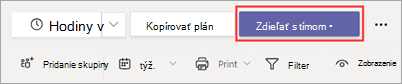
V pravom hornom rohu plánu v aplikácii Zmeny vyberte položku Zdieľať s tímom*.
V dialógovom okne Zdieľať s tímom skontrolujte, či zobrazený časový rámec zodpovedá tomu, čo chcete zdieľať.
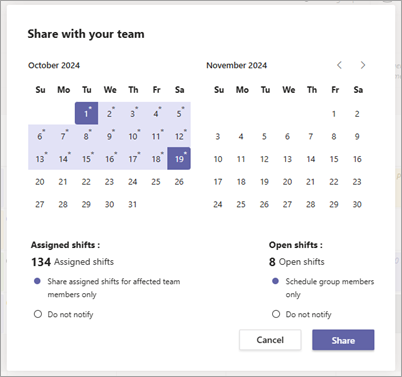
Rozhodnite sa, či chcete informovať dotknutých členov tímu (pre priradené zmeny) alebo členov skupiny plánovania (pre otvorené zmeny).
- Ak sa rozhodnete informovať členov tímu a/alebo naplánovať členov skupiny, títo členovia dostanú oznámenie vo svojom informačnom kanáli aktivity v Teams.
- Ak vyberiete možnosť Neupozorňovať, oznámenie nedostane nikto.
Tieto možnosti umožňujú zjednodušiť oznámenia tak, aby dostávali oznámenia len príslušní členovia tímu, a obmedziť pozornosť tímu obmedzením frekvencie oznámení.
Vyberte položku Zdieľať.
Po zdieľaní môžete plán kedykoľvek zmeniť. Nezabudnite zdieľať zmeny, aby tím neustále aktualizoval.
Zobrazenie zdieľaného plánu
Ak chcete zobraziť aktuálny zdieľaný plán, v pravom hornom rohu plánu prejdite na položku Ďalšie možnosti >.
Je to užitočné, keď vykonávate zmeny a chcete vidieť, čo sa aktuálne zdieľa s členmi tímu.
Odvolanie zmien zo zdieľaného plánu
Odvolanie zmien zo zdieľaného plánu zruší publikovanie zmien pre vybraté dátumy. Znamená to, že zmeny, ktoré ste pridali v tieto konkrétne dátumy, sa už členom tímu nezobrazujú ani im nie sú priradené.
Zmeny, ak chcete vykonať zmeny v pláne, môžete ich zrušiť. Keď budete aktualizácie vykonať, môžete ich zdieľať so svojím tímom.
V pravom hornom rohu plánu prejdite na položku Ďalšie možnosti
>Odvolať zdieľaný plán.V dialógovom okne Odvolanie zdieľaného plánu vyberte konkrétne dátumy, ktoré chcete odvolať.
Vyberte, či chcete informovať dotknutých členov tímu (pre priradené zmeny) alebo členov skupiny plánovania (pre otvorené zmeny).
- Ak sa rozhodnete informovať členov tímu a/alebo naplánovať členov skupiny, títo členovia dostanú oznámenie vo svojom informačnom kanáli aktivity v Teams.
- Ak vyberiete možnosť Neupozorňovať, oznámenie nedostane nikto.
Vyberte položku Odvolať.