Ak vaša obľúbená šablóna Visia neobsahuje požadovanú vzorkovnicu, pridajte vzorkovnicu do šablóny a potom uložte kópiu vylepšenej šablóny.
Pridanie vzorkovnice k šablóne
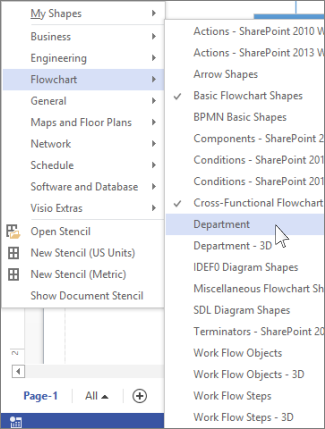
- V okne Tvary kliknite na položku Ďalšie tvary.
- Kliknite na vzorkovnicu, ktorú chcete pre šablónu mať. Premiestnite ukazovateľ myši nad kategórie a zobrazte zoznamy vzorkovníc v každej kategórii. Znaky začiarknutia označujú vzorkovnice, ktoré už šablóna obsahuje.
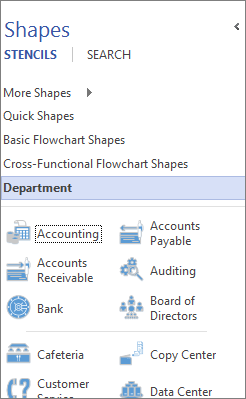
- Nová vzorkovnica sa zobrazí v zozname vzorkovníc v okne Tvary .
Uloženie súboru ako novej šablóny Visia
- Kliknite na položku Uložiť>súbor ako.
- Vyberte umiestnenie a v zozname Uložiť vo formáte vyberte možnosť Šablóna Visia (alebo Šablóna Macro-Enabled Visia , ak ste do súboru pridali makrá).
- Zadajte názov šablóny a kliknite na tlačidlo OK.
Vyhľadanie a otvorenie vlastnej šablóny
Kliknite na položku Nový súbor> a potom pod vyhľadávaním šablón kliknite na položku Kategórie.
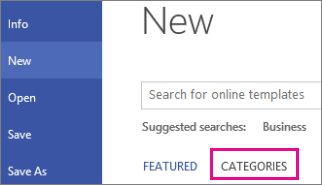
V galérii Kategórie kliknite na položku Nové z existujúceho a potom kliknite na položku Vytvoriť.
Vyhľadajte uloženú šablónu a kliknite na tlačidlo Otvoriť.
Tip
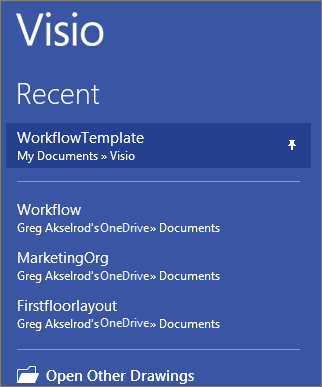
Pripnite novú šablónu do zoznamu Naposledy použité kresby, aby ste ju mohli jednoducho nájsť. Kliknite na položku Súbor>Otvorte>naposledy použité kresby, vyhľadajte súbor šablóny a potom kliknite na ikonu špendlíka
 vedľa názvu súboru. Pripnutá šablóna sa potom pri každom otvorení Visia vždy zobrazí v hornej časti zoznamu.