

Visio uľahčuje spájanie tvarov vo vašej kresbe.
Automatické pripojenie môžete použiť na prepojenie tvarov pri ich pridávaní a existujúce tvary môžete prepojiť pomocou nástroja Spojnica. Môžete tiež zmeniť tvary, ktoré sa zobrazujú na miniatúrnom paneli s nástrojmi, a zapnúť alebo vypnúť automatické pripojenie.
Prepojenie tvarov, ktoré sa už nachádzajú na strane
Pripojenie k tvaru na inej strane
Zmena vzhľadu spojnice pomocou motívov
Použitie alternatívnych tvarov spojníc
Zmena tvarov na miniatúrnom paneli s nástrojmi automatického pripojenia
Zapnutie alebo vypnutie funkcie automatického pripojenia
Automatické pripojenie tvaru
Jedným zo spôsobov na prepojenie tvarov je nechať Visio pripojiť tvar automaticky po pridaní tvaru na stranu. Toto riešenie je mimoriadne výhodné pri tvorbe vývojového diagramu.
Presvedčte sa, že funkcia automatického pripojenia je aktívna. Na karte Zobraziť v skupine Vizuálne pomôcky skontrolujte, či je vybratá položka Automatické pripojenie.
Presuňte tvar z tably Tvary na stranu.
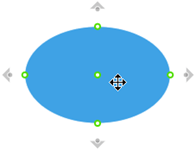
Podržte ukazovateľ na tvare, až kým sa okolo neho nezobrazia šípky automatického pripojenia.
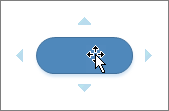
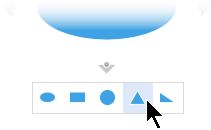
Podržte ukazovateľ na šípke v smere, v ktorom chcete pridať tvar.
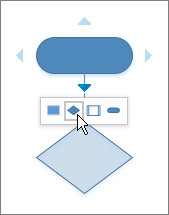
Zobrazí sa miniatúrny panel s nástrojmi, ktorý obsahuje prvé štyri tvary na rýchle priradenie, ktoré sa aktuálne nachádzajú vo vzorkovnici Tvary na rýchle priradenie. Keď ukážete na tvar na paneli s nástrojmi, Visio zobrazí ukážku daného tvaru na strane.
Vyberte tvar, ktorý chcete pridať.
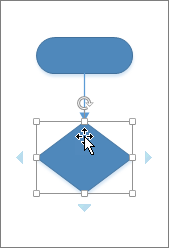
Ak chcete pokračovať, ukázaním na šípku automatického pripojenia na novopridanom tvare pridajte ďalší tvar, ktorý sa pripojí automaticky.
Prepojenie tvarov, ktoré sa už nachádzajú na strane
Tip
Príkazy v skupine Nástroje na karte Domov menia stav alebo režim Visia, čo niekedy môže byť naozaj mätúce. Pomocou klávesnice môžete pohodlne prepínať medzi nástrojom Ukazovateľ: (stlačte kombináciu klávesov Ctrl+1) a nástrojmi Obrázok tlačidla spojnice
 (stlačte kombináciu klávesov Ctrl + 3). Nech však používate akýkoľvek nástroj, napríklad Blok textu alebo Bod pripojenia, viacnásobným stlačením klávesu Esc sa vrátite späť na nástroj Ukazovateľ.
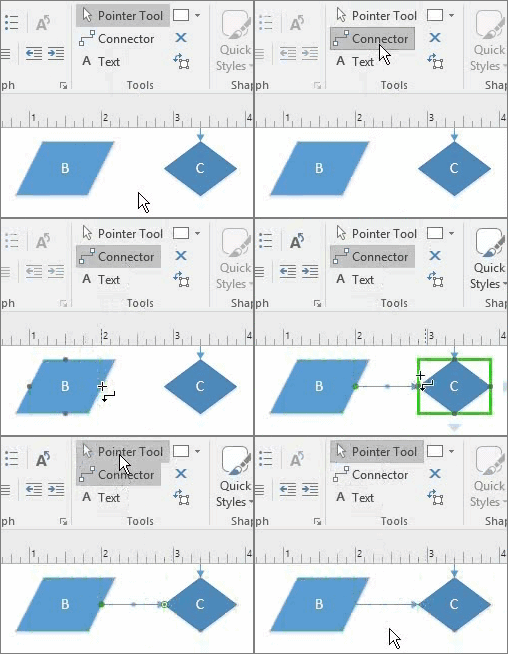
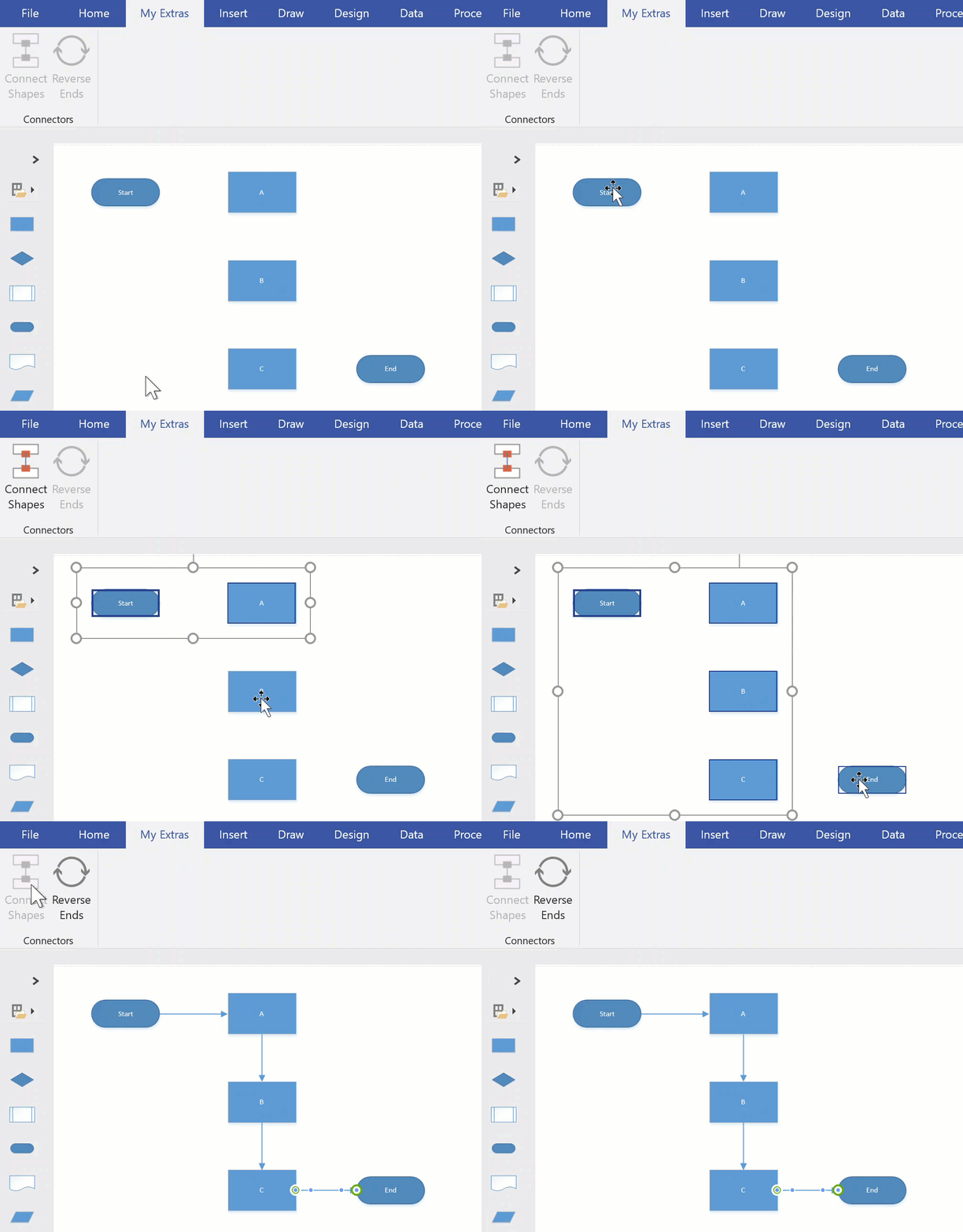
- Na karte Domov v skupine Nástroje vyberte Spojnica alebo stlačte klávesy Ctrl + 3.
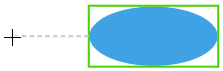
- Vyberte tvar a presuňte spojnicu na iný tvar.
- Po dokončení vyberte položku Nástroj ukazovateľa a na karte Domov v skupine Nástroje alebo stlačte klávesy Ctrl+1.
Zobrazenie alebo skrytie animácie
Prípadne môžete pridať príkaz Spojiť tvary na pás s nástrojmi a použiť ho na spojenie viacerých tvarov v poradí, v ktorom boli vybraté.
Tip
Užitočné príkazy, ktoré sa ešte nezobrazujú na páse s nástrojmi, môžete pridať výberom položkyMožnosti>súboru>a prispôsobením pása s nástrojmi.
Pripojenie k tvaru na inej strane
Spojnice môžete použiť len medzi tvarmi na tej istej strane. Ak chcete vytvoriť prepojenie s tvarom na inej strane, použite tvar s odkazom mimo stranu, ktorým vytvoríte hypertextové prepojenie z jednej strany na druhú, alebo pridajte hypertextové prepojenie a akciu dvojitého kliknutia na akýkoľvek tvar, aby bolo možné navigovať na inú stranu v tom istom dokumente.
Použitie odkazu mimo strany
Otvorte vzorkovnicu tvarov základného vývojového diagramu a potom presuňte tvar s odkazom mimo stranu na aktuálnu stranu.

V dialógovom okne Odkaz mimo stranu pridajte tvar na aktuálnu stranu a na novovytvorenú stranu kliknutím na položku OK .
Na novej strane môžete pokračovať vo vytváraní diagramu.
Ak chcete zmeniť vzhľad tvaru s odkazom mimo strany, kliknite pravým tlačidlom myši na tvar a potom vyberte položku Odchádzajúce, Prichádzajúce, Kruh alebo Šípka.
Ak sa chcete presúvať medzi stranami, dvakrát kliknite na tvar Odkaz mimo strany na ľubovoľnej zo strán. Ďalšie informácie nájdete v téme Dialógové okno Odkaz mimo strany.
Použitie hypertextového prepojenia a dvojitého kliknutia
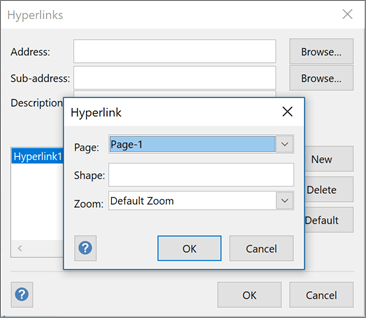
Kliknite pravým tlačidlom myši na tvar a vyberte položku Hypertextové prepojenie alebo vyberte tvar a stlačte kombináciu klávesov Ctrl+K*.
Vyberte položku Prehľadávať vedľa poľa Podadresa a potom vyberte rozbaľovací zoznam vedľa položky Strana a vyberte požadovanú stranu.
Poznámka
Pre hypertextové prepojenie možno zadať aj názov tvaru na cieľovej strane. Vyberte kartu Vývojár a potom položku Názov tvaru alebo použite predvolený názov v poli Názov , alebo ho upravte a potom vyberte tlačidlo OK.
Používatelia budú musieť pred vykonaním pokynov na zadanie názvu tvaru a správania povoliť kartu Vývojár.
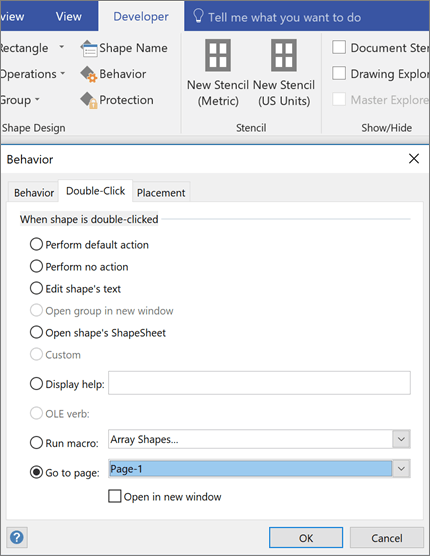
Ak chcete nastaviť akciu dvojitého kliknutia pre tvar, vyberte kartu Vývojár a potom vyberte položku Správanie.
Vyberte kartu Dvojité kliknutie , vyberte možnosť Prejsť na stranu a potom výberom rozbaľovacieho zoznamu vyberte požadovanú stranu.
Poznámka
Tento krok vykonajte až po úprave názvov strán, pretože sa tu neaktualizujú automaticky.
Zmena vzhľadu spojnice pomocou motívov
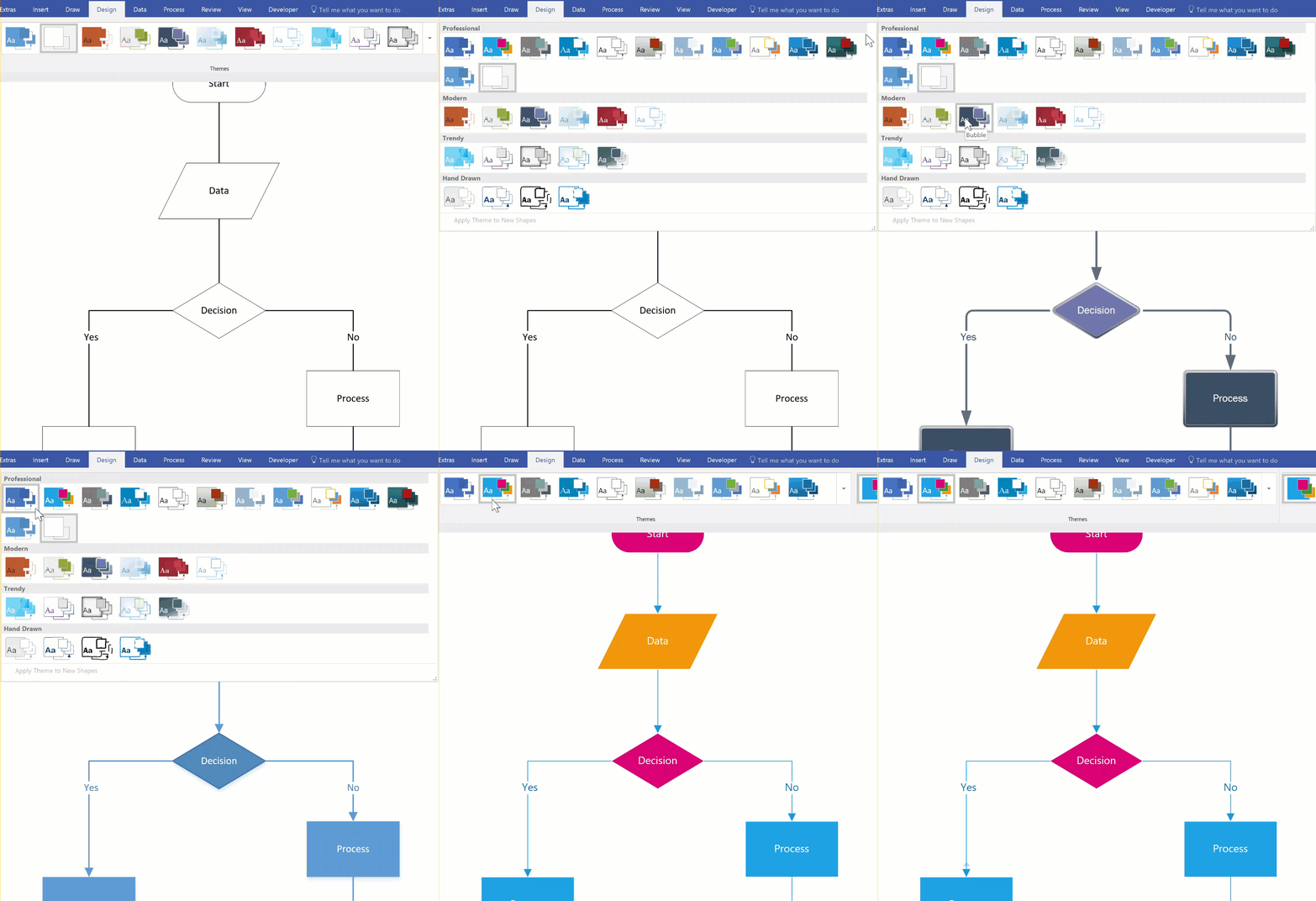
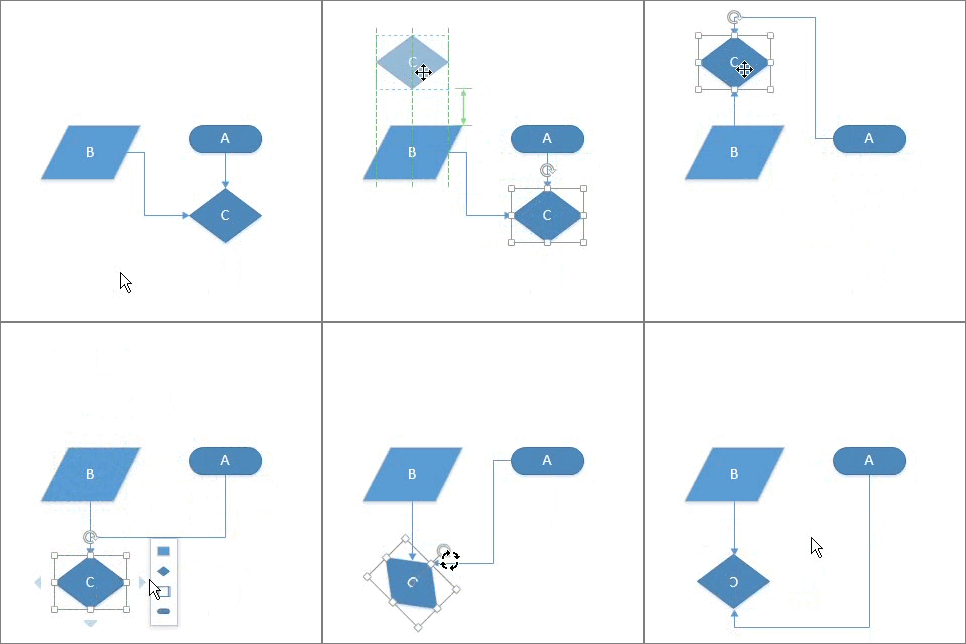
Hoci predvolený vzhľad spojníc môžu byť jednoduché čiary, môžu byť navrhnuté na fungovanie s motívmi pridávajúcimi dekorácie, ako sú napríklad šípky. Vstavané motívy môžete použiť z galérie Motívy , ktorá sa nachádza na karte Návrh . Ak chcete zmeniť atribúty spojnice, ako je napríklad štýl, farba, hrúbka atď., pozrite si časť Úprava tvarov spojnice.
Zobrazenie alebo skrytie animácie
Poznámka
Ak chcete zobraziť ďalšie dekorácie, vyberte kartu Návrh . V skupine Varianty vyberte šípku rozbaľovacieho zoznamu a potom vyberte položku Spojnice.
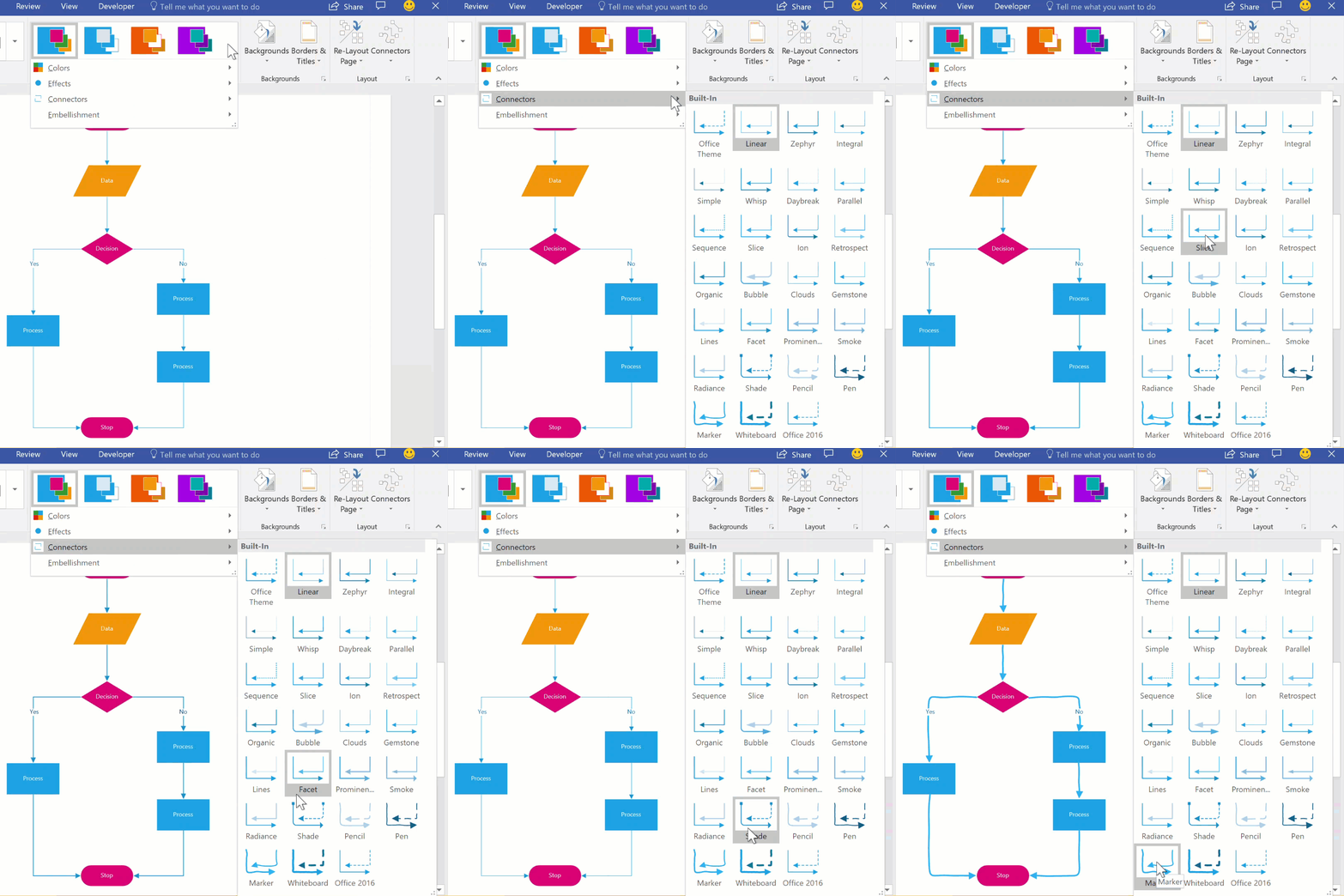
Použitie alternatívnych tvarov spojníc
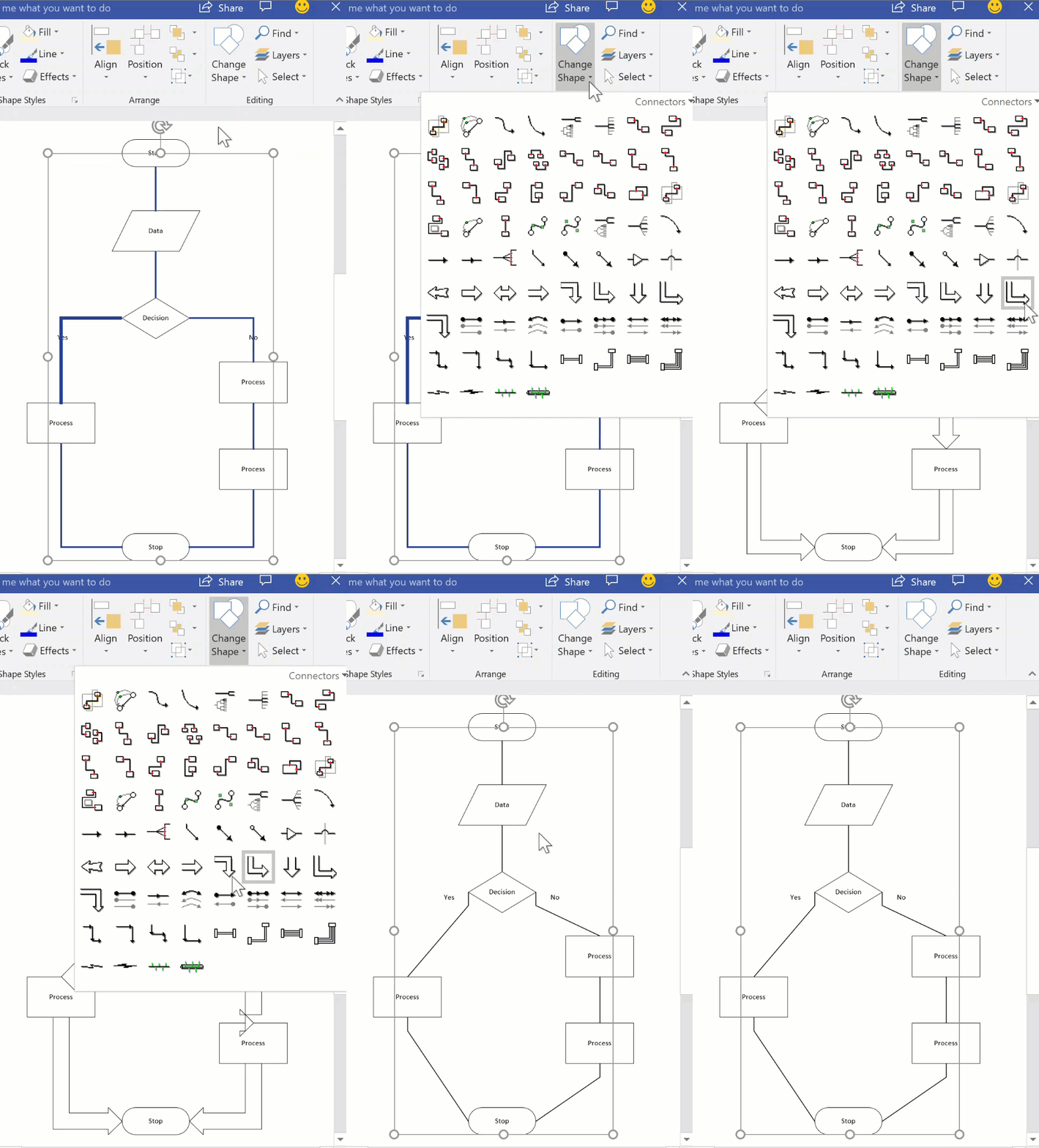
Namiesto použitia predvoleného tvaru Dynamická spojnica možno na vzájomné prepojenie tvarov použiť ľubovoľné tvary spojnice, ako napríklad tie, ktoré sú k dispozícii vo vzorkovnici Ďalšie tvary>Visio Extras Konektory>. Tieto tvary spojníc možno presunúť myšou na stranu, vybrať na použitie pomocou nástrojov Spojnica a Spojiť tvary alebo nimi jednoducho nahradiť existujúce spojnice.
- Otvorte vzorkovnicu obsahujúcu alternatívne tvary spojníc.
- Vyberte na strane existujúce spojnice, ktoré sa majú nahradiť.
- Na karte Domov v skupine Úpravy vyberte položku Zmeniť tvar a potom vyberte požadovaný tvar spojnice.
Zobrazenie alebo skrytie animácie
Poznámka
Funkcia Zmeniť tvar bola zavedená vo Visiu 2013, no nástroje Spojnica a Spojiť tvary boli zavedené pred Visiom 2007.
Zmena tvarov na miniatúrnom paneli s nástrojmi automatického pripojenia
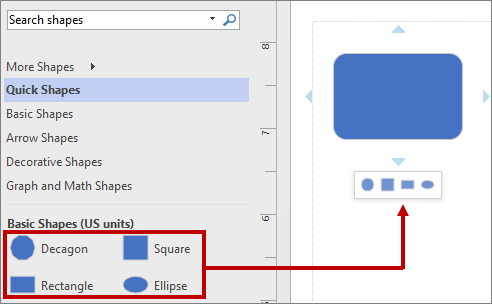
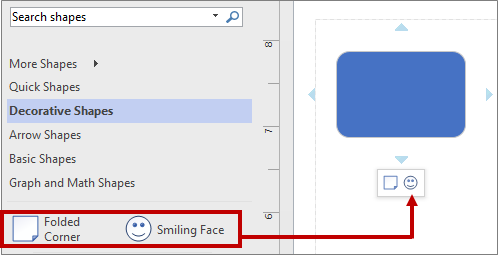
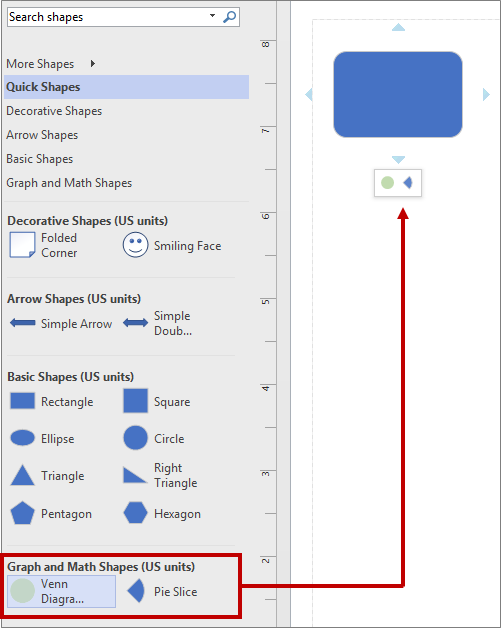
Tvary na miniatúrnom paneli s nástrojmi pochádzajú zo vzorkovnice diagramu Rýchle tvary. Miniatúrny panel s nástrojmi dokáže zobraziť až štyri tvary. Tvary, ktoré sa zobrazujú na miniatúrnom paneli s nástrojmi, si môžete prispôsobiť. Nasledujúci postup používa ako príklad Základný diagram.
Predvolene sú na miniatúrnom paneli s nástrojmi prvé štyri tvary zo vzorkovnice, ktorá nasleduje priamo za vzorkovnicou Rýchle tvary. Ide napríklad o prvé štyri tvary zo vzorkovnice Základy.
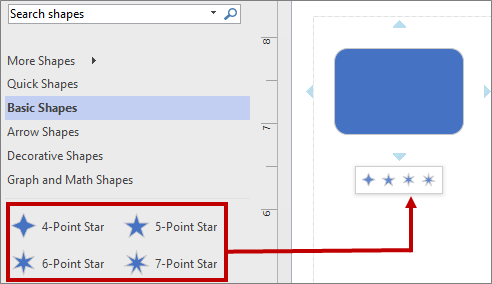
Ak chcete na miniatúrnom paneli s nástrojmi zobraziť iné tvary z určitej vzorkovnice, môžete zmeniť poradie tvarov tak, že ich presuniete do hornej časti vzorkovnice. Do hornej časti vzorkovnice Základy môžete napríklad presunúť tvary 4-cípa hviezda, 5-cípa hviezda, 6-cípa hviezda a 7-cípa hviezda.
Poradie vzorkovníc môžete tiež zmeniť presunutím vzorkovníc myšou vyššie alebo nižšie na table Tvary. Časť týchto tvarov sa zobrazí vo vzorkovnici Rýchle tvary v rovnakom poradí ako na table Tvary. Ak napríklad presuniete vzorkovnicu Dekoratívne tvary bezprostredne za vzorkovnicu Rýchle tvary v rámci tably Tvary, zmení sa poradie vo vzorkovnici Rýchle tvary.
Poznámka
Keď zatvoríte a znovu otvoríte diagram, obnoví sa predvolené poradie vzorkovníc na table Tvary a zmena sa odrazí aj vo vzorkovnici Rýchle tvary.
Ak chcete ako základ pre miniatúrny panel s nástrojmi používať inú vzorkovnicu, vo vzorkovnici Rýchle tvary vyberte tvar v podmnožine týchto tvarov vzorkovnice. Vyberte napríklad možnosť Vennov diagram vo vzorkovnici Grafické a matematické tvary.
Tip
Ak sa chcete vrátiť na predvolené poradie tvarov vo vzorkovnici, na table Tvary kliknite pravým tlačidlom myši na názov vzorkovnice a potom vyberte položku Obnoviť vzorkovnicu.
Poznámka
Nie všetky vzorkovnice obsahujú tvary, ktoré možno použiť na miniatúrnom paneli s nástrojmi. Tvary vo vzorkovnici Tvary šípok sa napríklad nezobrazujú na miniatúrnom paneli s nástrojmi.
Zapnutie alebo vypnutie funkcie automatického pripojenia
Automatické pripojenie je možnosť na úrovni súboru. Ak túto možnosť zapnete, ostane zapnutá pre aktuálny súbor, ale keď budete pracovať na inom súbore, budete ju musieť zapnúť znova. V prípade niektorých šablón je možnosť predvolene zapnutá.
Zapnutie alebo vypnutie funkcie automatického pripojenia v aktívnom diagrame
Na karte Zobraziť v skupine Vizuálne pomôcky začiarknite alebo zrušte začiarknutie políčka Automatické pripojenie.
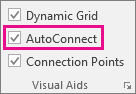
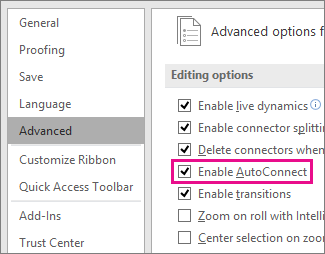
Ak je možnosť automatického pripojenia sivá, môžete to vyriešiť tak, že prejdete napoložku Rozšírené možnosti>súboru> a vyberiete položku Povoliť automatické pripojenie:
Aktivácia alebo deaktivácia automatického pripojenia
Vyberte kartu Súbor a potom položku Možnosti.
V možnostiach Visia vyberte položku Rozšírené.
Ak chcete funkciu automatického pripojenia aktivovať, v časti Možnosti úprav začiarknite políčko Povoliť automatické pripojenie. Ak chcete funkciu Automatické pripojenie deaktivovať, zrušte začiarknutie tohto políčka.
Vyberte tlačidlo OK.




Pozrite tiež
Úprava spojovacích čiar, šípok alebo bodov
Pridanie a úprava textu spojnice
Manuálne prilepenie alebo zrušenie prilepenia spojníc
Všetko, čo potrebujete vedieť o spojniciach v počítačovej verzii Visia