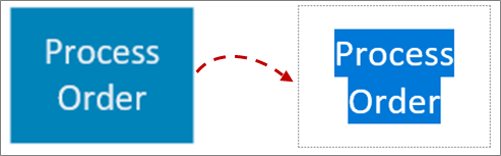
Text môžete pridať priamo do tvarov vo Visiu.
Text môžete tiež umiestniť priamo na stranu pomocou textového poľa – tvaru, ktorý môžete pridať do kresby a ktorý umožňuje umiestniť text kamkoľvek.
Pridanie textu do tvaru
Vyberte tvar.
Zadajte text. Po vybratí tvaru a začatí zadávania textu text nadobudne požadovaný tvar pomocou programu Visio.
Ak chcete text formátovať, môžete použiť niektorú z nasledujúcich možností:
- Na karte Domov nastavte v skupine Písmo vlastnosti písma.
- Na karte Domov v skupine Odsek nastavte zarovnanie a ďalšie vlastnosti.
Kliknutím na prázdnu oblasť strany alebo stlačením klávesu ESC dokončite operáciu.
Pridanie textu na stranu
Text je možné pridať aj priamo na stranu nezávisle od tvaru alebo objektu v nákrese.
Na karte Domov kliknite v skupine Nástroje na
 .
.Kliknite na ľubovoľné miesto na strane a vytvorte textové pole alebo kliknite a prispôsobte si veľkosť textového poľa posúvaním ukazovateľa myši.
Zadajte požadovaný text.
Ak chcete text formátovať, môžete použiť niektorú z nasledujúcich možností:
- Na karte Domov nastavte v skupine Písmo vlastnosti písma.
- Na karte Domov v skupine Odsek nastavte zarovnanie a ďalšie vlastnosti.
Kliknutím na prázdnu oblasť strany alebo stlačením klávesu ESC dokončite operáciu.
Úprava textu
Dvakrát kliknite na text, ktorú chcete upraviť.
Upravte text.
Kliknutím na prázdnu oblasť strany alebo stlačením klávesu ESC dokončite operáciu.
Poznámka
- Keď ukončíte zadávanie textu, kliknite na prázdnu oblasť strany alebo stlačte kláves ESC. Ak tvar nie je priblížený, program Visio ho pri písaní priblíži. Program Visio tvar zasa vzdiali.
- Ak chcete programu Visio zabrániť v priblížení textu, postupujte nasledovne:
- Kliknite na kartu Súbor a potom na položku Možnosti.
- Kliknite na položku Rozšírené.
- V časti Možnosti úprav zadajte do poľa Automaticky priblížiť pri úprave textu s veľkosťou hodnotu 0 (nula) ako veľkosť bodu.
Posunutie alebo otočenie textu
V tvare
Na karte Domov kliknite v skupine Nástroje na tlačidlo Blok textu na
 .
.Kliknutím na tvar vyberte blok textu.
Poznámka
Ak sa text nachádza v skupine, kliknutím vyberte skupinu a potom kliknutím vyberte text v tvare.
Ak chcete posunúť blok textu, posuňte text.
Na karte Domov kliknite v skupine Nástroje na
 nástroja Ukazovateľ.
Po prepnutí späť na nástroja Ukazovateľ sa v texte zachováva rovnaká pozícia vzhľadom na tvar. Ak pomocou nástroja Ukazovateľ presuniete text, presunie sa aj tvar, a to aj v prípade, ak sa v ňom text už nenachádza. Ak chcete text premiestniť nezávisle od tvaru, použite .
Na strane
- Na karte Domov kliknite v skupine Nástroje na nástroja Ukazovateľ.
- Kliknite na text a potiahnutím ho presuňte alebo posúvaním rukoväte na otáčanie otočte text. Keď sa ukazovateľ nachádza nad rukoväťou na otáčanie, zmení sa na šípku, ktorá tvorí
 .
.