
Vo Visiu Professional môžete farebne odlíšiť tvary v závislosti od hodnôt údajov. Tento proces sa tiež nazýva údajová grafikafarby podľa hodnoty. Farebné rozlíšenie je možné použiť po importe údajov do tvarov v kresbe.
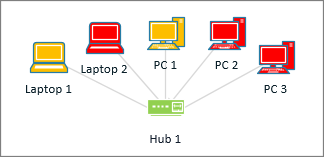
Na obrázku nižšie sú napríklad všetky počítačové tvary, ktoré majú hodnotu Vypnuté, červené. Počítače, ktoré majú hodnotu Zapnuté, sú zelené.
Poznámka
Hoci Visio označuje funkciu farby podľa hodnoty ako údajovú grafiku, táto možnosť nezobrazuje doplnkovú grafiku ani symboly vedľa tvarov. Namiesto toho jednoducho vyplní tvar farbou podľa jeho údajov.
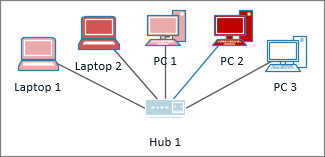
Použiť môžete aj rôzne odtiene farby v závislosti od rozsahu hodnôt. V nižšie uvedenom príklade sú počítače farebne rozlíšené podľa hodnoty. Sú sfarbené v závislosti od toho, nakoľko je vyťažený ich procesor. Počítače s vysokou hodnotou vyťaženia sú tmavočervené. Počítače s nižšou hodnotou vyťaženia sú svetlejšie červené alebo dokonca biele.
Nastavenie funkcie Farba podľa hodnoty
Na pravej strane musí byť otvorená tabla Polia údajovej grafiky. Ak nie je otvorená, na karte Údaje kliknutím vyberte začiarkavacie políčko Polia údajovej grafiky.

Vykonajte jednu z nasledujúcich akcií:
- Ak chcete zmeniť všetky tvary na strane, kliknutím na prázdne miesto v diagrame zrušte označenie tvarov, ktoré môžu byť vybraté.
- Ak chcete zmeniť len vybraté tvary na strane, kliknutím vyberte príslušné tvary.
Na table Polia údajovej grafiky určite, na ktoré pole s údajmi chcete použiť sfarbenie.
Na tej istej table skontrolujte, či je začiarknuté pole, ktoré chcete zmeniť, a overte si, či je zvýraznené modrou farbou, ktorá symbolizuje jeho označenie:

Na karte Údaje kliknite na šípku nadol v dolnej časti galérie údajovej grafiky.

V časti Farba podľa hodnoty vyberte niektorú z týchto možností:
- Táto možnosť
 je určené pre polia, ktoré majú textové hodnoty, ako napríklad Zapnuté, Vypnuté, Podľa plánu, Mimo plán a podobne. Ak ste v krokoch uvedených vyššie vybrali pole s textom, vyberte túto možnosť.
 - Táto možnosť
 je určené pre polia s číselnými hodnotami, ako sú percentá alebo sumy. Ak ste v krokoch uvedených vyššie vybrali pole s číslami, vyberte túto možnosť.
- Táto možnosť
Konfigurácia sfarbenia
Po použití farby možno bude potrebné nakonfigurovať farby na správne znázornenie vašich údajov.
Postupujte podľa krokov 1 až 4 uvedených vyššie.
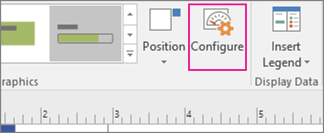
Na karte Údaje kliknite na tlačidlo Konfigurovať.
Použite jeden z nasledovných postupov:
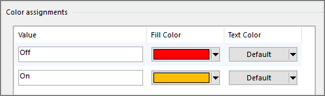
- Ak ste vybrali túto možnosť: , potom vyberte farbu výplne pre každú z možných hodnôt importovaných údajov. Ak chcete zmeniť aj tvar textu, vyberte možnosť Farba textu.
- Ak ste vybrali túto možnosť: uvidíte, že každá farba výplne má svoj rozsah. Dolná časť rozsahu je určená hodnotou 1 a horná hodnotou 2. Vyberte farbu v časti Farba výplne pre všetky požadované rozsahy. Ak chcete zmeniť aj tvar textu, vyberte možnosť Farba textu.
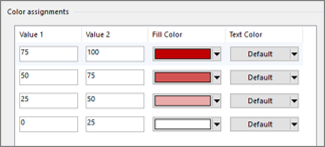
- Ak ste vybrali túto možnosť:
Ak chcete opraviť niektorú z hodnôt, môžete tak urobiť v stĺpcoch Hodnota.
Ak chcete pridať ďalšie priradenia farieb, kliknite na položku Vložiť na pravej strane, zadajte nové hodnoty a vyberte farby pre tieto hodnoty.
Ak chcete odstrániť ľubovoľné priradenia farieb, kliknite na položku Odstrániť na pravej strane.