
Ak chcete vytvoriť kalendár vo Visiu, začnite so šablónou kalendára a pomocou tvarov nastavte časové obdobia, napríklad denne alebo ročne. Potom presuňte tvary do kalendára pre udalosti, pripomenutia alebo poznámky a nakonfigurujte ich tak, aby zahŕňali údaje o príležitostiach, ktoré predstavujú.
Šablóna Calendar je k dispozícii v kategórii Plán vo Visiu.
Vytvorenie kalendára
- Kliknite na položku Súbor>nový a potom do vyhľadávacieho poľa zadajte Calendar.
- Kliknite na šablónu Calendar a potom na položku Vytvoriť.
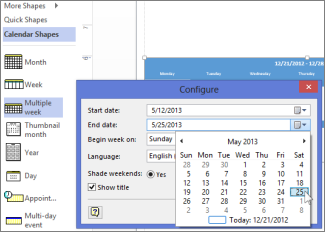
- Z Calendar Tvary presuňte tvar pre požadovaný typ kalendára, napríklad Deň, Týždeň alebo Mesiac.
- V zobrazenom poli Konfigurovať zadajte rozsah dátumov, ktorý má kalendár pokrývať, nastavte ďalšie možnosti a kliknite na tlačidlo OK. Konfigurácia automaticky vyplní správne dátumy do kalendárnych dní.
Pridanie alebo zmena plánovanej činnosti
- Z Calendar Tvary presuňte tvar Plánovaná činnosť do kalendárového dňa.
- Kliknite pravým tlačidlom myši na tvar a vyberte položku Konfigurovať.
- Do poľa Konfigurovať zadajte čas začiatku a ukončenia a ďalšie informácie o plánovanej činnosti a potom kliknite na tlačidlo OK.
Ak chcete zmeniť dátum, čas alebo iné informácie o plánovanej činnosti, kliknite naň pravým tlačidlom myši a kliknite na položku Konfigurovať. Potom zmeňte informácie podľa potreby.
Tip
Keď máte v kresbe otvorené pole Údaje tvaru, môžete tiež zobraziť a zmeniť informácie o plánovanej činnosti pre každú plánovanú činnosť, na ktorú kliknete. Ak chcete otvoriť pole Údaje tvaru, kliknite pravým tlačidlom myši na plánovanú činnosť a kliknite na položku Údaje tvaru. V kresbe zostane otvorená, kým ju nezavíjajte alebo nezavíjajte.
Pridanie alebo zmena viacdňovej udalosti
- Z Calendar Tvary presuňte tvar viacdňovej udalosti do dňa, kedy udalosť začína.
- Kliknite pravým tlačidlom myši na tvar a vyberte položku Konfigurovať.
- Do poľa Konfigurovať zadajte podrobnosti, napríklad koncový dátum a miesto, a potom kliknite na tlačidlo OK.
Pridanie obrázka kalendára
Z Calendar Tvary presuňte tvar, napríklad Dôležité, Oslava, Špendlík alebo tvar počasia, na deň, ktorý chcete označiť.
Pridanie textu do kalendára
Ak chcete automaticky vytvoriť textové pole a pridať text, dvakrát kliknite na ľubovoľný tvar v kalendári vrátane dňa, plánovanej činnosti, udalosti alebo grafického tvaru. Ak chcete text neskôr upraviť, znova dvakrát kliknite na deň alebo tvar.
Pridanie miniatúry predchádzajúceho alebo nasledujúceho mesiaca
- Z Calendar Tvary presuňte tvar mesiaca miniatúr na stránku kresby.
- V poli Údaje tvaru zadajte požadované možnosti kalendára a potom kliknite na tlačidlo OK.
Vytvorenie týždenného alebo viactýždňového kalendára
- Z Calendar Tvary presuňte tvar Týždeň alebo Viac týždňov na stránku kresby.
- V zobrazenom poli Konfigurovať zadajte požadované možnosti kalendára a potom kliknite na tlačidlo OK.
Vytvorenie ročného kalendára
- Z Calendar Tvary presuňte tvar Year (Rok) na deň na stránku kresby.
- V zobrazenom poli Údaje tvaru zadajte rok, ktorý chcete zobraziť ako kalendár, a ďalšie ďalšie možnosti a potom kliknite na tlačidlo OK.
Pozrite tiež
Po kliknutí na tlačidlo Konfigurovať v prípade kalendára sa nič nestane