
Diagramy príčin a následkov dokumentujú všetky faktory, ktoré prispievajú alebo ovplyvňujú danú situáciu: všetky príčiny, to znamená, že vedú k určitému efektu. Nazývajú sa aj Ishikawa, rybia kostra alebo charakteristické diagramy.
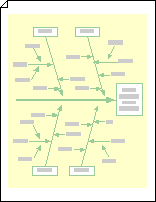 Šablóna Diagram príčiny a efektu otvorí stránku kresby, ktorá už obsahuje tvar chrbtice (efekt) a štyri polia kategórií (príčiny), ktoré vám pomôžu začať kresliť. Táto šablóna tiež poskytuje rôzne tvary, ktoré predstavujú primárne a sekundárne príčiny, ktoré možno použiť na pridanie ešte väčších podrobností.
Kliknite na položku Súbor>Nový>podnik a potom dvakrát kliknite na položku Príčina a efekt diagramu.
Vyberte chrbticu (vodorovnú šípku) na stránke kresby a potom zadajte text, ktorý popisuje efekt, problém alebo cieľ.
Určte počet kategórií príčin, ktoré prispievajú k efektu, a potom vykonajte niektorý z týchto krokov:
- Ak chcete pridať kategóriu, presuňte tvar Kategória 1 alebo Kategória 2 na stránku kresby a umiestnite ho tak, aby sa šípka dotýkala chrbtice.
- Ak chcete odstrániť kategóriu, vyberte tvar a potom stlačte kláves DELETE.
Pre každý tvar kategórie na stránke kresby vyberte tvar a potom zadajte názov kategórie príčiny.
Ak chcete reprezentovať hlavné príčiny prispievania do kategórií, presuňte tvary hlavnej príčiny na stránku kresby a prichyťte šípky k čiare kategórií.
Ak chcete reprezentovať sekundárne príčiny, ktoré prispievajú k primárnym príčinám, presuňte tvary druhotných príčin na stránku kresby a prichyťte šípky k čiare hlavnej príčiny.
Poznámka
Ak chcete označiť tvar hlavnej alebo sekundárnej príčiny, vyberte tvar a potom zadajte text.