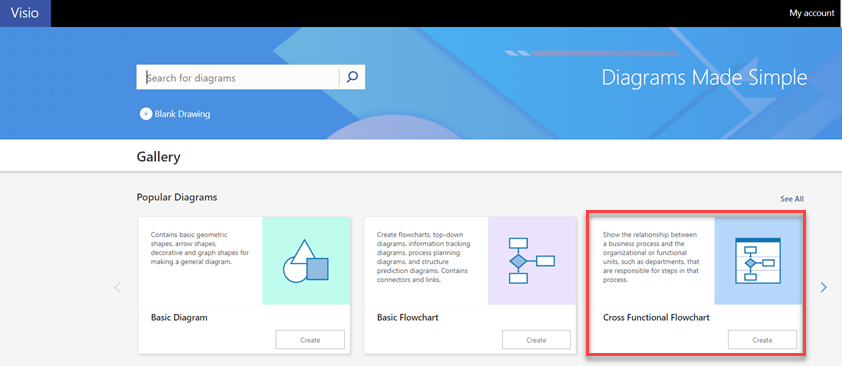
Pomocou vývojových diagramov krížového procesu môžete zobraziť vzťah medzi obchodným procesom a funkčnými jednotkami (napríklad oddeleniami) zodpovednými za tento proces.
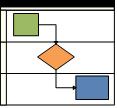
Dráhy vo vývojovom diagrame predstavujú funkčné jednotky, ako sú oddelenia alebo pozície. Každý tvar reprezentujúci krok v procese sa umiestni do dráhy pre funkčnú jednotku, ktorá je za daný krok zodpovedná.
Poznámka
Ak používate Visio pre web, majte na pamäti, že vývojové diagramy krížového procesu sú k dispozícii vo Visio Plan 1, ale nie sú k dispozícii vo Visiu v službe Microsoft 365.
- Spustite program Visio.
- V zozname Kategórie vyberte položku Vývojový diagram.
- Vyberte šablónu vývojového diagramu krížového procesu a potom vyberte položku Vytvoriť.
- Ak sa zobrazí výzva, vyberte položku Horizontálne alebo Vertikálne pre orientáciu dráhy a vyberte položku OK. Orientáciu môžete zmeniť na karte Vývojový diagram krížového procesu.
Šablóna sa otvorí s dráhami už na strane.
Poznámka
Vývojový diagram krížového procesu môžete z excelových údajov vytvoriť aj automaticky, a to pomocou diagramu Vizualizér údajov. Ďalšie informácie nájdete v téme Vytvorenie diagramu Vizualizér údajov.
Pridanie dráh
Dráhy môžete do diagramu pridať viacerými spôsobmi:
- Kliknite pravým tlačidlom myši na hlavičku dráhy a potom v kontextovej ponuke vyberte položku Vložiť Dráha pred alebo Vložiť Dráha za.
- Podržte ukazovateľ nad rohom jednej z dráh. Vyberte malú šípku tvaru Vložiť dráhu , ktorá sa zobrazí.
- Na karte Vývojový diagram krížového procesu vyberte v skupine Vložiť položku Dráha. Dráha sa pridá za vybranú dráhu, alebo na koniec, ak žiadna dráha nie je vybraná.
- Zo vzorkovnice Tvary vývojového diagramu krížového procesu presuňte tvar dráhy na miesto, kde sa má zobraziť.
Zmena textu
- Ak chcete diagram a dráhy označiť, vyberte tvar obsahujúci zástupný text a napíšte označenie.
- Ak chcete označenie premiestniť, na karte Domov v skupine Nástroje vyberte nástroj Blok textu , vyberte označenie a presuňte ho na nové miesto.
- Ak chcete zmeniť orientáciu textu označenia, vyberte kartu Vývojový diagram krížového procesu a potom v skupine Návrh vyberte položku Otočiť označenie dráhy.
Usporiadanie a zoskupenie tvarov
- Ak chcete označiť fázy procesu, použite nástroj Oddeľovač zo vzorkovnice Tvary vývojového diagramu krížového procesu. Oddeľovač do dráhy vložte, ak chcete označiť zmenu fázy (napríklad prechod od Medzníku 1 k Medzníku 2). Ak chcete zmeniť označenie, prepíšte ho, keď je fáza vybraná.
- Ak chcete pridať orámovanie, ktoré orámuje skupiny súvisiacich tvarov, použite nástroj Kontajner. Najskôr vyberte tvary, ktoré chcete zoskupiť, a potom na karte Vložiť v skupine Časti diagramu vyberte Kontajner a vyberte jeden z galérie.
Zmena usporiadania dráh
- Na karte Domov v skupine Nástroje vyberte nástroj Ukazovateľ.
- Vyberte hlavičku dráhy, ktorú chcete premiestniť, aby bola dráha vybraná.
Pri kurzore by sa mala zobraziť ikona pre pohyb. - Presuňte dráhu a umiestnite ju na požadované miesto.
Tvary, ktoré sa nachádzajú v dráhe, sa presunú spolu s ňou. Ak chcete skontrolovať, či sa tvar nachádza v dráhe a nie niekde pod ňou, vyberte tvar. Ak sa tvar nachádza v dráhe, dráha bude slabo zvýraznená žiarou. Ak chcete, aby sa tvar nachádzal v dráhe, ale tvar sa v nej nenachádza, o kúsok ho posuňte a dráha ho rozpozná.
Odstránenie dráhy
- Vyberte hlavičku dráhy, ktorú chcete odstrániť, a potom stlačte kláves Delete. Odstránia sa aj všetky tvary nachádzajúce sa v dráhe.