

Visio obsahuje množinu vstavaných motívov, ale môžete vytvárať a upravovať aj vlastné motívy. Môžete napríklad vytvoriť vlastný motív, ktorý bude zodpovedať logu a značke vašej spoločnosti. Vstavané farby motívu sa zhodujú s farbami motívu, ktoré sú k dispozícii v iných aplikáciách balíka Microsoft Office, ako sú napríklad PowerPoint a Word. Ak chcete vytvoriť svoj vlastný motív s vlastnými farbami a efektmi, vo Visiu môžete použiť vstavaný motív a zmeniť jeho nastavenia. Potom môžete nastavenia uložiť ako nový motív v galérii motívov.
Tip
Pred vytvorením vlastného motívu najskôr použite motív, ktorý je podobný motívu, ktorý chcete vytvoriť. Keď potom otvoríte dialógové okno Nové farby motívu alebo Nové efekty motívu , väčšina vašich rozhodnutí už bude vykonaná.
Zmena farieb motívu
Farby motívu obsahujú šesť farieb zvýraznenia a tri ďalšie všeobecné štýly – tmavý, svetlý a pozadie. V časti Ukážka si môžete pozrieť, ako farby vyzerajú predtým, než sa rozhodnete pre vlastnú kombináciu farieb.
Na karte Návrh kliknite v skupine Varianty na šípku nadol, vyberte
 Farby a potom kliknite na položku Vytvoriť nové farby motívu.
Tip
Farby pod
Farby predstavujú motív, ktorý sa aktuálne používa v diagrame.V dialógovom okne Nové farby motívu vykonajte v časti Farby motívu niektorý z týchto krokov:
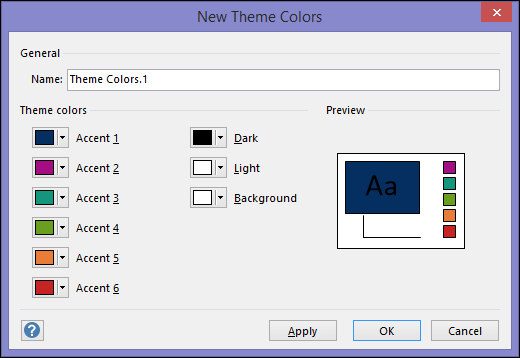
Kliknite na tlačidlo vedľa názvu prvku farby motívu, ktorý chcete zmeniť (napríklad Zvýraznenie 1 alebo Tmavé), a potom v časti Farby motívu vyberte farbu.
- alebo -
Kliknite na tlačidlo Ďalšie farby a vykonajte niektorú z nasledujúcich akcií:- Na karte Štandardná vyberte farbu.
- Na karte Vlastná presne zadajte číslo požadovanej farby.
Postup zopakujte pre všetky prvky farieb motívu, ktoré chcete zmeniť.
Do poľa Názov zadajte vhodný názov novej kombinácie farieb motívu a potom vyberte položku Použiť.