

Diagram toku údajov môžete vo Visiu použiť na zdokumentovanie logického toku údajov v rámci skupiny procesov alebo postupov. Visio umožňuje zahrnúť externé zdroje a ciele údajov, aktivity transformácie údajov a ukladacie priestory alebo kolekcie, kde sa údaje nachádzajú.
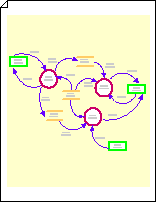
Spustenie diagramu toku údajov
- Vyberte položku Súbor>Nové.
- Do vyhľadávacieho poľa zadajte výraz
data flow diagrama potom stlačte kláves Enter. - Vo výsledkoch vyhľadávania vyberte šablónu diagram toku údajov a potom vyberte možnosť Vytvoriť.
Otvorí sa nový prázdny diagram a v okne Tvary sa zobrazí vzorkovnica tvarov pre toky údajov. - Zo vzorkovnice Tvary diagramu toku údajov presuňte tvar Externá interakcia na stránku kresby, kde bude predstavovať každý externý zdroj alebo cieľové umiestnenie údajov.
- Presuňte na túto stránku ďalšie tvary predstavujúce procesy, stavy alebo subjekty z toku údajov, ktorý dokumentujete.
- Označte tok údajov v diagrame pomocou tvarov Od stredu k stredu a slučky údajov pomocou tvarov Slučka na stred.
Označenie toku údajov medzi objektmi
- Zo vzorkovnice Tvary diagramu toku údajov presuňte tvar Od stredu k stredu na stránku kresby. Umiestnite ho do blízkosti dvoch tvarov, medzi ktorými chcete zobraziť toku údajov.
- Ak chcete zmeniť smer šípky, vyberte ju a potom na karte Domov v skupine Usporiadať kliknite na položku Pozícia. Ukáže na položku Otočiť tvary a potom kliknite na možnosť Prevrátiť vodorovne alebo Prevrátiť zvislo.
- Presuňte koncové body tvaru Od stredu k bodom pripojenia
 at the center each of the other shape. Farba koncových bodov sa zmení na červenú, čo znamená, že tvary sú pripojené.
 - Ak chcete zmeniť zakrivenie šípky, presuňte rukoväť na výber
 . Ak chcete zmeniť umiestnenie koncov šípok, presuňte ovládaciu rukoväť
  .
.

Označenie slučky údajov
- Z časti Tvary diagramu toku údajov presuňte tvar Loop on center shape na stránku kresby v blízkosti miesta, kde chcete označiť slučku údajov.
- Presuňte začiatočný bod tvaru Slučka na stred do stredu tvaru stavu alebo procesu, ktorý obsahuje slučku údajov. Farba koncového bodu sa zmení na červenú, čo znamená, že tvary sú pripojené.
- Ak chcete zmeniť veľkosť alebo pozíciu slučky, presuňte koncový bod. Ak chcete zmeniť umiestnenie koncov slučky, presuňte ovládaciu rukoväť a rukoväť výberu .