
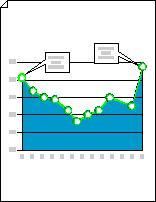
Čiarový graf znázorňuje vzájomné rozdiely dvoch informácií. Čiarový graf môže napríklad znázorniť, ako sa zmenili náklady na prepravu počas obdobia piatich rokov alebo ako sa populácia hmyzu zväčšila alebo zmenšila pri zmene teploty.
Spustite program Visio.
Pod tlačidlom vyhľadávania kliknite na položku Pracovné>schémy a grafyvytvoriť>.
Z grafických tvarov presuňte tvar čiarového grafu na stránku kresby a potom vyberte požadovaný počet údajových bodov.
Tip
Ak chcete neskôr zmeniť počet údajových bodov, kliknite pravým tlačidlom myši na čiarový graf, kliknite na položku Nastaviť počet údajových bodov a vyberte číslo.
Nastavte dĺžku osí x a y a potom pridajte označenia hodnôt a názvov bodov pozdĺž každej osi:
Podržte ukazovateľ myši nad ovládacou rukoväťou
 na konci osi x a posuňte rukoväť na požadované miesto.
Zopakujte krok 1 pre os Y.
Ak chcete položku priblížiť, podržte stlačené kombinácie klávesov CTRL + SHIFT a kliknite na graf.
Z grafických tvarov presuňte tvar označenia osi Y na stránku kresby. Zarovnajte ho podľa osí X a Y tak, aby mal vodorovnú čiaru zarovno s osou X.
Vyberte tvar označenia osi Y a stlačením kombinácie klávesov CTRL + D vytvorte kópiu. Umiestnite druhé označenie do hornej časti osi Y tak, aby bola vodorovná čiara tvaru zarovno s najvyššou hodnotou.
Tip
Ak chcete presunúť tvar presne tam, kde má byť, vyberte tento tvar a stláčajte kláves so šípkou smerujúcou tam, kde chcete tvar posunúť.
Opakujte postup na vytvorenie označení ďalších hodnôt na osi Y.
Vyberte jednotlivé tvary označení a zadajte hodnotu alebo názov zodpovedajúci pozícii tvaru na osi.
Zopakujte kroky 4 až 7 na tvaroch označení osi X a ich umiestnení pozdĺž osi X.
Tip
Ak chcete označenia hodnôt rovnomerne rozmiestniť, vyberte všetky označenia na danej osi. V ponuke Tvary kliknite na položku Rozmiestniť tvary a potom kliknite na prvú možnosť v časti Vľavo/Vpravo alebo Nahor/Nadol.
Presuňte ovládaciu rukoväť priradenú ku každému údajovému bodu na príslušnú hodnotu na osi y.
Pridanie poznámok na vysvetlenie hodnôt alebo zmien hodnôt.
- Z ponuky Grafické tvary presuňte jednorozmernú alebo dvojrozmernú bublinu so slovom, vodorovnú bublinu alebo tvar poznámky na stránku kresby.
- Zadajte požadovaný text vo vybratom tvare.
- Presunutím ovládacej rukoväti alebo koncového bodu na konci ukazovateľa zmeňte dĺžku alebo smer ukazovateľa.
Ak chcete pridať názov grafu, z ponuky Grafické tvary presuňte tvar bloku textu na stránku kresby. Vyberte blok textu a zadajte názov.
Tip
Ak chcete zvýrazniť údajové body v čiarovom grafe, použite tvary Čiara grafu a tvary Údajové body v časti Grafické tvary.