

Myšlienkové mapy môžu byť výkonným nástrojom, ktorý vám pomôže brainstormovať a zaznamenávať nápady na jednom mieste. Pomocou myšlienkovej mapy môžete začať s jedným centrálnym uzlom alebo nápadom a potom ho rozšíriť pridaním ďalších uzlov pri skúmaní rôznych aspektov a podrobností. Počas pokračujúcej diskusie môžete myšlienkovú mapu jednoducho upraviť pridaním nových uzlov alebo odstránením nadbytočných uzlov bez narušenia vizuálnej vernosti diagramu. Stručne povedané, myšlienkové mapy vám môžu pomôcť usporiadať si myšlienky a nájsť jasnosť.
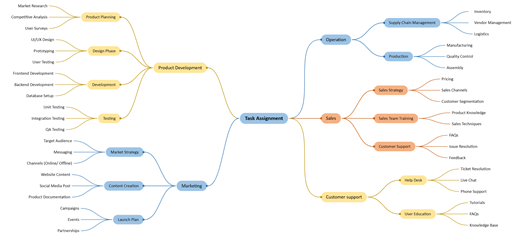
Vytvorenie diagramu diskusie
- Spustite Visio a potom vyberte položku Súbor>Nové.
- Pod vyhľadávacím poľom vyberte položku Podniky.
- Vyberte položku Diagram diskusie a potom položku Vytvoriť.
- Z časti Tvary diskusie presuňte tvar Hlavná téma na stránku kresby. Hlavnou témou je ústredná téma diagramu. Vyberte tvar a zadajte text, ktorý má predstavovať hlavná myšlienka.
- Vyberte tvar Hlavná téma a potom na karte Brainstorming v skupine Pridať témy vyberte položku Podtéma alebo Pridať podtému. Podtéma je pripojená k tvaru Hlavná téma a je mu podriadená.
Pridanie ďalších tém do diagramu diskusie
Pridanie viacerých podtém naraz
- Vyberte tému, ku ktorej chcete pridať podriadené témy, a potom na karte Brainstorming v skupine Pridať témy vyberte položku Viaceré podtémy.
- V dialógovom okne zadajte text pre každú novú tému a po každej z nich stlačte kláves ENTER. Po dokončení pridávania všetkých požadovaných tém vyberte položku OK.
Pridanie jednej témy naraz
Vyberte tému, do ktorej chcete pridať tému rovnakej úrovne alebo podtému, a potom na karte Brainstorming v skupine Pridať témy vyberte položku Peer alebo Subtopic.
Rovesnícka téma je téma pridaná na rovnakej úrovni hierarchie ako vybratá téma.
Premiestnenie tém
Premiestnenie témy na iné miesto na tej istej strane
Vyberte tému a presuňte ju na požadované miesto na stránke kresby.
Ak má téma podriadené, presunú sa spolu s témou a ich spojnice sa automaticky premiestnia.
Premiestnenie témy a jej podriadených na inú stranu
- V časti diagramu vyberte tému najvyššej úrovne, ktorú chcete premiestniť na inú stranu, a potom na karte Brainstorming v skupine Usporiadať vyberte položku Premiestniť tému na novú stranu.
- V dialógovom okne Premiestniť témy vyberte v časti Premiestniť dopoložku Nová strana. Zadajte požadovaný názov novej strany alebo ponechajte predvolený a potom vyberte položku OK.
Premiestnenie témy bez podriadených na inú stranu
- Kliknite pravým tlačidlom myši na tému, ktorú chcete premiestniť na inú stranu, a potom vyberte položku Kopírovať.
- Prejdite na stránku, na ktorú chcete pridať tému, kliknite pravým tlačidlom myši na stranu a potom vyberte položku Prilepiť.
Presunutie témy na inú úroveň
V okne prehľadu presuňte názov témy, ktorú chcete podradiť, priamo pred názov témy, ktorú chcete mať nadradenú.
Všetky podriadené témy sa premiestnia spolu s témou a zmeny sa prejavia v diagrame.
Tip
Ak sa na stránke kresby nezobrazuje okno prehľadu , na karte Brainstorming v skupine Spravovať vyberte položku Okno prehľadu.